
Rechnungs-Positionen
Lege feste Beträge je Mandant an, etwa eine monatliche Grundgebühr – für jede Abrechnung oder zur Auswahl von Hand.
Rechnungs-Positionen sind feste Beträge je Mandant, zum Beispiel eine monatliche Grundgebühr oder eine Systempauschale. Sie werden entweder automatisch auf jede Mandanten-Abrechnung gesetzt oder beim Erstellen der Abrechnung unter Neue Position zur Auswahl angeboten.
Bevor du startest
- Dein Benutzer braucht die Rechte für die Rechnungs-Positionen in den Kosteneinstellungen – frag deinen Administrator.
- Der Mandant ist ein aktiver Mandant von dir, siehe Mandanten.
Schritt für Schritt
- Öffne WMS › Einstellungen › Kosteneinstellungen › Rechungs-Positionen.
- Klicke auf Position anlegen.
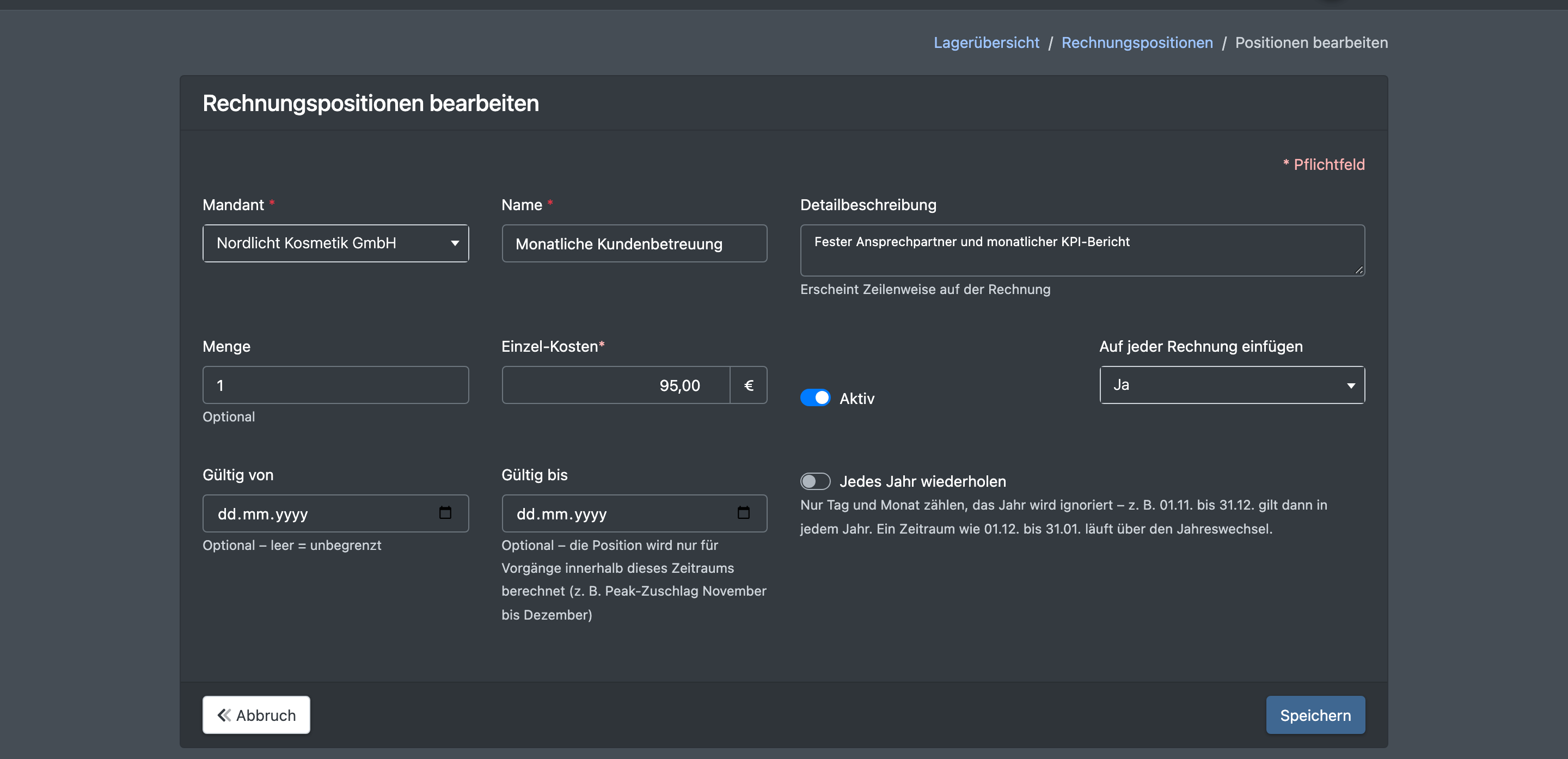
- Wähle den Mandanten und gib einen Namen ein.
- Gib bei Bedarf eine Detailbeschreibung ein – sie erscheint zeilenweise auf der Rechnung.
- Gib die Menge (optional, Standard 1) und die Einzel-Kosten ein.
- Setze den Haken bei Aktiv und wähle bei Auf jeder Rechnung einfügen Ja oder Nein.
- Lege bei Bedarf einen Gültigkeitszeitraum fest und klicke auf Speichern.
Felder und Optionen
So werden Rechnungs-Positionen verwendet
- Ja – auf jeder Abrechnung: Die Position wird als feste Zeile mit Menge × Einzel-Kosten hinzugefügt, sobald du die Mandanten-Abrechnung öffnest und sich der Gültigkeitszeitraum mit dem Abrechnungszeitraum überschneidet.
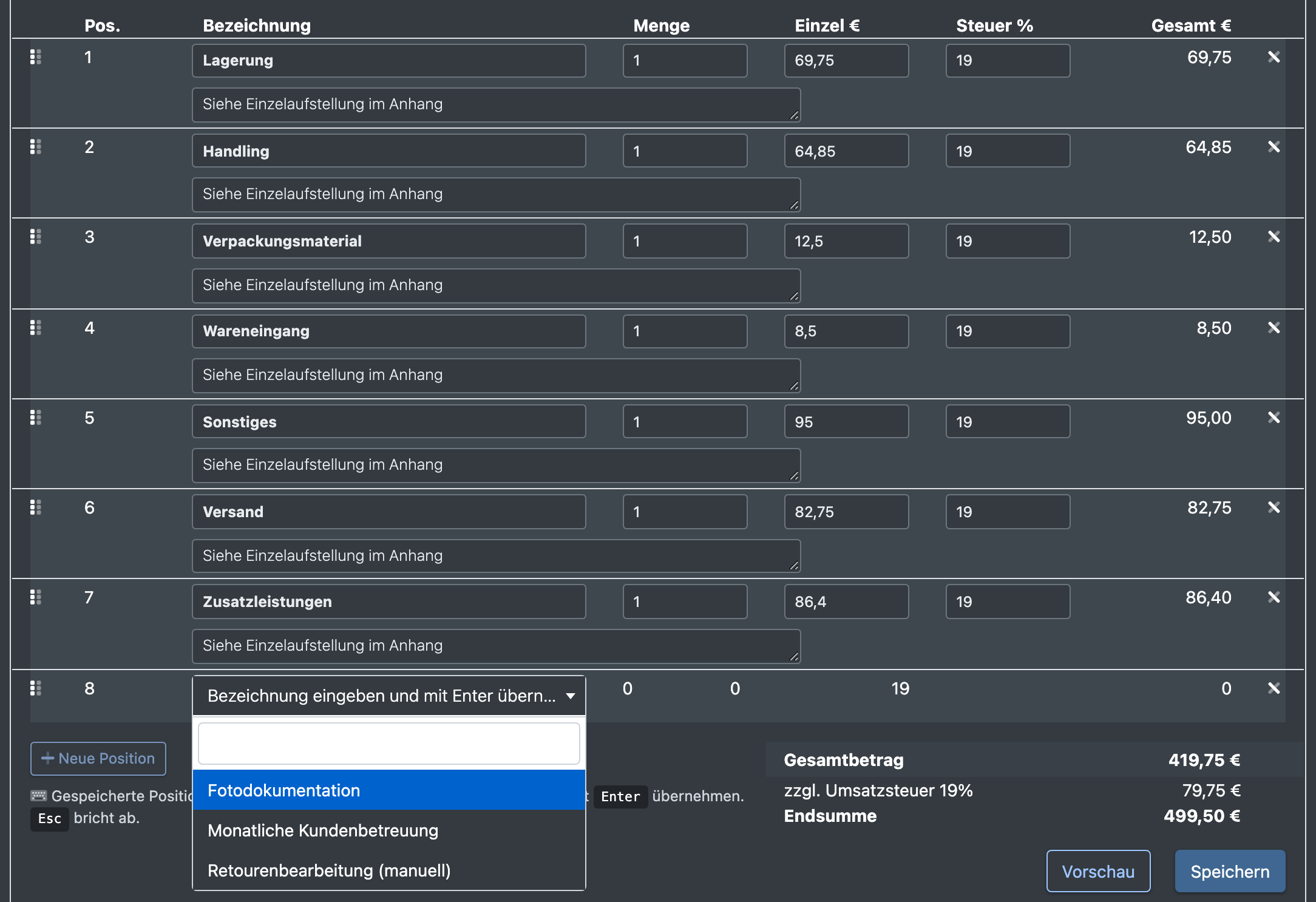
- Neue Position auf der Abrechnung: Die Auswahl zeigt alle aktiven Rechnungs-Positionen des Mandanten im ausgewählten Lager – unabhängig von „Auf jeder Rechnung einfügen“. Name, Beschreibung, Menge und Preis werden in die Abrechnung übernommen, wo du sie noch ändern kannst.
Beispiel
- „Monatliche Grundgebühr“, Menge 1, 99,00 €, Auf jeder Rechnung einfügen: Ja → erscheint automatisch auf jeder Monatsabrechnung.
- „Inventur (pro Stunde)“, Menge 1, 45,00 €, Auf jeder Rechnung einfügen: Nein → du fügst sie in den Monaten, in denen eine Inventur stattfand, von Hand hinzu und passt die Menge an.
Gut zu wissen / Fehlerbehebung
- Um eine Position nicht mehr zu berechnen, entferne den Haken bei Aktiv oder setze Gültig bis.
- Mit Duplizieren in der Liste kopierst du eine Position für einen anderen Mandanten. Die Kopie ist inaktiv, bis du sie aktivierst.