
Mandanten-Abrechnung
Erstelle für einen Mandanten den Leistungsnachweis der Lagerleistungen für einen beliebigen Zeitraum und speichere ihn als PDF.
Mit den Mandanten Abrechnungen rechnest du deine Lagerleistungen eines Zeitraums mit einem Mandanten ab. X-Sitter berechnet automatisch alle aktiven Kostenvorlagen des Mandanten – Lagerplatz, Artikel, Aufträge, Material, Entladen, feste Rechnungs-Positionen, Versand laut Matrix, VAS und Paletten –, fasst sie nach Leistungs-Kategorie zusammen und erstellt einen Leistungsnachweis, der als PDF gespeichert wird.
Bevor du startest
- Dein Benutzer braucht die Rechte für Mandanten Abrechnungen und für die Abrechnungsseite – frag deinen Administrator.
- Der Mandant ist ein aktiver Mandant von dir, siehe Mandanten.
- Oben rechts in der Lager-Auswahl ist das richtige Lager ausgewählt. Alle Kostenvorlagen gehören zu einem Lager.
- Für den Mandanten sind Kostenvorlagen angelegt und aktiv: Lagerplatzkosten, Artikelkosten, Auftragskosten, Materialkosten, Entladekosten, Palettenkosten, Versandkosten-Matrix, Rechnungs-Positionen, dazu erfasste VAS. Ohne Vorlagen bleibt die Abrechnung leer.
- Leistungs-Kategorien für die Gruppierung.
- Die Abrechnungs-Nummer ist in den Lager-Einstellungen im Tab Konfigurationen festgelegt. Standard: 10001.
Schritt für Schritt
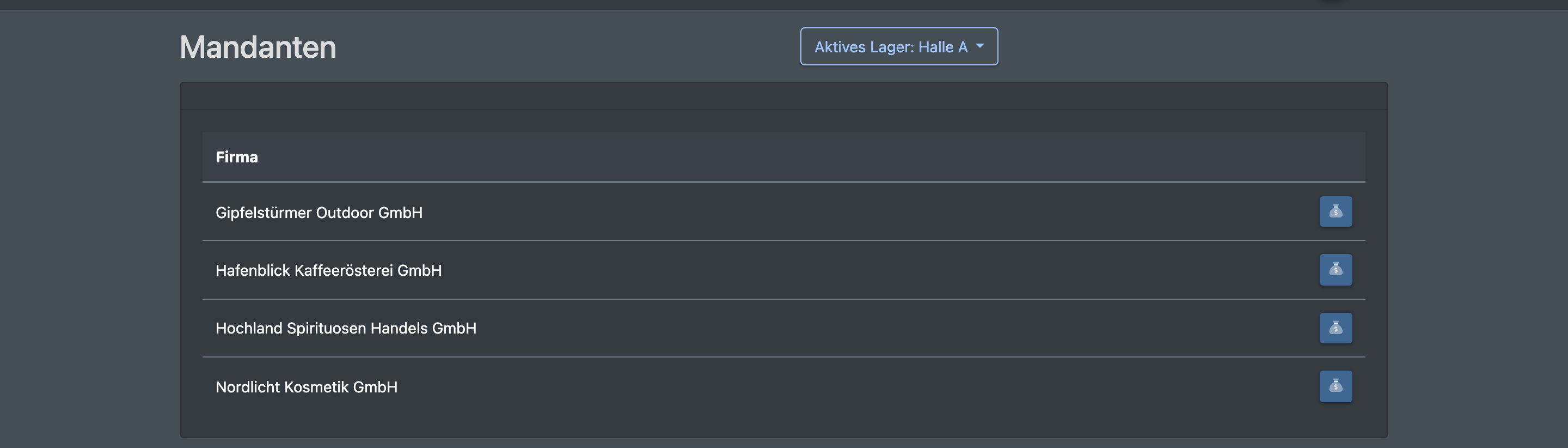
- Öffne WMS › Lager › Mandanten Abrechnungen. Die Seite Mandanten listet alle aktiven Mandanten alphabetisch (Spalte Firma).
- Klicke neben dem Mandanten auf den Geld-Button. Die Seite Lagerkosten Abrechnung öffnet sich.
- Wähle oben links den Zeitraum: dieser Monat, letzter Monat oder Eigener Bereich. Standard ist der aktuelle Monat.
- Wähle rechts Netto oder Brutto. Das steuert die Summenzeilen (siehe unten).

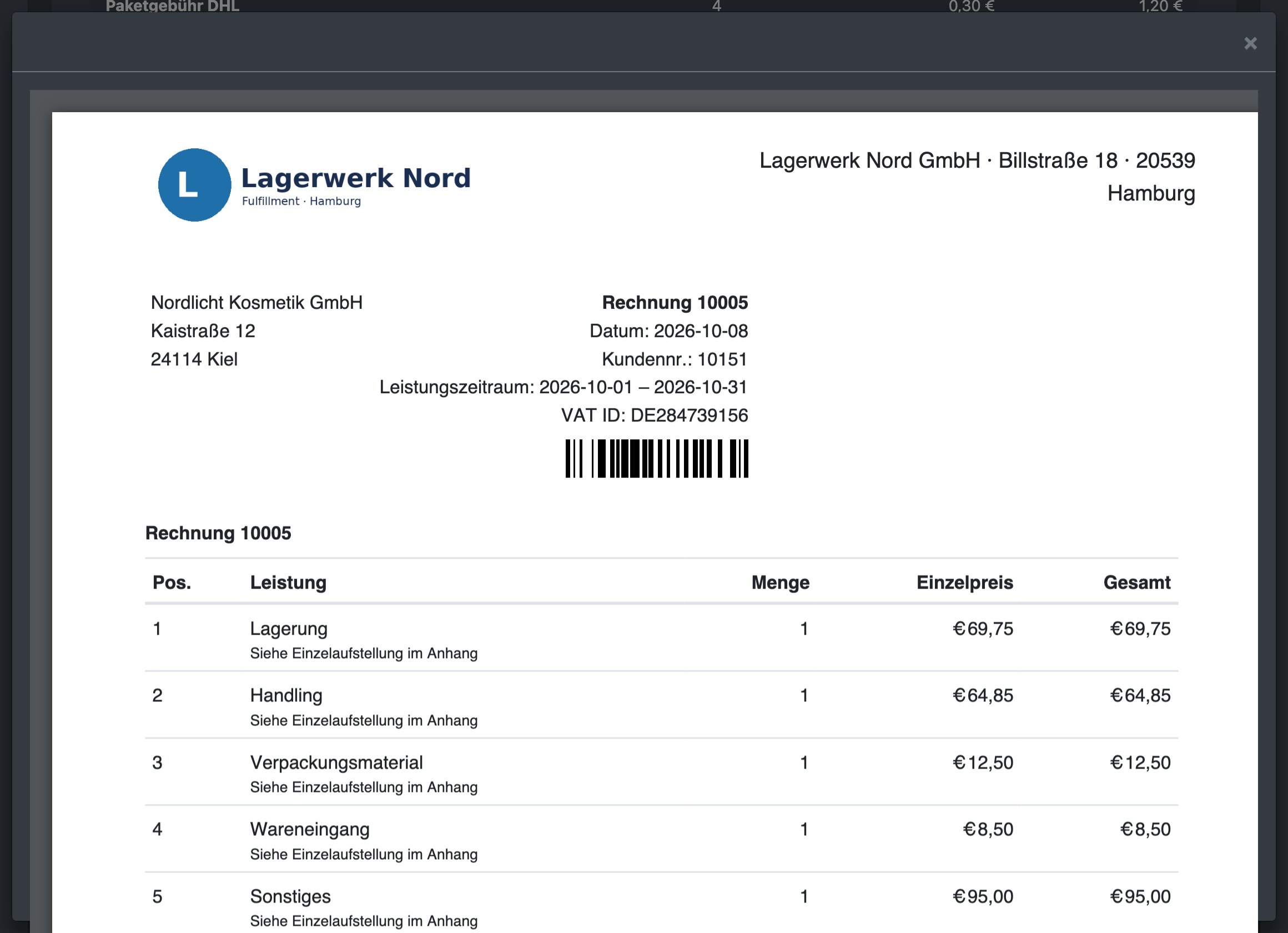
- Die Abrechnung wird geladen. Der Kopf zeigt Rechnung-Nr, Kunden-Nr, Datum und Leistungszeitraum, gefolgt vom Text „Unsere Leistung stellen wir dir wie folgt in Rechnung.“ Jede Leistungs-Kategorie hat eine Summenzeile mit „Siehe Einzelaufstellung im Anhang“.
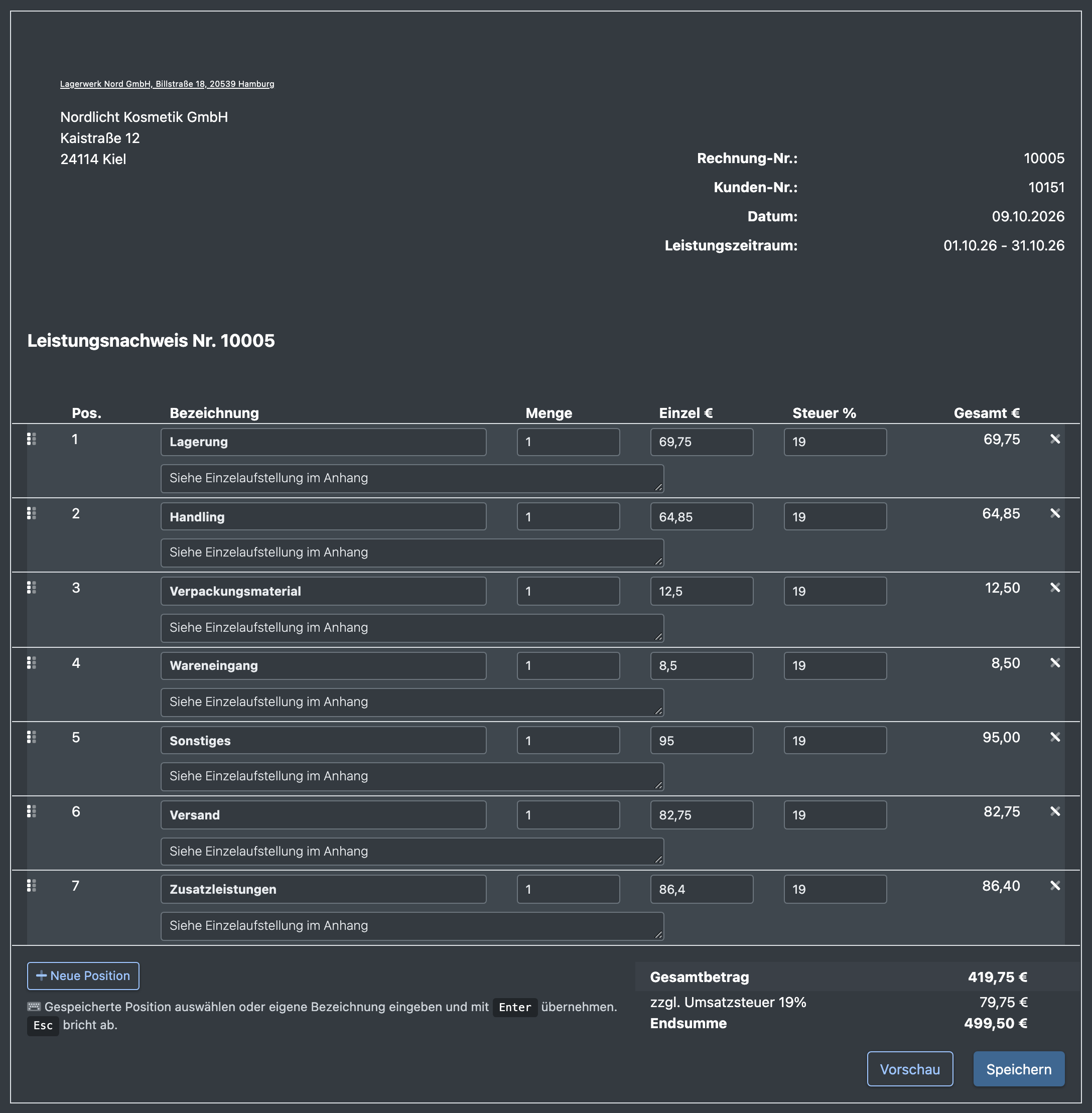
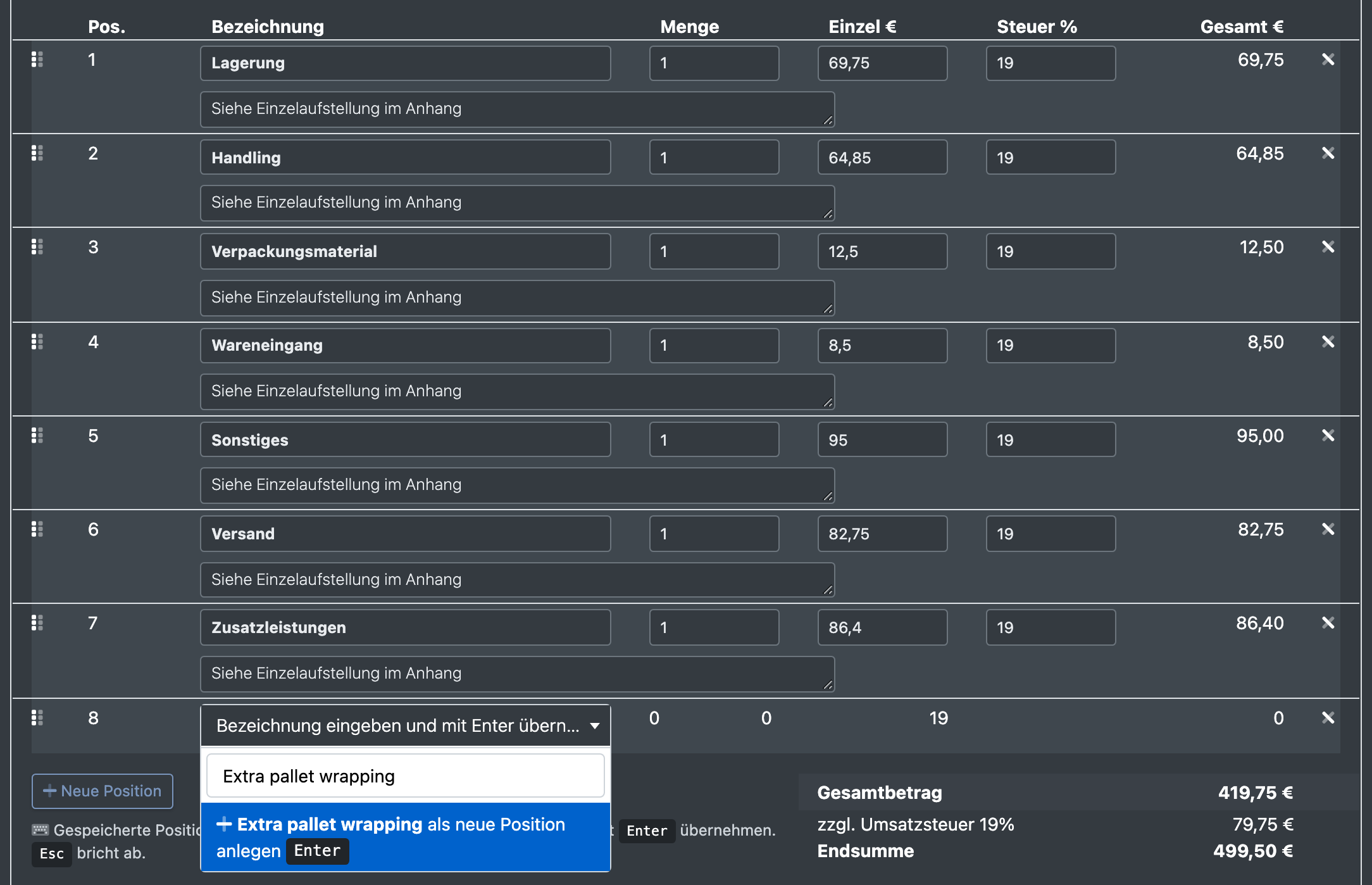
- Optional: Füge mit Neue Position Zeilen hinzu. Wähle eine gespeicherte Rechnungs-Position des Mandanten (siehe Rechnungs-Positionen) oder tippe eine eigene Bezeichnung ein und drücke
Enter.Escbricht ab. Du kannst Menge und Preis einer Zeile ändern und Zeilen entfernen; die Summen werden neu berechnet.
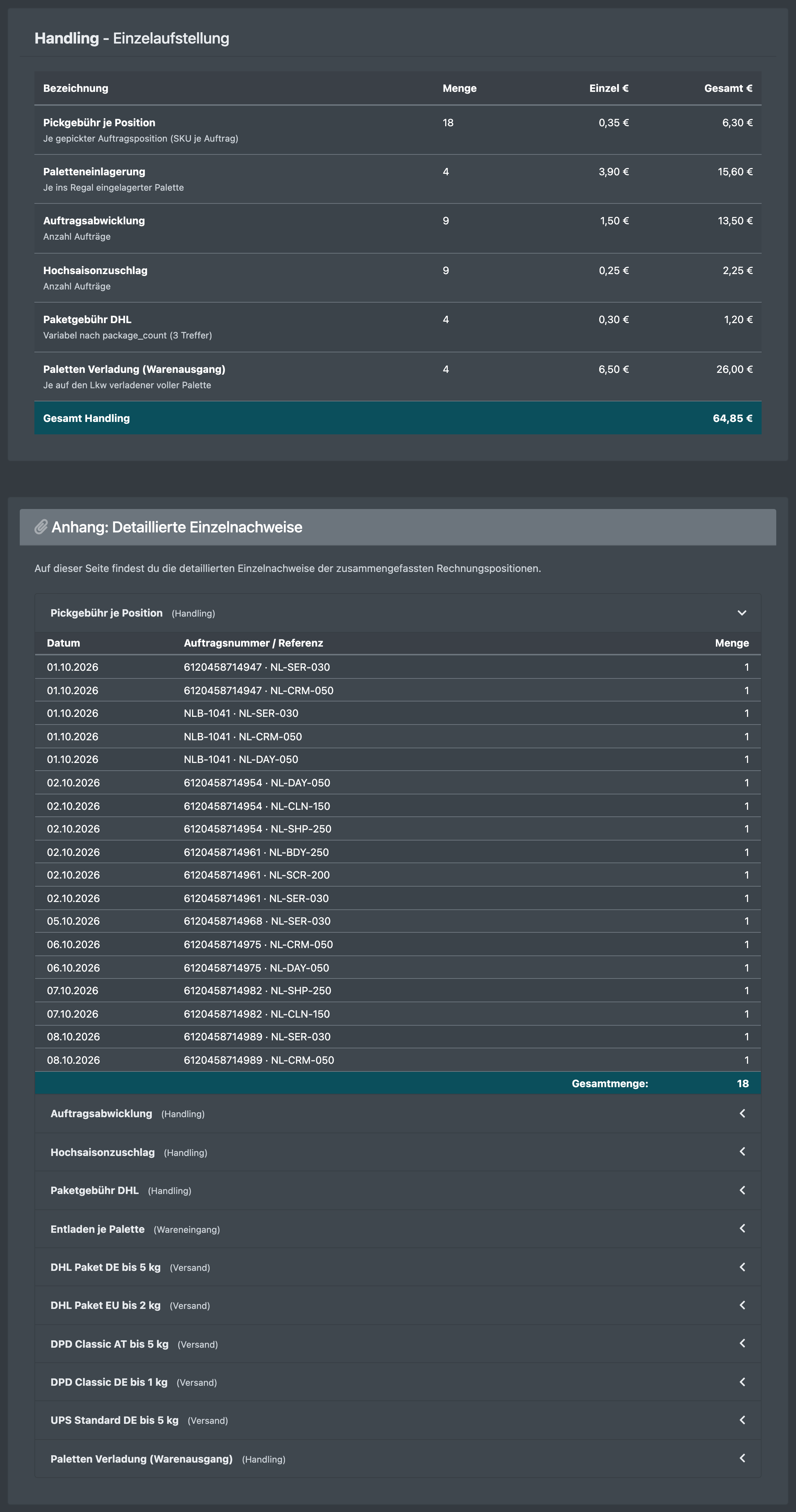
- Darunter folgt je Kategorie die Einzelaufstellung (Name, Menge, Einzelpreis €, Gesamt €) und, falls vorhanden, der Anhang: Detaillierte Einzelnachweise mit Datum, Auftragsnummer / Referenz und Menge.
- Klicke auf Vorschau, um das PDF in einem Fenster zu sehen. Die Abrechnungs-Nummer wird dabei nicht erhöht.
- Klicke auf Speichern, um die Abrechnung endgültig zu speichern. Du siehst „Die Rechnung wurde gespeichert“, und die Abrechnungs-Nummer des Lagers wird um 1 erhöht.
Felder und Optionen
So wird die Abrechnung aufgebaut
- Die Kosten werden live beim Laden der Seite berechnet, in dieser Reihenfolge: Lagerplatzkosten, Artikelkosten, Auftragskosten, Materialkosten, Entladekosten, feste Rechnungs-Positionen („Auf jeder Rechnung einfügen“ = Ja), Versandkosten (Matrix), VAS, Palettenkosten.
- Positionen mit gleichem Namen, gleichem Einzelpreis und gleicher Detail-Darstellung werden zusammengefasst. Positionen ohne Kategorie erscheinen unter Sonstiges.
- Nur Speichern erhöht die Abrechnungs-Nummer, Vorschau nicht. Speicherst du erneut mit derselben Rechnungsnummer, wird die bestehende Abrechnung überschrieben.
- Jede Kostenvorlage zählt nur innerhalb ihres Gültigkeitszeitraums.
Gut zu wissen / Fehlerbehebung
Tipp: Teste neue Kostenvorlagen mit einem kurzen Zeitraum (z. B. einem Tag), bevor du die erste echte Abrechnung erstellst.