
Palettenkosten
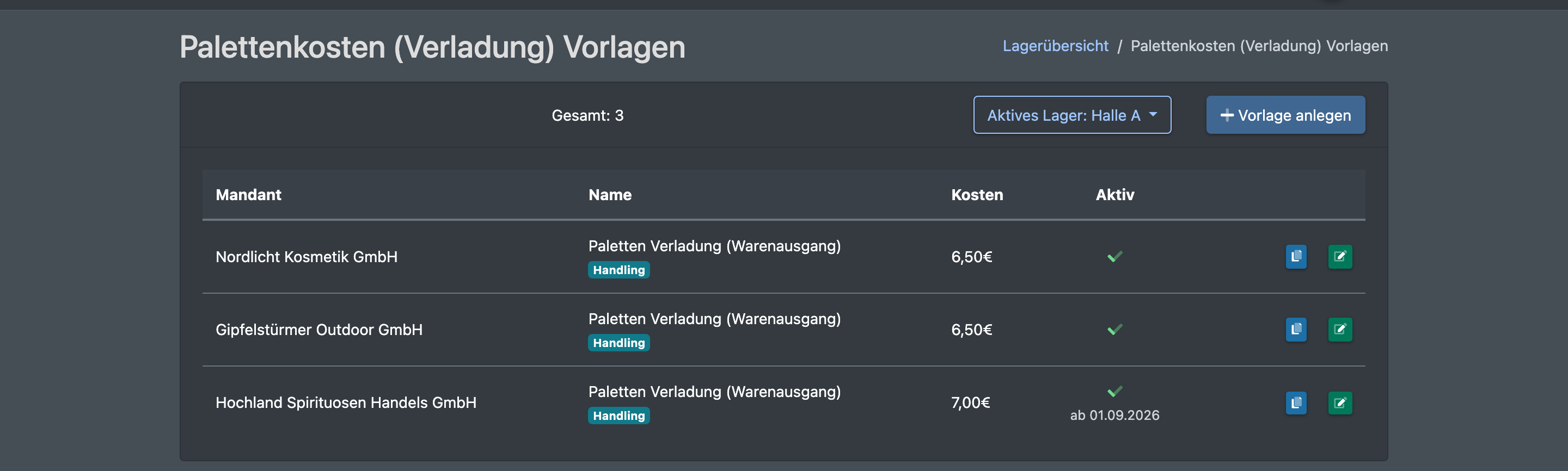
Berechne deinen Mandanten einen festen Preis je versendeter Palette.
Mit den Palettenkosten (auch Palettenkosten für die Verladung genannt) berechnest du einem Mandanten einen festen Preis für jede versendete Palette. X-Sitter zählt die tatsächlichen Paletten der Aufträge des Mandanten im Abrechnungszeitraum.
Bevor du startest
- Dein Benutzer braucht die Rechte für die Palettenkosten in den Kosteneinstellungen – frag deinen Administrator.
- Die Aufträge des Mandanten werden als Paletten gepickt oder am Packplatz als Paletten gepackt, siehe Kommissionierung, Palettenfahrten und Packen.
- Empfohlen: Leistungs-Kategorien sind angelegt.
Schritt für Schritt
- Öffne WMS › Einstellungen › Kosteneinstellungen › Palettenkosten.
- Klicke auf Vorlage anlegen.
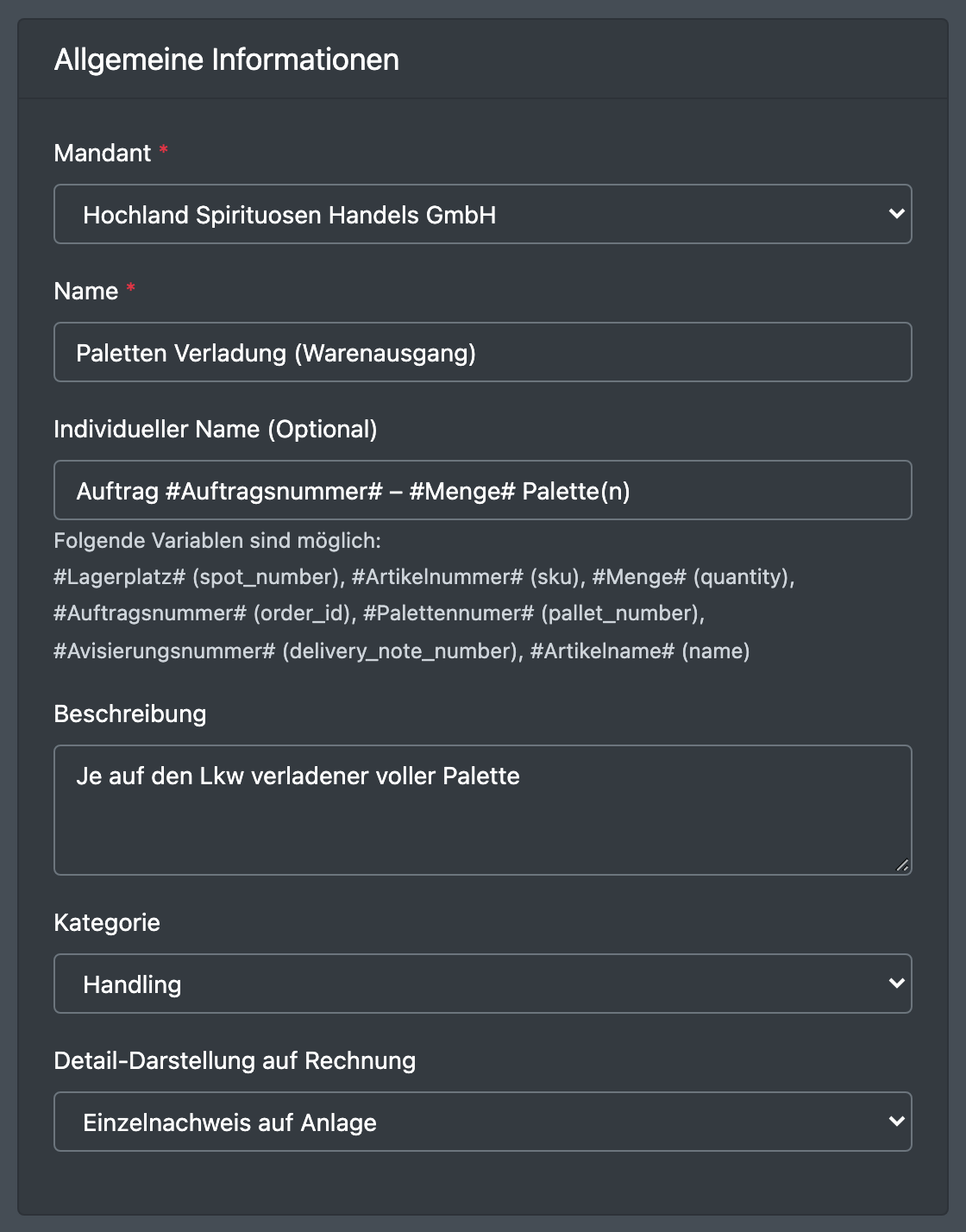
- Bereich Allgemeine Informationen: Wähle den Mandanten, gib einen Namen ein, bei Bedarf einen Individuellen Namen und eine Beschreibung, und wähle die Kategorie und die Detail-Darstellung auf Rechnung.
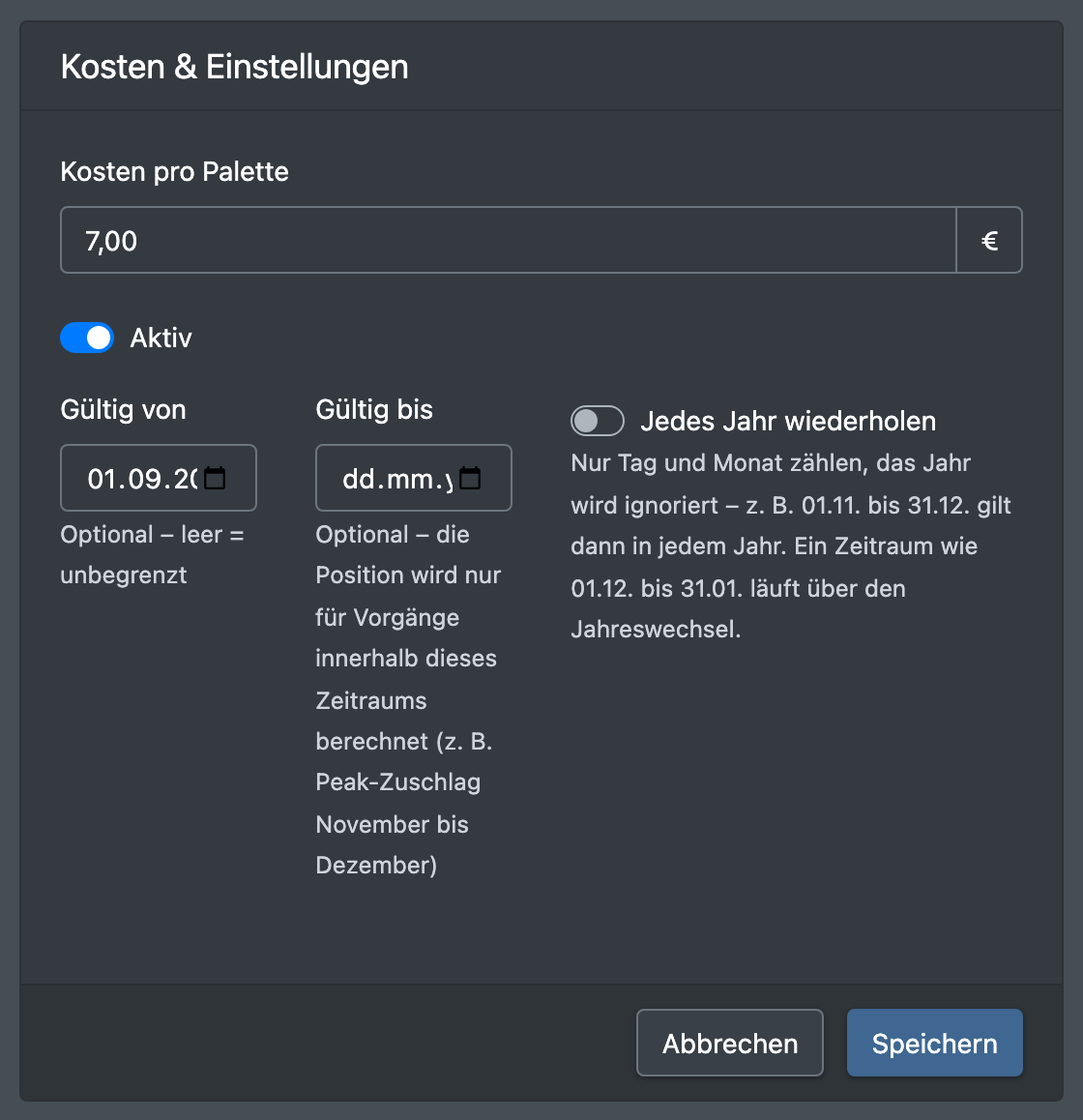
- Bereich Kosten & Einstellungen: Gib die Kosten pro Palette ein, setze den Haken bei Aktiv und lege bei Bedarf einen Gültigkeitszeitraum fest.
- Klicke auf Speichern oder auf Abbrechen, um zu verwerfen.
Felder und Optionen
So werden die Paletten gezählt
- X-Sitter nimmt die Aufträge des Mandanten mit einem Auftragsdatum im Abrechnungszeitraum, die Paletten haben.
- Am Packplatz erfasste Paletten zählen zuerst. Hat ein Auftrag dort keine Paletten erfasst, werden stattdessen die gepickten vollen Paletten (Status gepickt, gepackt oder versendet) gezählt.
- Die beiden Quellen werden nie addiert, so wird keine Palette doppelt berechnet.
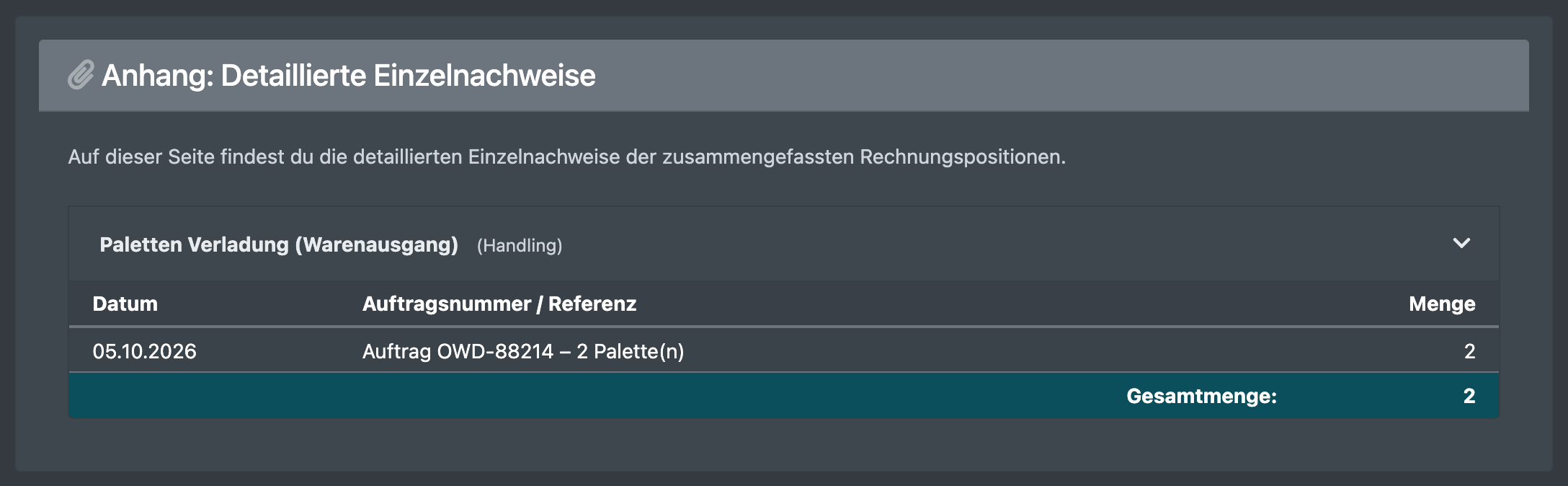
- Die Einzelaufstellung zeigt das Datum, die Auftragsnummer (oder deinen individuellen Namen) und die Anzahl der Paletten.
Gut zu wissen / Fehlerbehebung
- Mit Duplizieren in der Liste kopierst du eine Vorlage. Die Kopie ist inaktiv, bis du sie aktivierst.