
Entladekosten

Berechne deinen Mandanten den Wareneingang – je abgeschlossenem Avis oder je Palette bzw. Karton.

Mit den Entladekosten berechnest du einem Mandanten den Wareneingang: pauschal je abgeschlossenem Avis oder variabel je Palette, je Karton oder je Container.
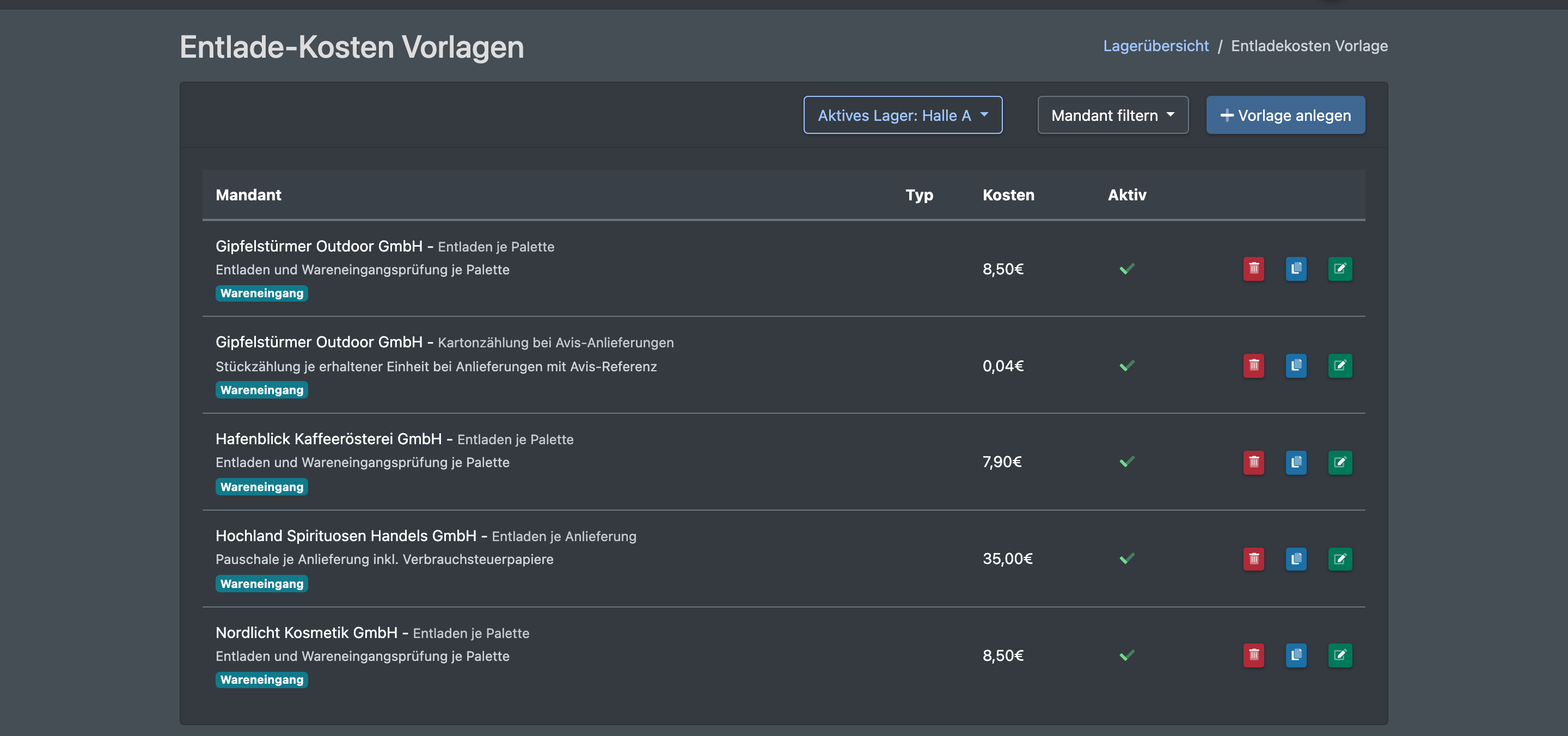
Screenshot: Liste der Entladekosten-Vorlagen mit Mandanten-Filter und den Spalten Mandant, Typ, Kosten und Aktiv

Bevor du startest

  • Dein Benutzer braucht die Rechte für die Entladekosten in den Kosteneinstellungen – frag deinen Administrator.
  • Der Mandant ist angelegt, siehe Mandanten.
  • Wareneingänge laufen über Avise und das Entladen. Berechnet werden nur abgeschlossene Avise.
  • Für die Abrechnung je Palette: Bei den Artikeln ist das Attribut „Einheiten pro Palette“ gepflegt, siehe Artikel bearbeiten. Sonst zählt jeder Artikel mit Menge als eine Palette.
  • Empfohlen: Leistungs-Kategorien sind angelegt.

Schritt für Schritt

  1. Öffne WMS › Einstellungen › Kosteneinstellungen › Entladekosten.
  2. Klicke auf Vorlage anlegen.
  3. Wähle den Mandanten und gib einen Namen und bei Bedarf eine Detailbeschreibung ein.
  4. Wähle den Abrechnungs-Typ:
    • Pauschal (Pro Avisierung) – eine Berechnung je abgeschlossenem Avis.
    • Pro Einheit (Variabel) – wähle zusätzlich die Berechnungsgrundlage.
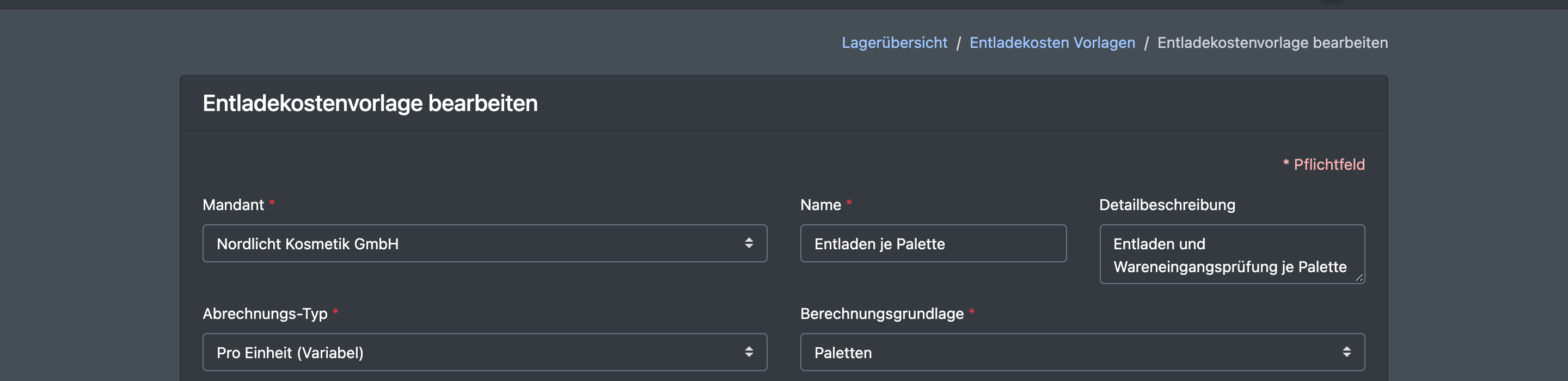
Screenshot: Formular der Entladekosten-Vorlage mit Mandant, Name, Abrechnungs-Typ „Pro Einheit (Variabel)“ und Berechnungsgrundlage „Paletten“
  1. Gib die Kosten ein, wähle die Abrechnungs-Kategorie und die Detail-Darstellung auf Rechnung.
  2. Füge bei Bedarf eine Bedingung hinzu (Bedingung hinzufügen) und lege einen Gültigkeitszeitraum fest.
  3. Setze den Haken bei Aktiv und klicke auf Speichern.
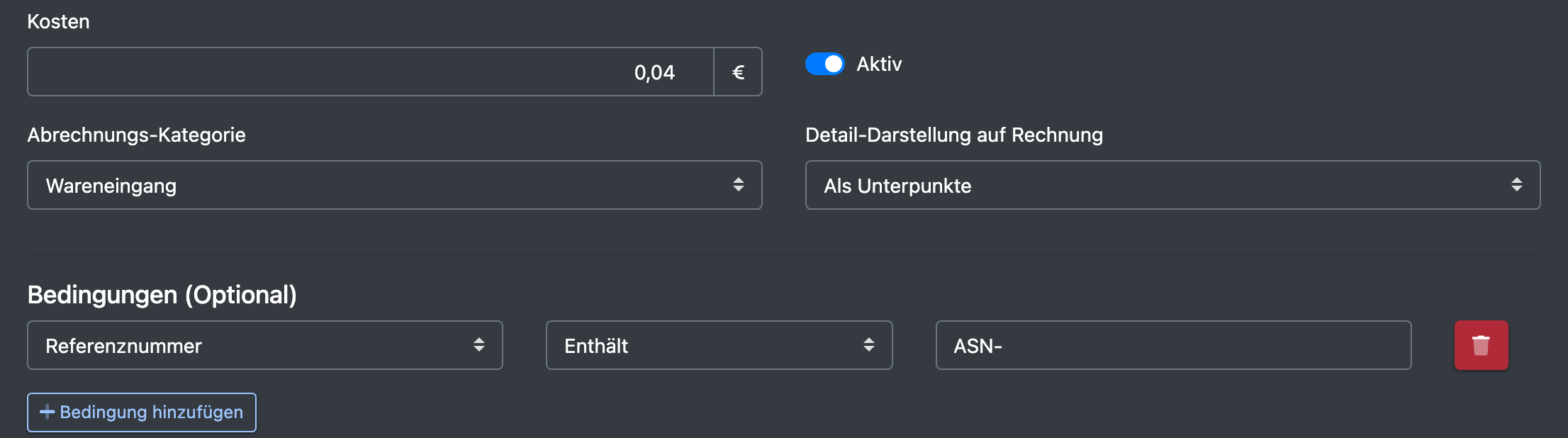
Screenshot: Unterer Teil des Formulars mit Kosten, Abrechnungs-Kategorie, Detail-Darstellung, einer Bedingung auf die Referenznummer und Aktiv

Felder und Optionen

Feld Bedeutung Pflicht
Mandant Der Mandant, den du abrechnest. ja
Name Name der Position auf der Abrechnung. ja
Detailbeschreibung Beschreibung der Position auf der Abrechnung. nein
Abrechnungs-Typ Pauschal (Pro Avisierung) oder Pro Einheit (Variabel). ja
Berechnungsgrundlage Paletten: je Artikel die gelieferte Menge ÷ Einheiten pro Palette, aufgerundet, summiert über den Avis. Kartons / Pakete: die Summe der tatsächlich gelieferten Mengen. Container und Pauschal: 1 je Avis. bei variabel
Kosten Preis je Avis oder je Einheit. ja
Abrechnungs-Kategorie Fasst die Position auf der Abrechnung zusammen. nein
Detail-Darstellung auf Rechnung Keine Details, Als Unterpunkte (Standard) oder Einzelnachweis auf Anlage. nein
Bedingungen (Optional) Ein Feld, ein Operator (Gleich, Ungleich, Enthält, In Liste, Nicht in Liste, Größer/Kleiner …) und ein Wert. Felder: Spedition / Carrier (der Anlieferer des Avis), Lieferant (wird an Avisen nicht erfasst und ist deshalb immer leer) und Referenznummer (die Lieferscheinnummer des Avis, sonst seine Auftragsnummer). nein
Aktiv Nur aktive Vorlagen werden berechnet. –

So wird berechnet

  • X-Sitter berechnet die Avise des Mandanten mit dem Status abgeschlossen, deren letzte Änderung im Abrechnungszeitraum liegt.
  • In der Einzelaufstellung erscheint jeder Avis als „WE-“ gefolgt von seiner Lieferscheinnummer (oder seiner Nummer, wenn es keine Lieferscheinnummer gibt).
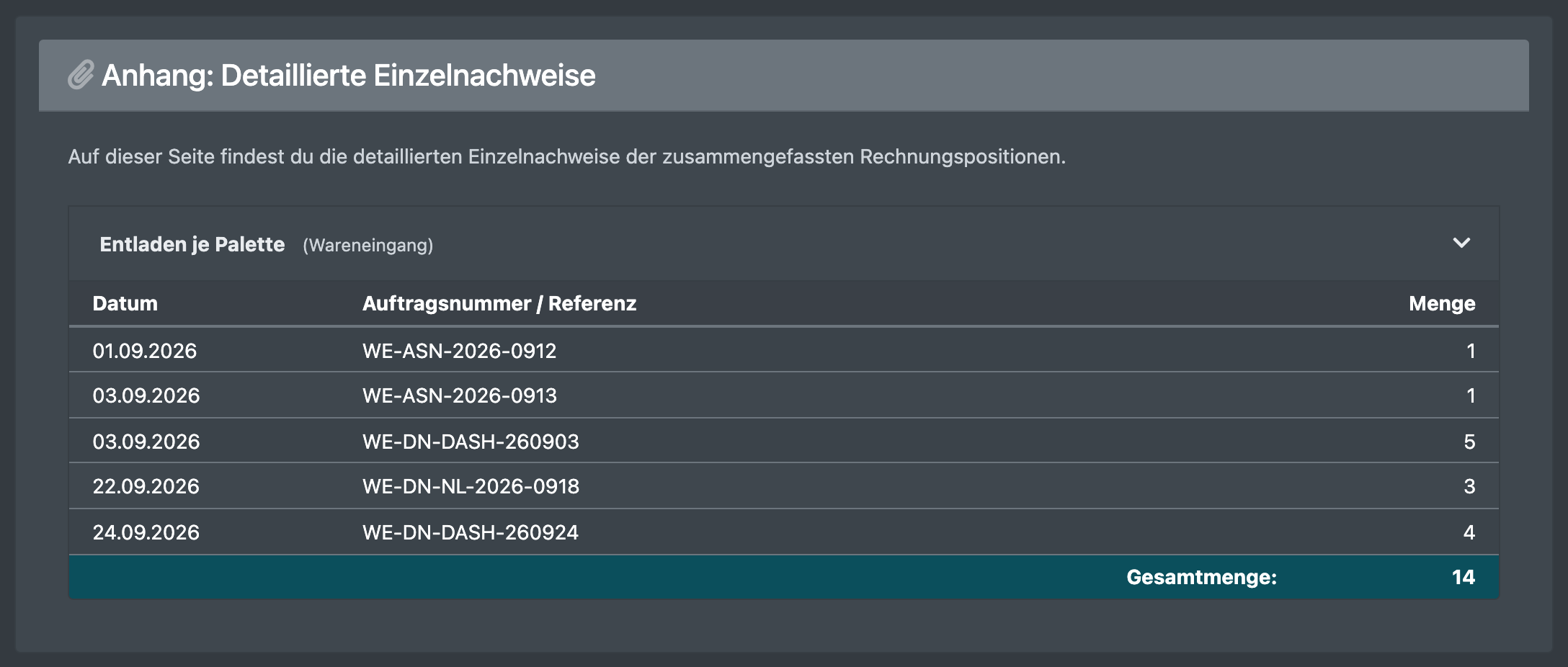
Screenshot: Anhang der Mandanten-Abrechnung mit Entladekosten-Zeilen „WE-…“ je Avis

Gut zu wissen / Fehlerbehebung

Meldung Ursache Lösung
„Der Eintrag wurde gespeichert“ / „Der Eintrag wurde ge-updated“ Die Vorlage wurde gespeichert. –
„Soll der Eintrag wirklich entfernt werden?“ Sicherheitsabfrage vor dem Löschen. Bestätige – du siehst „Der Eintrag wurde entfernt“.
Keine Entladekosten auf der Abrechnung Der Avis ist noch nicht abgeschlossen oder wurde außerhalb des Abrechnungszeitraums abgeschlossen. Schließe den Wareneingang ab, prüfe den Abrechnungszeitraum.
Zu viele Paletten berechnet Bei den Artikeln fehlt „Einheiten pro Palette“. Pflege das Attribut bei den Artikeln.
  • Mit Duplizieren in der Liste kopierst du eine Vorlage. Die Kopie ist inaktiv, bis du sie aktivierst.