
Entladen
Kommt ein LKW oder Container an, erfasst dein Lagerteam, wie viele Paletten und Kartons je Artikel tatsächlich entladen wurden. Die erwarteten Werte stammen aus der Avisierung. Nach dem Speichern bekommt die Avisierung den Status Entladen, und die entladenen Mengen fließen in die Entladekosten des Mandanten ein.
Das Entladen ist optional. Du kannst auch direkt mit der Einlagerung beginnen.
Bevor du startest
- Dein Benutzer braucht die Rechte für Warenentladung und den Einlagerungs-Scanner. Fehlt der Menüeintrag, frag deinen Administrator.
- Es gibt eine Avisierung mit dem Status Offen und mindestens einer Position, siehe Avisierungen. Ohne Avisierung kannst du Ware trotzdem über Container- oder Artikelnummer erfassen.
- Das Lager ist angelegt, siehe Lager.
- Für die vorgeschlagene Anzahl erwarteter Paletten braucht der Artikel das Attribut „Einheiten pro Palette“, siehe Artikel bearbeiten.
- Für die Kostenbuchung sind Entladekosten für den Mandanten eingerichtet, siehe Entladekosten.
Schritt für Schritt
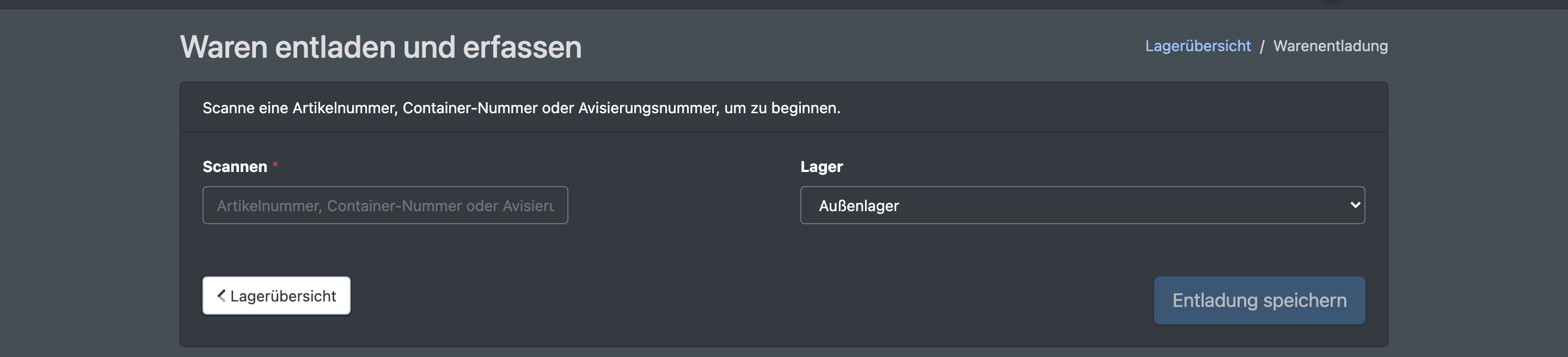
- Öffne WMS › Lager › Warenentladung.
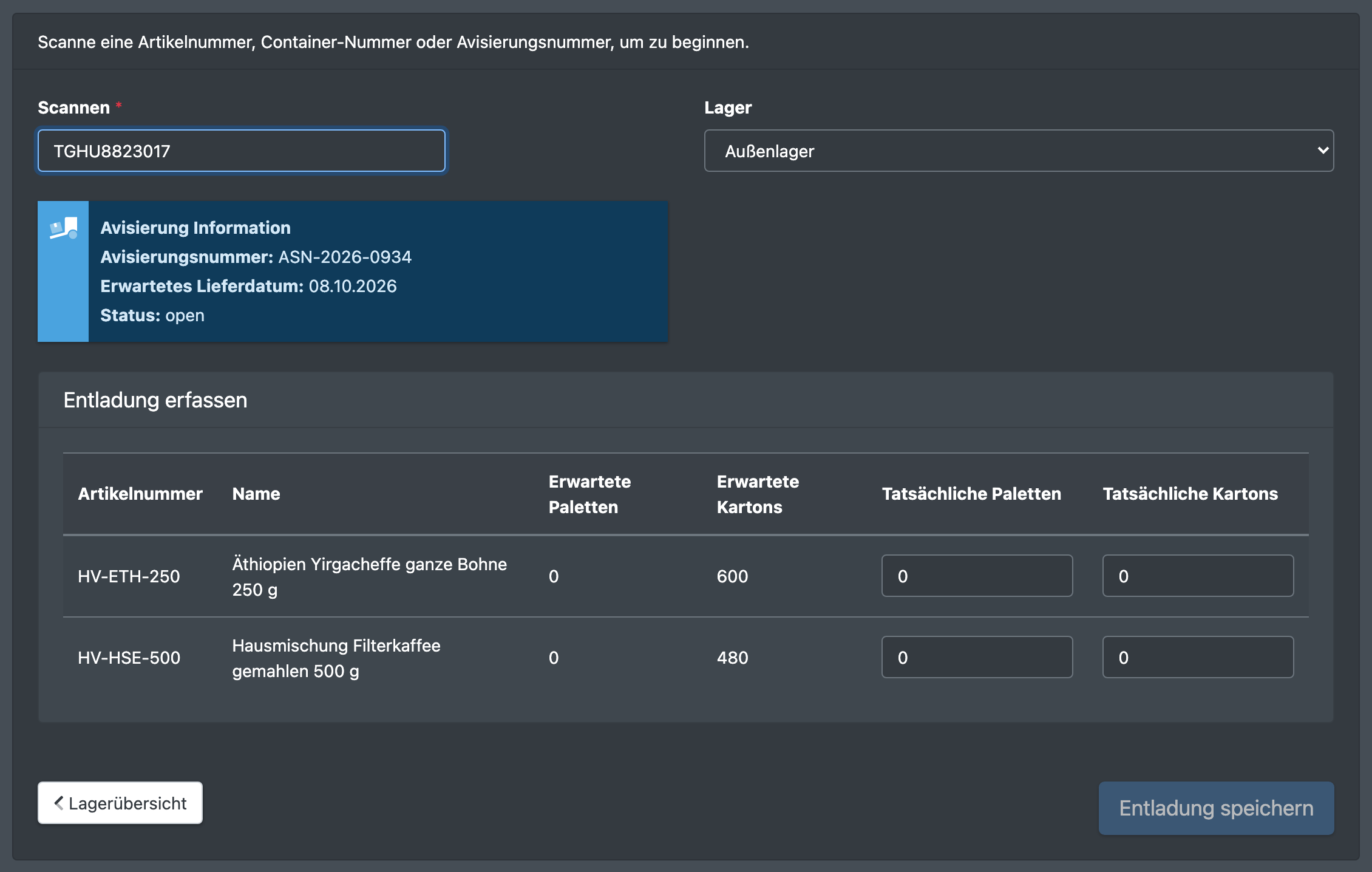
- Scanne oder tippe im Feld Scannen die Lieferschein-, Bestell- oder Containernummer der Avisierung.
- Wähle das Lager, in dem du entlädst.
- Unter Avisierung Information siehst du die Avisnummer, das erwartete Lieferdatum und den Status.
-
Gib unter Entladung erfassen für jede Position ein:
- Tatsächliche Paletten
- Tatsächliche Kartons
Erwartete Paletten und Erwartete Kartons sind für dich ausgefüllt.
- Klicke auf Entladung speichern. Die Schaltfläche wird aktiv, sobald mindestens eine tatsächliche Menge größer als 0 ist.
X-Sitter bestätigt mit „Die Daten wurden gespeichert“.
Entladen ohne Avisierung
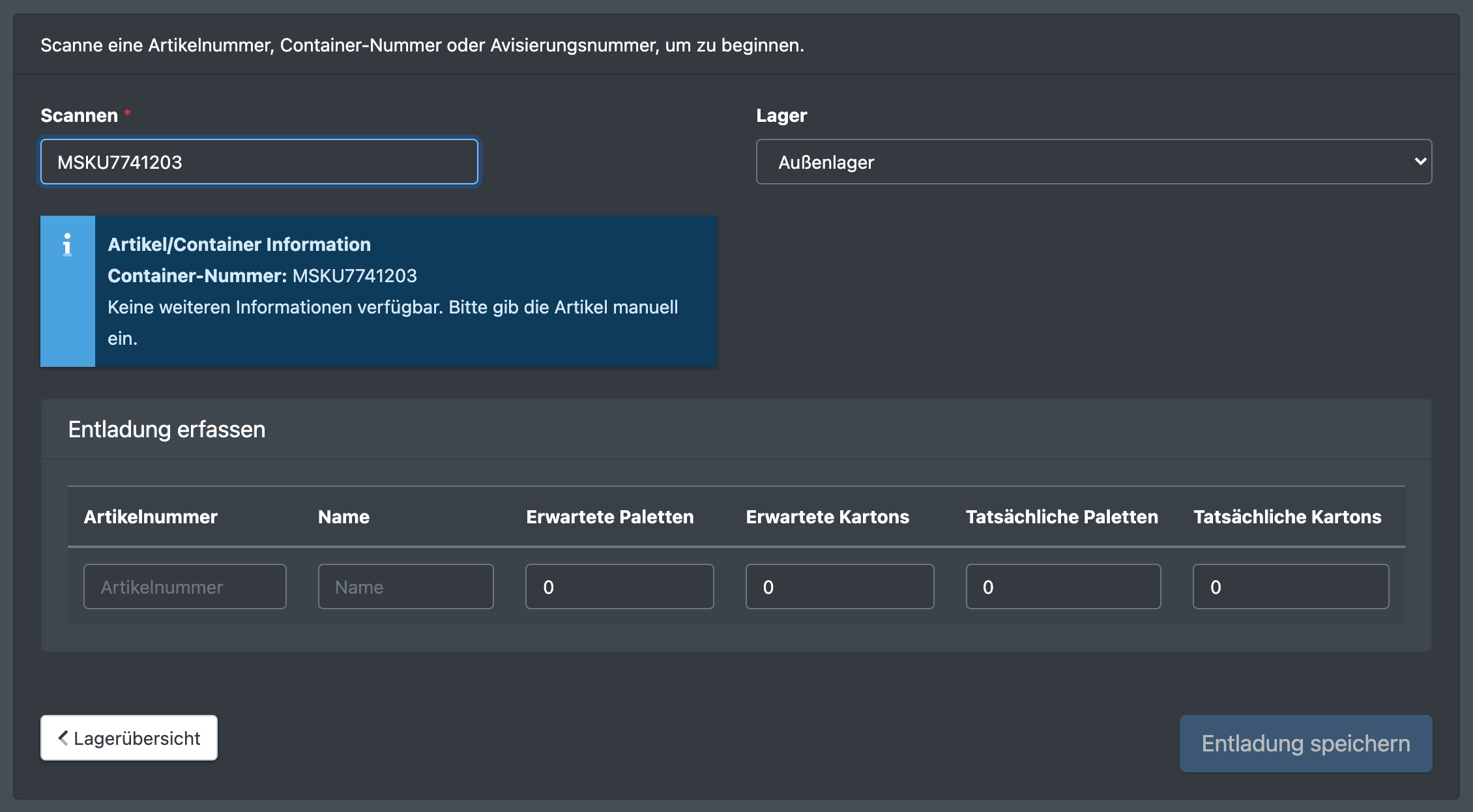
Scannst du eine Containernummer, zu der es keine Avisierung gibt, behält X-Sitter die Containernummer und bietet eine leere Zeile an. Gib Artikelnummer und Mengen selbst ein („Keine weiteren Informationen verfügbar. Bitte gib die Artikel manuell ein.“).
Felder und Optionen
Was nach dem Speichern passiert
- Die Entladung wird je Position zusammen mit Lager, Mitarbeiter, Avisierung und Containernummer gespeichert.
- Die Avisierung wechselt auf Entladen.
- Für tatsächliche Paletten und tatsächliche Kartons bucht X-Sitter die passenden Entladekosten des Mandanten, siehe Entladekosten.
- Nächster Schritt: Einlagerung.
Gut zu wissen
- Die Avisierung wird gefunden, aber keine Eingabetabelle öffnet sich? Die Avisierung ist nicht mehr Offen – sie wurde schon entladen, oder die Einlagerung hat begonnen.
- Muss ich vor der Einlagerung entladen? Nein. Eine Einlagerung ohne Entladen setzt die Avisierung direkt von Offen auf In Arbeit.