
Avisierungen importieren
Avisierungen aus CSV- oder Excel-Dateien mit einer wiederverwendbaren Import-Vorlage anlegen
Lieferanten und Mandanten schicken ihre Lieferavise oft als CSV- oder Excel-Datei. Statt sie abzutippen, richtest du einmal eine Import-Vorlage ein. Die Vorlage legt fest, welche Spalte der Datei zu welchem Feld der Avisierung gehört. Danach prüfst und importierst du neue Dateien mit wenigen Klicks.
Bevor du startest
- Dein Benutzer braucht die Rechte für Avisierungen und Import. Fehlt die Schaltfläche Import, frag deinen Administrator.
- Der Mandant ist angelegt, siehe Mandanten.
- Die Artikel sind im Artikelstamm des Mandanten vorhanden, siehe Artikel anlegen. Je nach Vorlage können auch unbekannte Artikel übernommen werden.
- Halte eine Beispieldatei des Lieferanten bereit.
Schritt für Schritt
Import-Vorlage anlegen
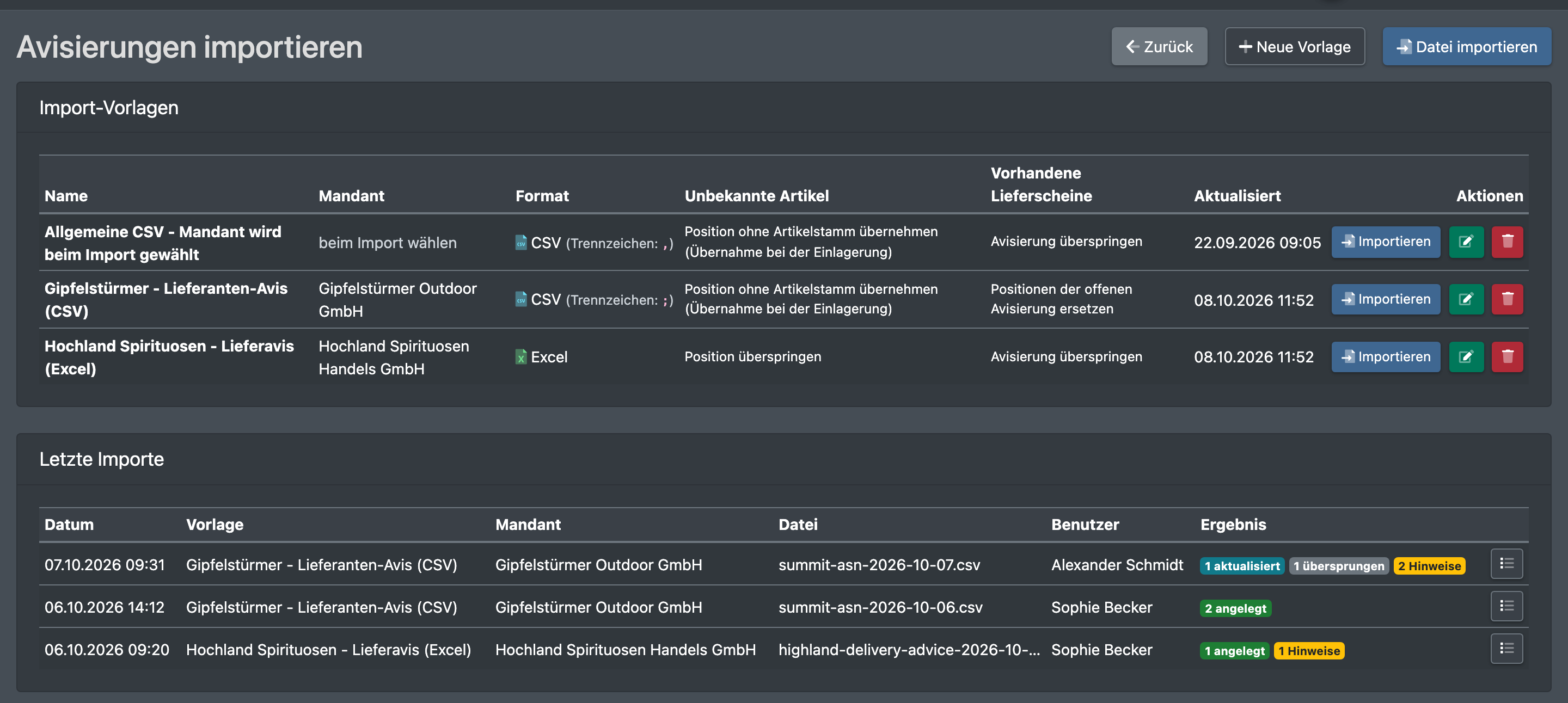
- Öffne WMS › Avisierungen und klicke auf Import. Die Seite Avisierungen importieren öffnet sich.
- Klicke auf Neue Vorlage.
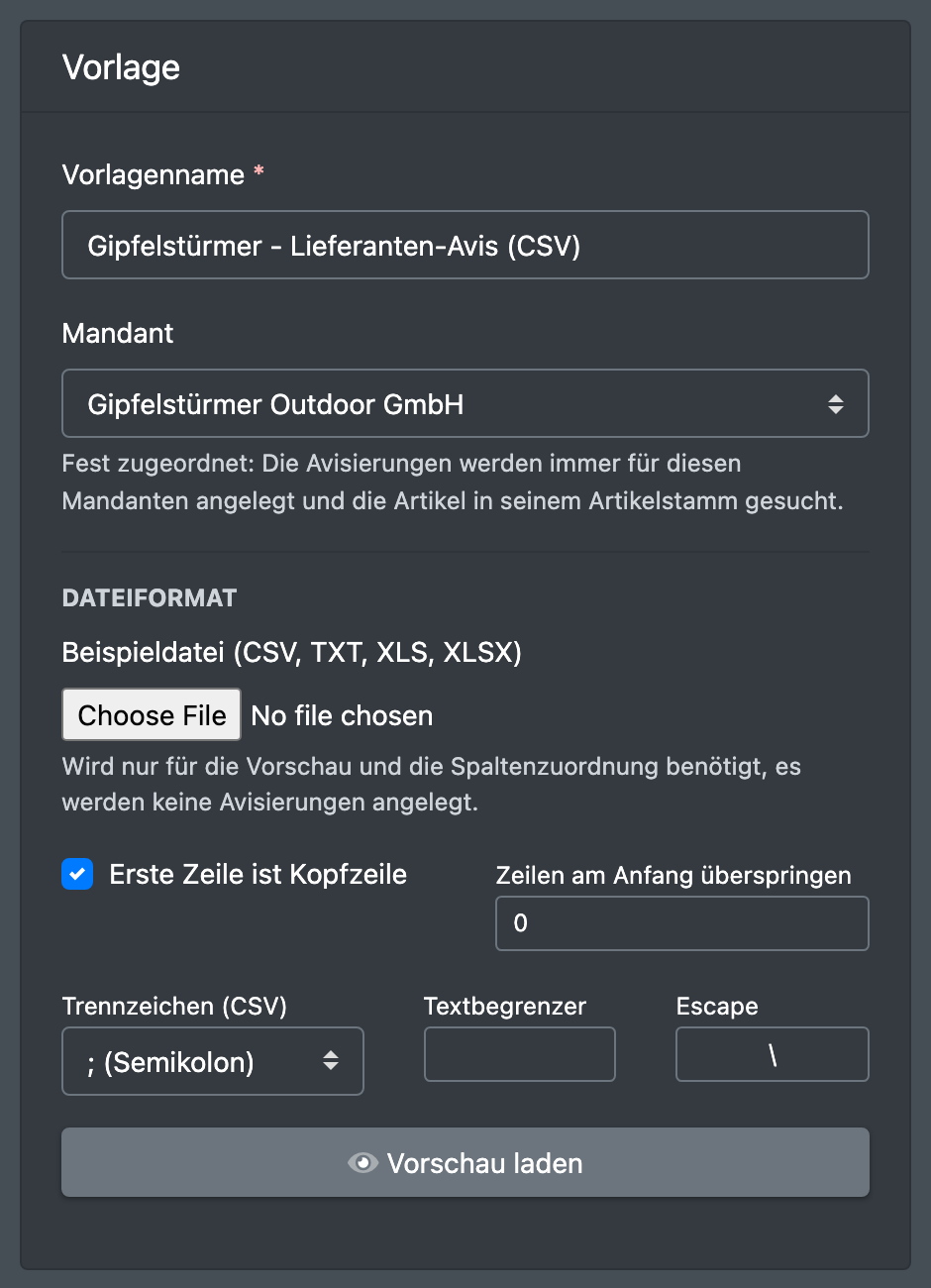
- Fülle die Grunddaten aus:
- Vorlagenname, z. B. „Lieferant Müller (Excel)“.
- Mandant: Ordne einen festen Mandanten zu oder wähle beim Import wählen. Bei einem festen Mandanten werden die Avisierungen immer für diesen Mandanten angelegt und die Artikel in seinem Artikelstamm gesucht.
- Dateiformat und Beispieldatei (CSV, TXT, XLS, XLSX). Die Beispieldatei dient nur der Vorschau und der Spaltenzuordnung – es werden keine Avisierungen angelegt.
- Erste Zeile ist Kopfzeile und Zeilen am Anfang überspringen.
- Bei CSV: Trennzeichen (CSV) – Semikolon, Komma, Tabulator oder Pipe – sowie Textbegrenzer und Escape.
- Klicke auf Vorschau laden. Die Datei-Vorschau zeigt die ersten Zeilen deiner Datei.
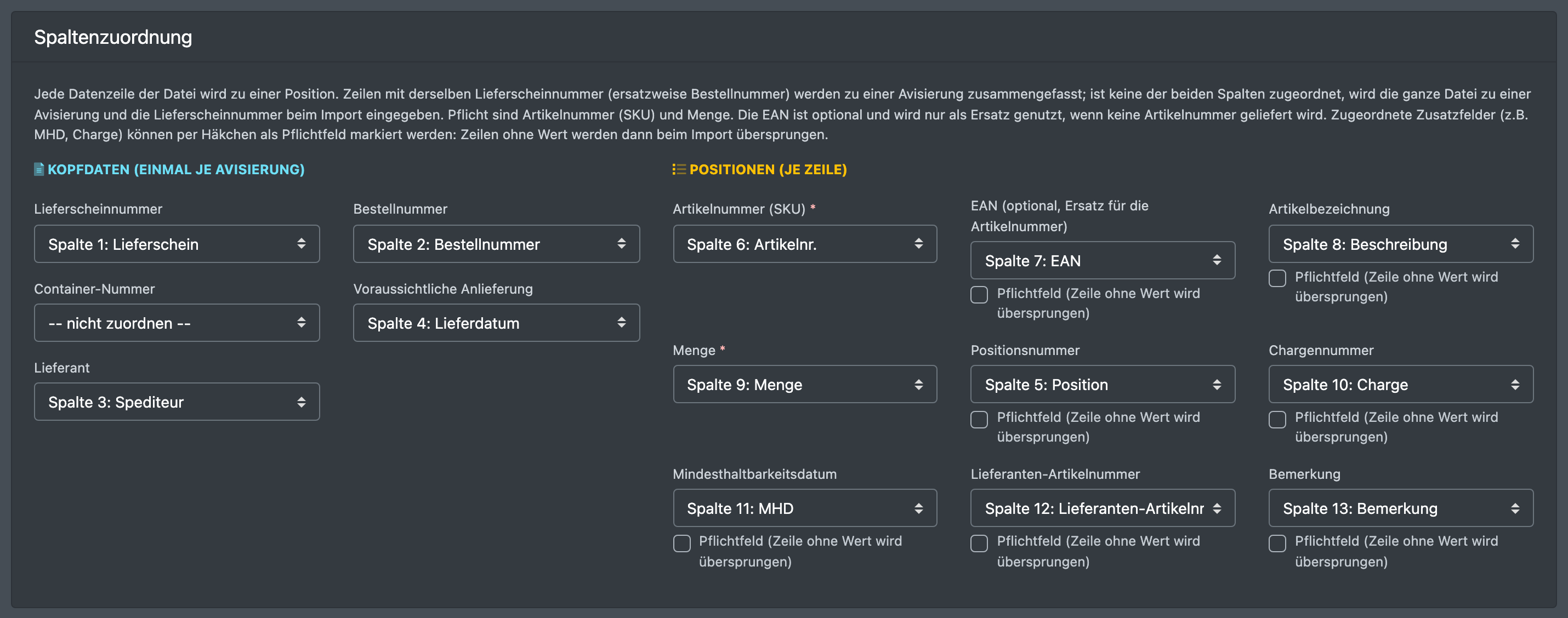
- Wähle unter Spaltenzuordnung für jedes Feld die passende Spalte (siehe
Felder und Optionen ). - Lege das Verhalten beim Import fest.
- Klicke auf Vorlage speichern.
Datei importieren
- Klicke auf der Seite Avisierungen importieren auf Datei importieren oder neben einer Vorlage auf Importieren.
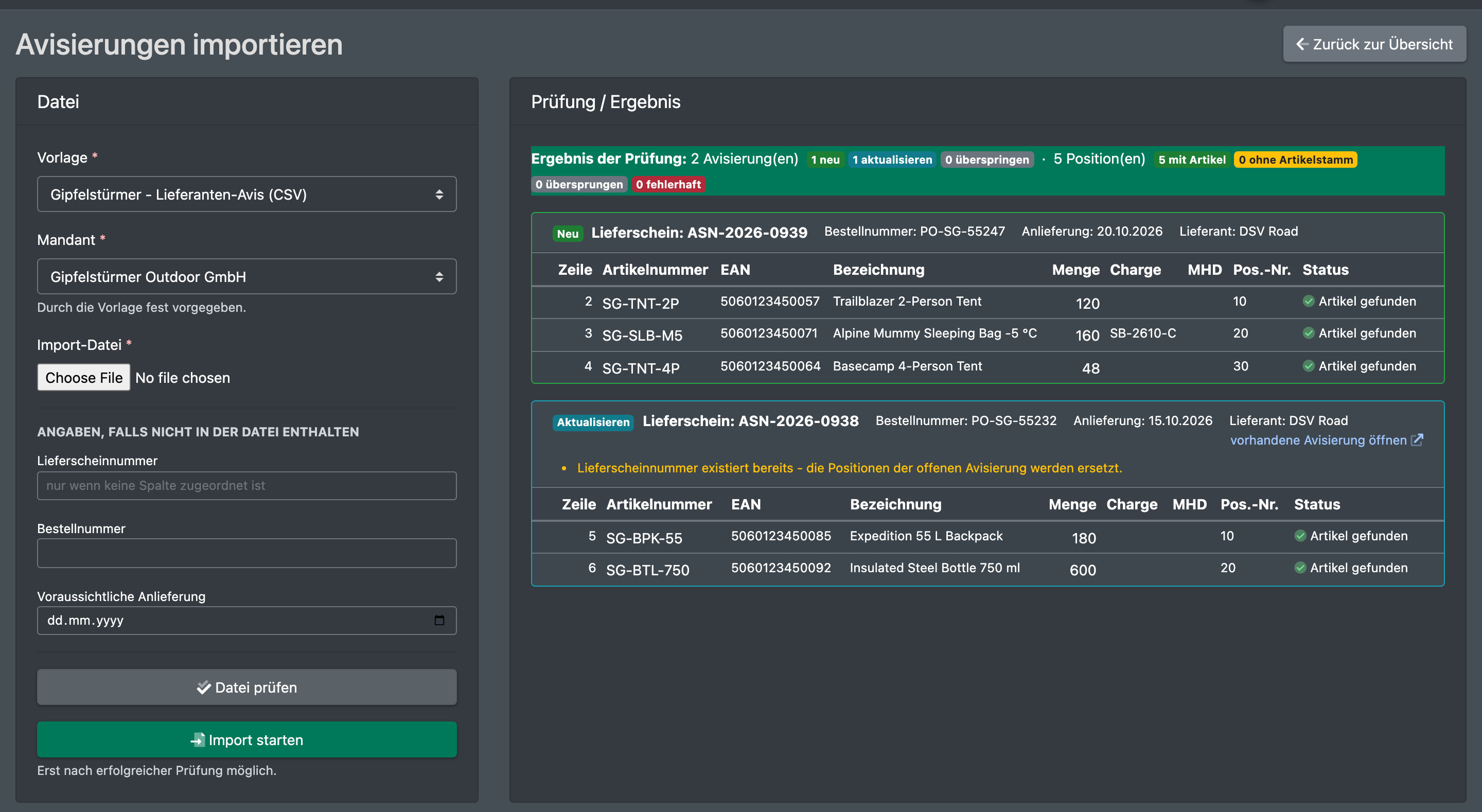
- Wähle die Vorlage, den Mandanten, falls die Vorlage ihn nicht festlegt, und die Import-Datei.
- Unter Angaben, falls nicht in der Datei enthalten kannst du eine Lieferscheinnummer (wird nur genutzt, wenn keine Spalte zugeordnet ist), eine Bestellnummer und ein Datum für Voraussichtliche Anlieferung eingeben.
- Klicke auf Datei prüfen. Der Ergebnisbereich zeigt, welche Avisierungen und Positionen angelegt würden, und listet Hinweise und Fehler auf.
- Ist die Prüfung in Ordnung, klicke auf Import starten. Die Schaltfläche ist erst nach einer erfolgreichen Prüfung aktiv.
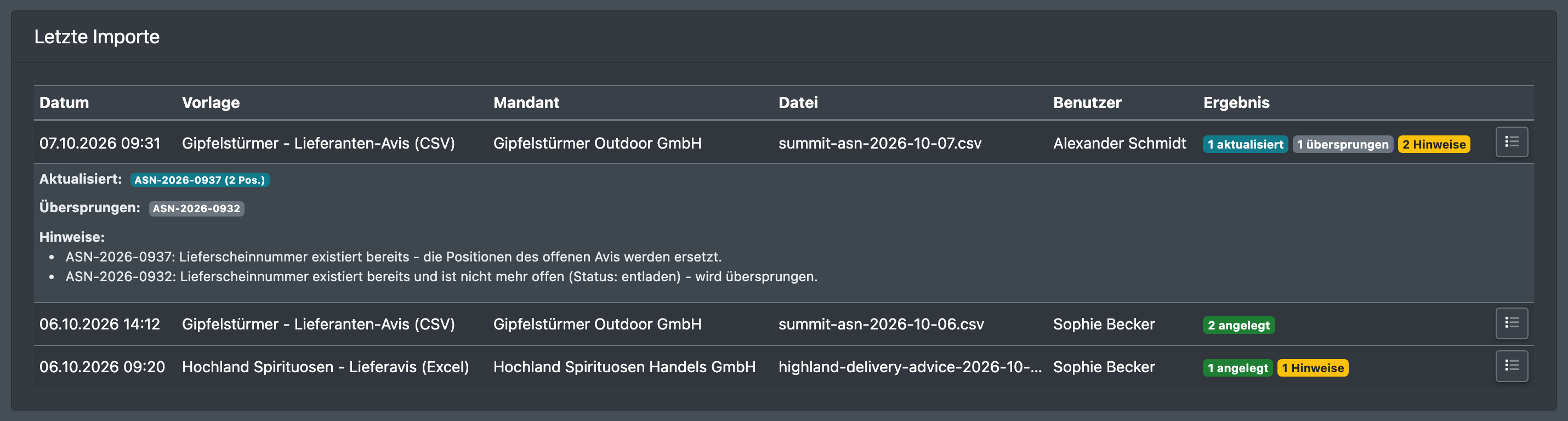
- Das Ergebnis erscheint unter Letzte Importe: angelegte, aktualisierte und übersprungene Avisierungen, Hinweise, Fehler und Details.
Felder und Optionen
Spaltenzuordnung
Kopfdaten (einmal je Avisierung):
Positionen (je Zeile):
Zusätzliche Felder wie MHD oder Charge kannst du per Häkchen als Pflichtfeld markieren. Zeilen ohne Wert in einem Pflichtfeld werden dann übersprungen.
Verhalten beim Import
Wie aus Zeilen Avisierungen werden
- Jede Datenzeile wird zu einer Position.
- Zeilen mit derselben Lieferscheinnummer (oder, wenn diese nicht zugeordnet ist, derselben Bestellnummer) werden zu einer Avisierung zusammengefasst.
- Ist keine der beiden Spalten zugeordnet, wird die ganze Datei zu einer Avisierung. Gib die Lieferscheinnummer beim Import ein.
- Neue Avisierungen starten mit dem Status Offen, siehe Avisierungen.
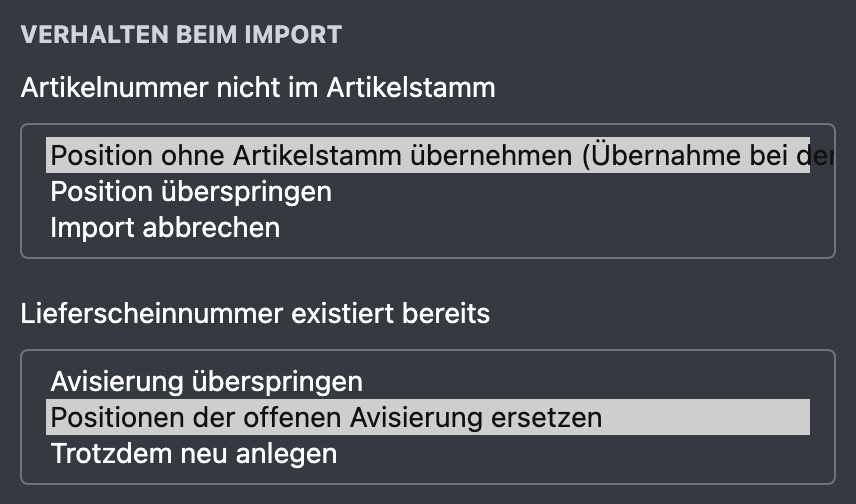
- Positionen der offenen Avisierung ersetzen funktioniert nur, solange die vorhandene Avisierung noch offen ist. Avisierungen, die schon in Arbeit oder geschlossen sind, werden übersprungen.
- Positionen ohne Artikel im Artikelstamm kannst du später am Einlagerungs-Scanner mit Artikel in die Stammdaten übernehmen in den Artikelstamm übernehmen, siehe Einlagerung.
- Löschst du eine Vorlage, bleiben die damit schon importierten Avisierungen erhalten.