
Einlagerung
Am Scanner ordnet dein Team die gelieferte Ware einem konkreten Lagerplatz zu. Du lädst die Avisierung, wählst einen Artikel, gibst die Menge und den Lagerbereich ein. X-Sitter findet einen passenden freien Platz, bucht den Bestand mit Charge und MHD, erzeugt ein Paletten-Label (auf Palettenplätzen), schreibt die Bestandshistorie und zählt den Fortschritt der Avisierung. Erst nach der Einlagerung steht der Bestand für Picklisten zur Verfügung.
Bevor du startest
- Dein Benutzer braucht das Recht für Wareneingang / Einlagerung. Ohne dieses Recht siehst du „Keine Berechtigung“.
- Es gibt eine Avisierung mit Positionen, siehe Avisierungen. Ohne Avisierung kannst du die Manuelle SKU Erfassung nutzen.
- Es gibt Lagerbereiche mit aktiven, freien Lagerplätzen, siehe Lagerbereiche und Lagerplätze.
- Die Artikel sind gepflegt, siehe Artikel bearbeiten: Einheiten pro Palette, Eigentümer, Standard-Lagerbereich, MHD-Kennzeichen und – bei alkoholischen Getränken – die Alkohol-Attribute. Hat ein Artikel keinen Standard-Lagerbereich, wird der Standard-Einlagerungsbereich des Mandanten verwendet, siehe Mandanten.
- Buchungsgründe und Etikettenvorlagen sind in den Lagereinstellungen eingerichtet.
- Zum Drucken von Labels ist eine aktive Arbeitsstation gewählt. Sie steht in der Fußzeile als Aktive Arbeitsstation – siehe Arbeitsstation wählen.
- Ware, die nur durchläuft, lagerst du auf Plätzen vom Typ Transit ein – später wird sie ohne Scan auf den Versandbahnhof gebucht, siehe Transit-Lager.
Schritt für Schritt
1. Avisierung laden
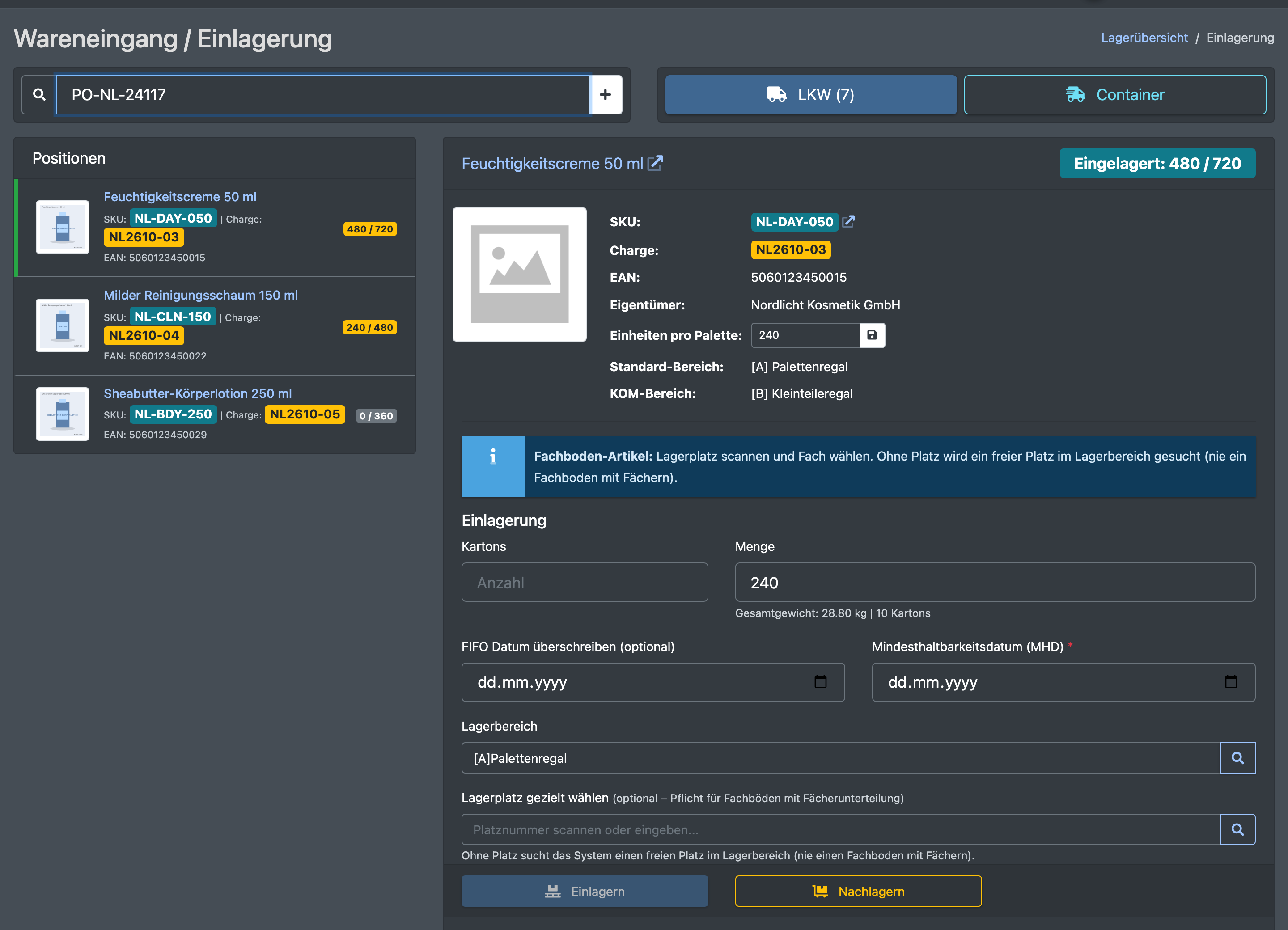
- Öffne WMS › Einlagerung. Die Seite Wareneingang / Einlagerung öffnet sich.
- Scanne im Feld Bestellnummer / Avisnummer oder Artikel (EAN) scannen... den Lieferschein, die Bestell- oder die Containernummer.
- Unter Positionen siehst du alle Positionen mit Artikelnummer, Name, EAN, Charge und dem Fortschritt „eingelagert / erwartet“.
Keine Avisnummer zur Hand? Manche Mandanten schicken ihre Avisnummer nicht mit, oder die Ware kommt ohne Lieferschein an. Scanne einfach einen Artikel der Lieferung – EAN (auch Karton- oder Einheiten-EAN) oder Artikelnummer:
- Erwartet nur eine offene Avisierung diesen Artikel noch, öffnet sie sich direkt mit der passenden Position, und ihre Nummer wird ins Suchfeld übernommen.
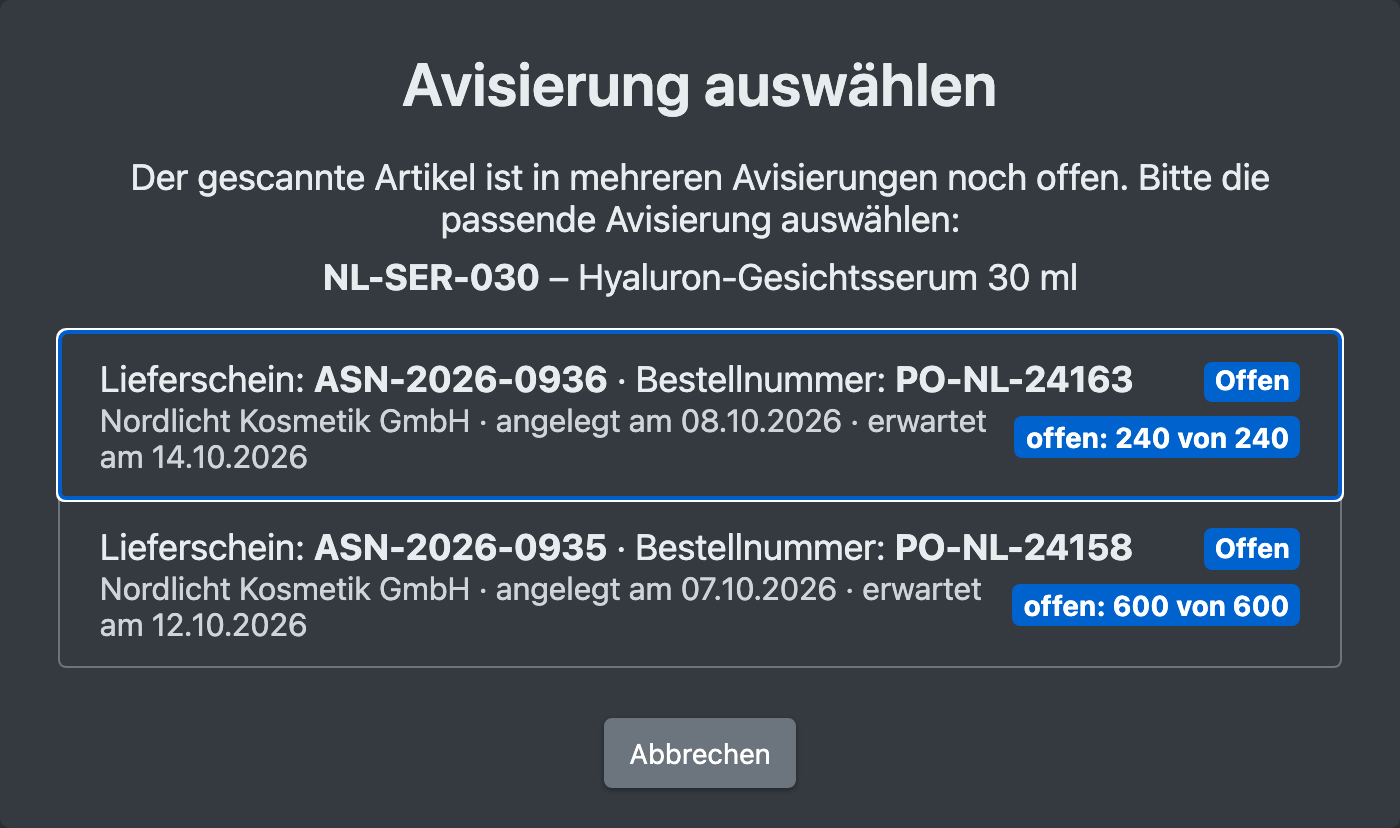
- Erwarten ihn mehrere Avisierungen, zeigt der Dialog Avisierung auswählen Lieferschein- bzw. Bestellnummer, Mandant, Anlage- bzw. Erwartungsdatum, Status und „offen: x von y“. Wähle die richtige aus.
- Durchsucht werden nur Avisierungen, die nicht geschlossen sind (Offen, Entladen, In Arbeit). Positionen, die schon vollständig eingelagert sind, zählen nicht. Avisnummern haben immer Vorrang vor der Artikelsuche.
2. Entladene Paletten bestätigen (optional)
Klicke auf LKW oder Container und bestätige die Anzahl der tatsächlich entladenen Paletten („Bitte gib die Menge der tatsächlich entladenen Paletten an:“).
3. Fehlende Artikel in die Stammdaten übernehmen
Gibt es einige Artikel der Avisierung noch nicht im Artikelstamm (zum Beispiel nach einem Import), zeigt X-Sitter einen Hinweis. Klicke auf Artikel in die Stammdaten übernehmen.
4. Einlagerungsdaten eingeben
- Wähle eine Position. Artikel-Details öffnet sich mit Eingelagert: x / erwartet und einem vorbelegten Lagerbereich.
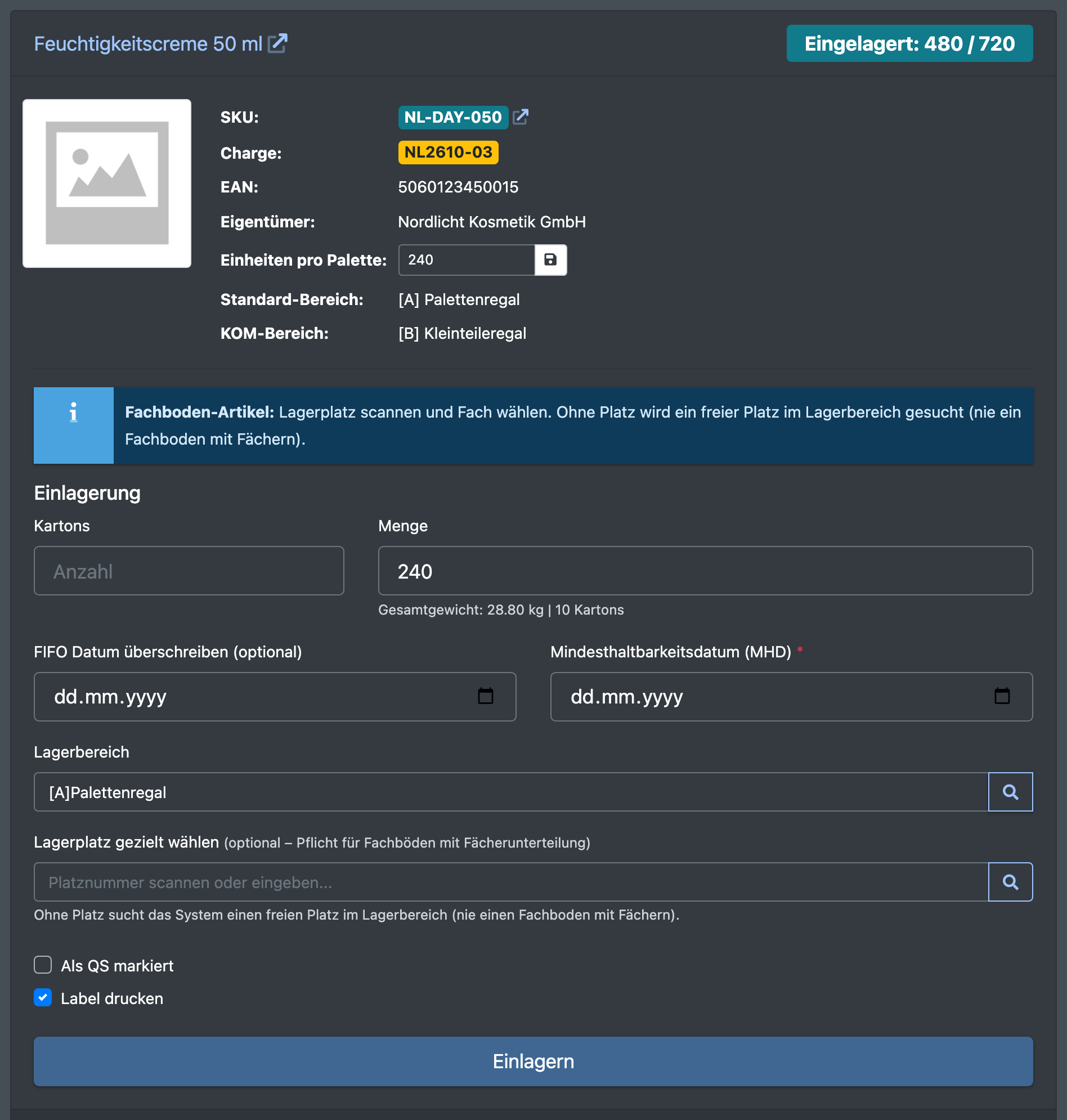
- Fülle die Felder aus (siehe
Felder und Optionen ).
Die Werte für FIFO-Datum, MHD, versteuert/unversteuert, EVD-Nummer, QS und Label drucken bleiben gefüllt, wenn du zwischen Einlagern, Mehrfacheinlagerung und Nachlagern wechselst, wenn du den Lagerbereich änderst und nach einer Buchung. Menge, Kartons und Platz gelten je Maske. Wählst du eine andere Position, wird alles geleert.
5. Buchen
Wähle eine der drei Aktionen:
- Einlagern – eine Buchung. X-Sitter bestätigt mit „Einlagerung erfolgreich“.
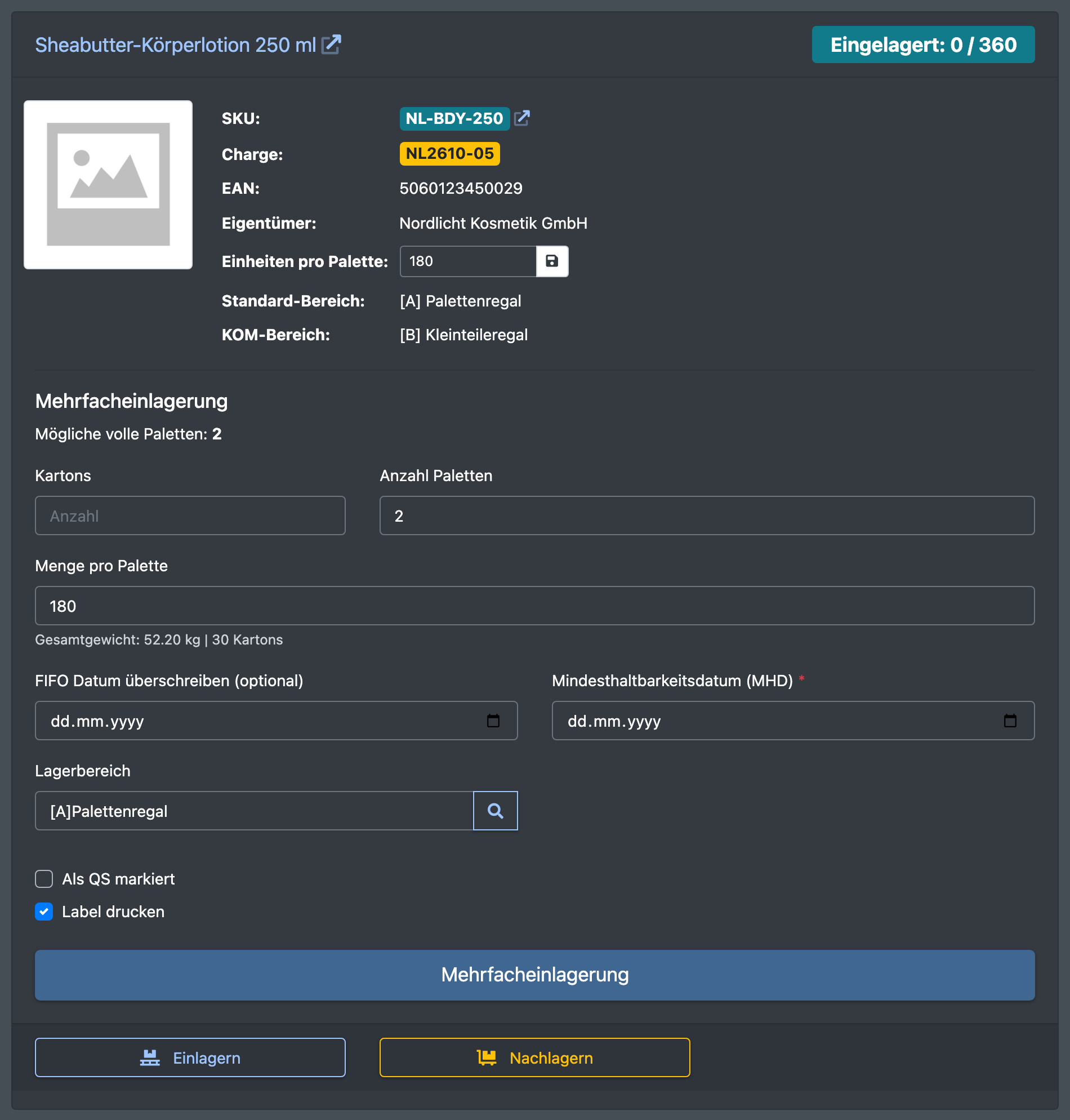
- Mehrfacheinlagerung – gib Anzahl Paletten × Menge pro Palette ein. Jede Palette bekommt eine eigene Buchung und ein eigenes Label, höchstens bis zur avisierten Menge. Eine Restmenge wird zum Nachlagern angeboten: Restmenge nachlagern oder Später. Bei Fachböden mit Fächern nicht möglich.
- Nachlagern – auf einen Platz buchen, auf dem dieser Artikel schon liegt. Du wählst aus der Liste der vorhandenen Plätze.
Ist die Menge größer als die noch erwartete Restmenge, fragt X-Sitter Übermenge erkannt. Bestätige mit Ja, einlagern.
6. Korrigieren oder erneut drucken
Der Einlagerungsbereich listet die gebuchten Paletten auf. Für jede kannst du:
- Label erneut drucken
- Artikeletikett drucken
- Einlagerung rückgängig machen – die Menge wird wieder vom Platz abgebucht. Ist die Palette danach leer, werden Bestandszeile und Paletten-Label entfernt. Die Artikel-Historie zeigt „Storno Avisierung: …“. Bei alkoholhaltigen Artikeln sinkt die versteuerte/unversteuerte Menge des Artikels wieder, und das Alkoholsteuer-Journal bekommt eine Korrekturzeile mit negativer Menge.

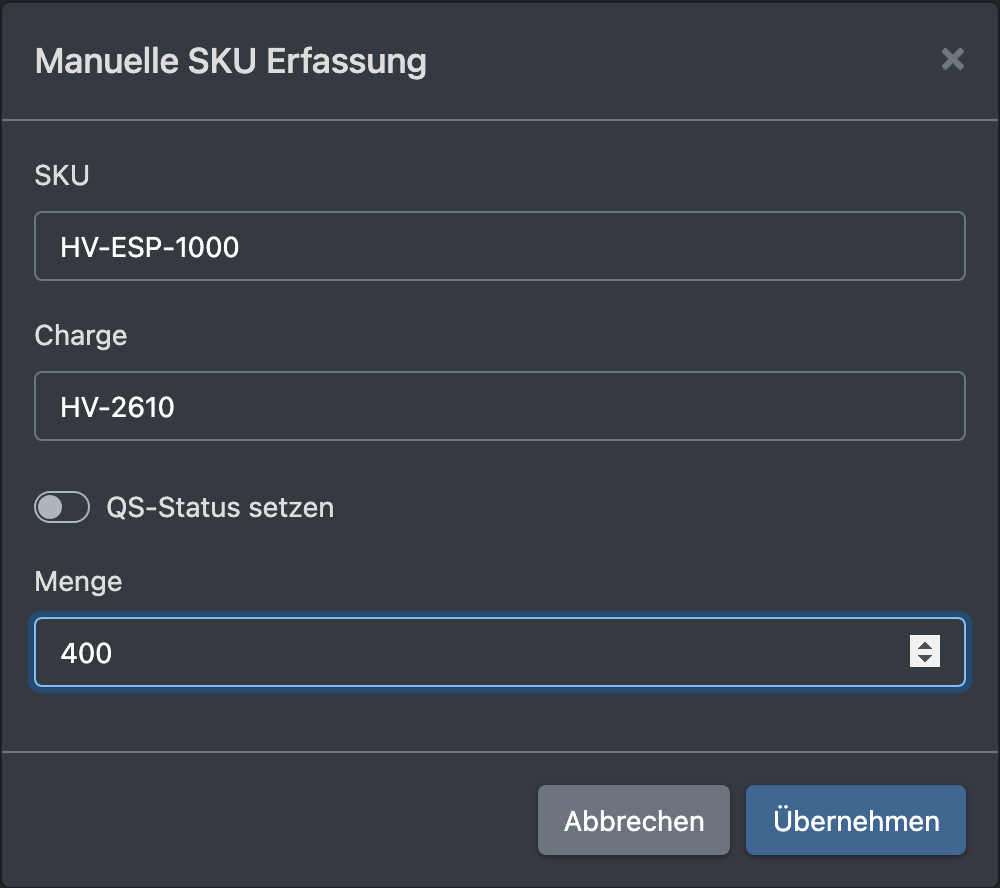
Manuelle SKU-Erfassung ohne Avisierung
- Klicke auf Manuelle SKU Erfassung.
- Gib die SKU ein, wähle den Eigentümer und fülle Charge, MHD, QS-Status setzen und Menge aus.
- Klicke auf Übernehmen. Die Ware wird unter einer manuellen Referenz ohne Avisierung eingelagert.
Felder und Optionen
Wie X-Sitter den Platz wählt
Wählst du keinen Platz selbst, berücksichtigt X-Sitter nur aktive Plätze ohne Fächer im gewählten Bereich:
- Zuerst einen leeren Pickplatz, der diesem Artikel bereits zugeordnet ist.
- Sonst einen freien neutralen Platz (kein Pick- und kein Speedplatz).
Plätze, die für einen anderen Artikel reserviert sind, werden übersprungen. Ohne Als QS markiert sind QS-Plätze ausgeschlossen. Die Plätze werden nach Nummer in der Einlagerungsrichtung sortiert, die für den Lagerbereich eingestellt ist, siehe Lagerbereiche.
Was eine Buchung bewirkt
- Palettenplatz: Bestand als Palette, ein Paletten-Label mit fortlaufender Palettennummer, Paletten-Historie und Bestandshistorie mit dem Grund „Paletteneinlagerung“ und der Notiz der Avisierung.
- Fachbodenplatz (nur Einzelpick): keine Palette und kein Paletten-Label, Grund „Fachboden-Einlagerung“; mit Label drucken bekommst du ein Artikeletikett.
- Der verfügbare Bestand wird neu berechnet, siehe Bestandsübersicht.
- Der Fortschritt je Position wird gezählt. Mit der ersten Buchung wird die Avisierung In Arbeit; sobald alle Positionen vollständig sind, ist sie Geschlossen.
- Alkoholhaltige Artikel: Die versteuerten/unversteuerten Mengen werden aktualisiert, und eine Wareneingangszeile wird ins Alkoholsteuer-Journal geschrieben. Die Notiz in Artikel- und Palettenhistorie trägt den Steuerstatus, z. B. „Avisierung: 4711 – davon 0 versteuert / 120 unversteuert“.
- Jede Buchung erscheint in der Artikel-Historie, die Paletten in der Paletten-Übersicht.
Gut zu wissen
- „Keinen passenden freien Lagerplatz im Bereich gefunden.“ – was jetzt? Der Bereich ist voll, nur QS-Plätze sind frei (und die Ware ist nicht als QS markiert), oder alle freien Plätze sind für andere Artikel reserviert. Wähle einen anderen Bereich oder scanne direkt einen Platz.
- Der Mandant hat keine Avisnummer geschickt. Scanne einen Artikel der Lieferung. Taucht er in mehreren offenen Avisierungen auf, wähle die richtige anhand von Datum, Mandant und offener Menge.
- Warum schließt sich die Avisierung nicht? Mindestens eine Position ist noch nicht vollständig eingelagert.