
Bestandsübersicht
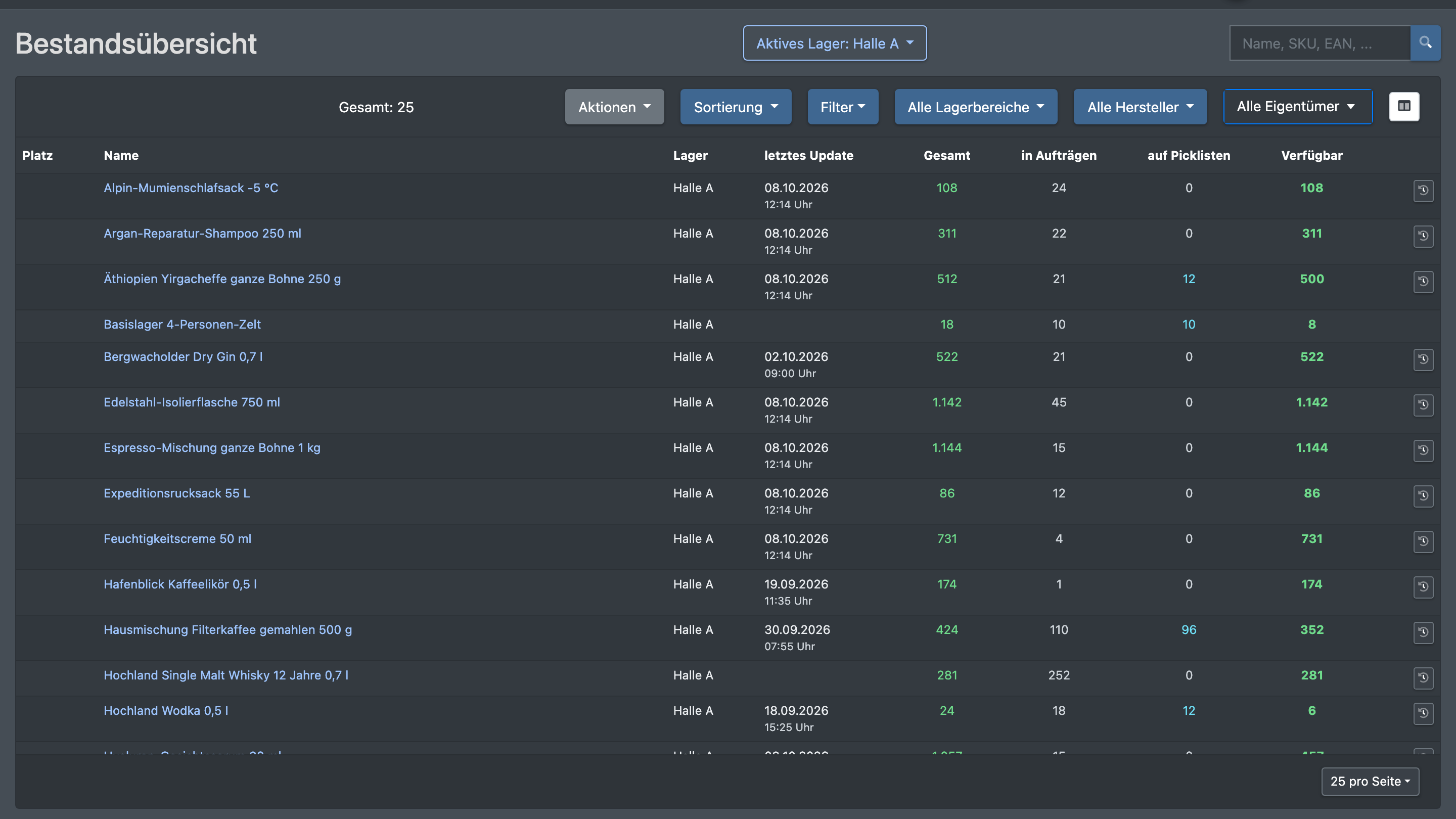
Die Bestandsübersicht zeigt den Bestand des aktuellen Lagers je Artikel und – im Detailfenster – je Lagerplatz, Palette, Charge und MHD. Von hier aus korrigierst du Bestand, buchst Teilmengen um, trägst eine fehlende Charge oder ein fehlendes MHD nach, sperrst Ware für die Qualitätsprüfung oder gibst sie frei, druckst Labels und buchst Artikel von Hand ein.
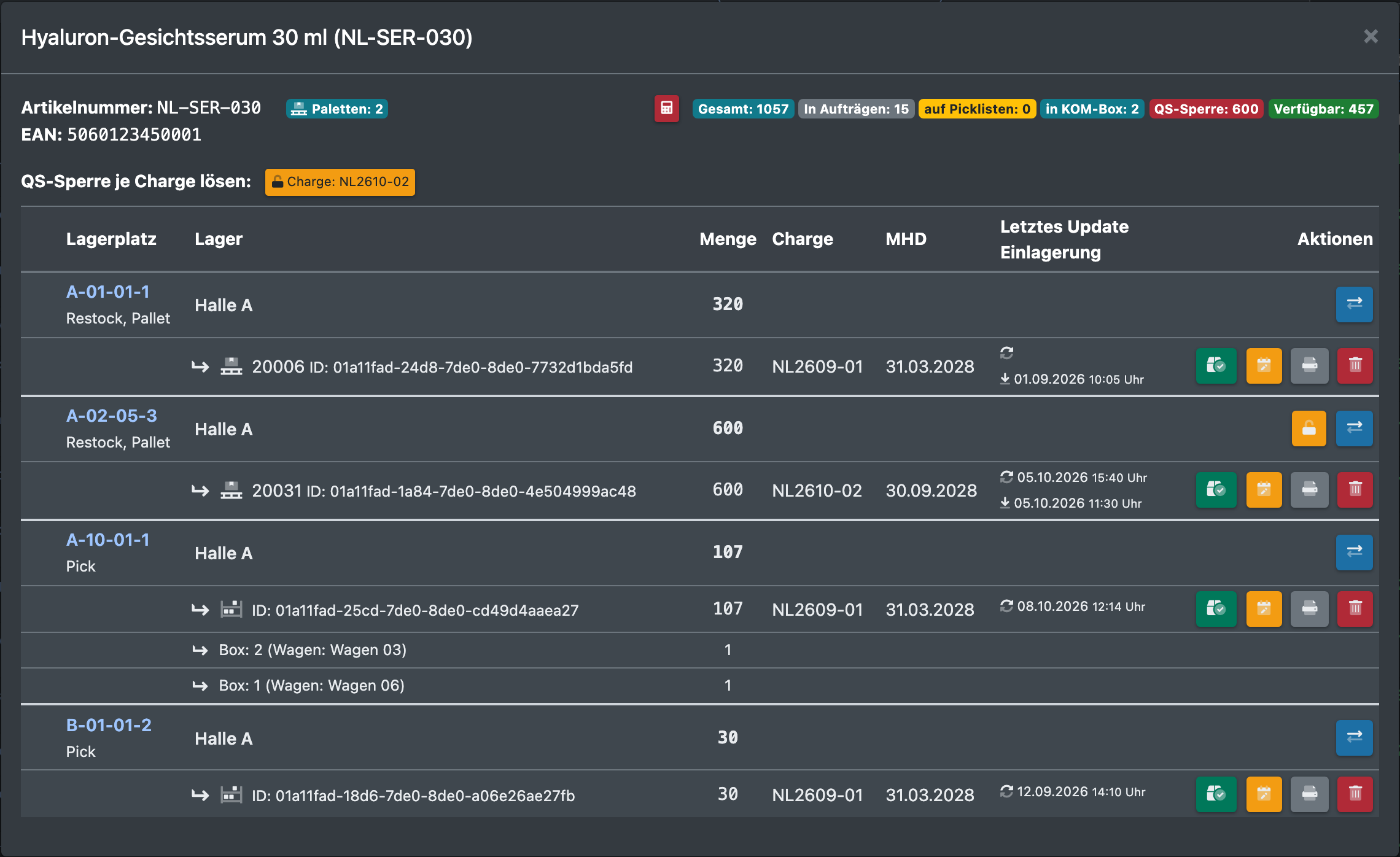
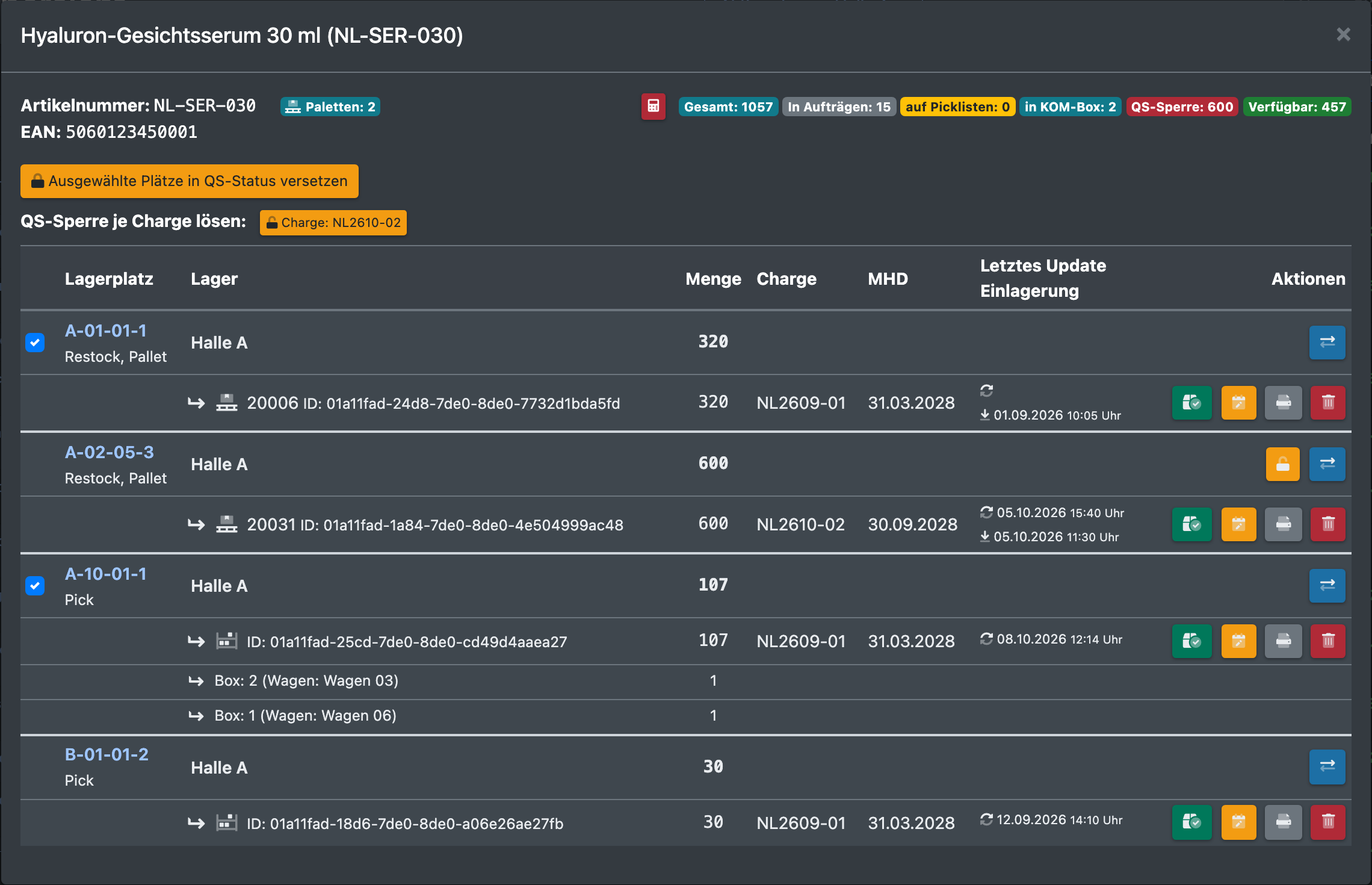
Für jeden Artikel siehst du, wie viel insgesamt auf Lager ist, wie viel in Aufträgen, auf Picklisten, in Kommissionier-Boxen gebunden oder gesperrt ist und wie viel wirklich verfügbar ist.
Bevor du startest
- Dein Benutzer braucht das Recht für Bestandsübersicht. Korrekturbuchungen, Bestand neu berechnen, Einträge entfernen, QS-Sperren und Paletten-Umlagerungen sind eigene Rechte – fehlt eine Schaltfläche, frag deinen Administrator.
- Bestand entsteht durch die Einlagerung oder über Artikel einbuchen (siehe unten). Die Plätze richtest du unter Lagerplätze ein.
Mandanten
Als Mandant kannst du deinen Bestand bei deinem Logistiker nur lesend sehen, und nur die Artikel, die dir gehören. Diese Ansicht muss eingeschaltet sein: X-Sitter schaltet die Einstellung Lagerbestand zeigen auf Wunsch deines Logistikers ein – sprich bitte mit deinem Logistiker. Dieselbe Einstellung erlaubt auch die Bestandsabfrage über die API.
Artikelsicht und Lagerplatzsicht
Die Liste kann den Bestand auf zwei Arten zeigen. Die Ansicht wählst du je Lager unter Lagereinstellungen › Konfigurationen › Bestandsübersicht › Ansichtstyp, siehe Lagereinstellungen.
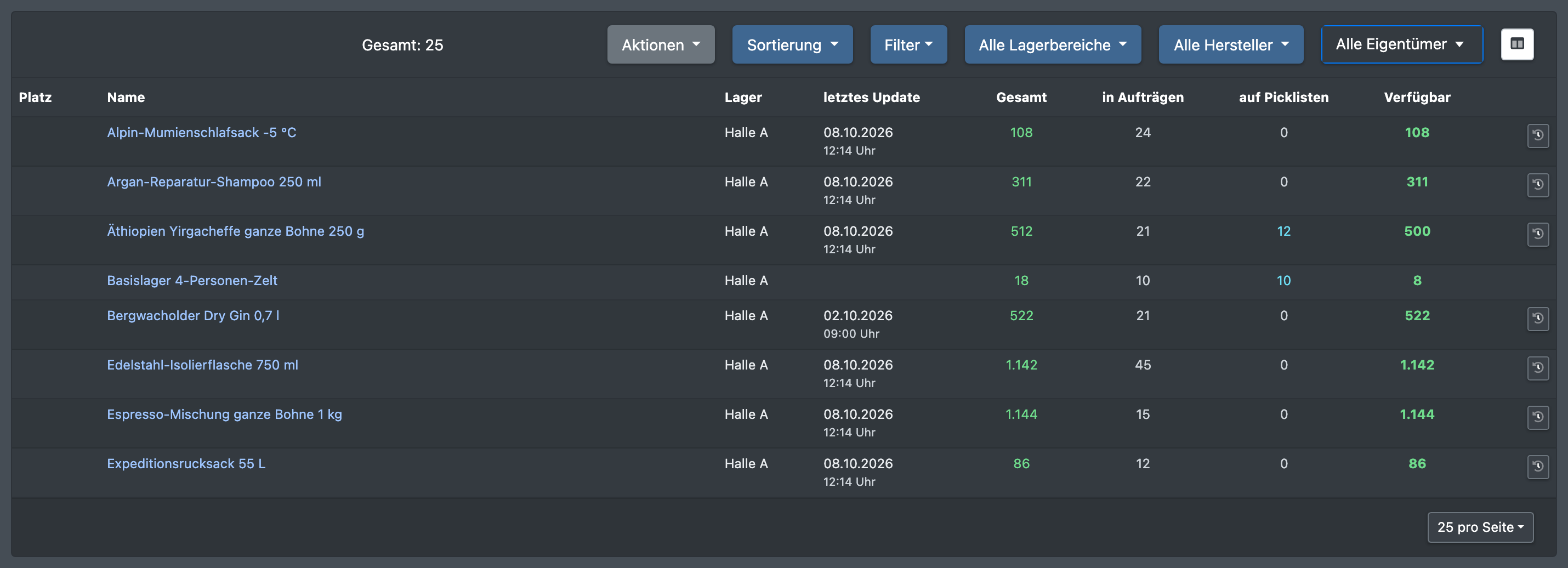
Die Artikelsicht gibt dir einen schnellen Überblick über jeden Artikel, die Lagerplatzsicht zeigt auf einen Blick, wo der Bestand liegt. Alles andere auf dieser Seite (Suche, Filter, Detailfenster, Korrekturen) funktioniert in beiden Ansichten gleich.
Schritt für Schritt
Bestand finden
- Öffne WMS › Bestandsübersicht.
- Suche im Feld Name, SKU, EAN, ... und filtere nach Alle Lagerbereiche, Alle Hersteller und Lager.
- Passe die Spalten mit Spalten Editor starten an.
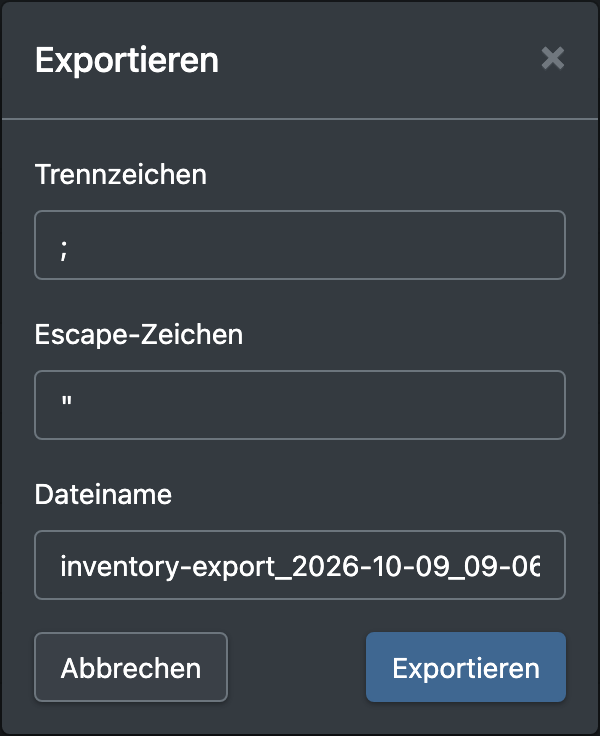
- Exportieren lädt die Liste als CSV-Datei herunter. Du kannst Trennzeichen, Escape-Zeichen und Dateinamen wählen.
Bestand eines Artikels öffnen
Klicke auf eine Artikelzeile. Ein Fenster mit allen Lagerplätzen des Artikels öffnet sich: Platz, Lager, Menge, Charge, MHD, letzte Aktualisierung, Einlagerungsdatum und die Art (Palette, Box oder Kommissionierwagen). Oben siehst du die Aufschlüsselung:
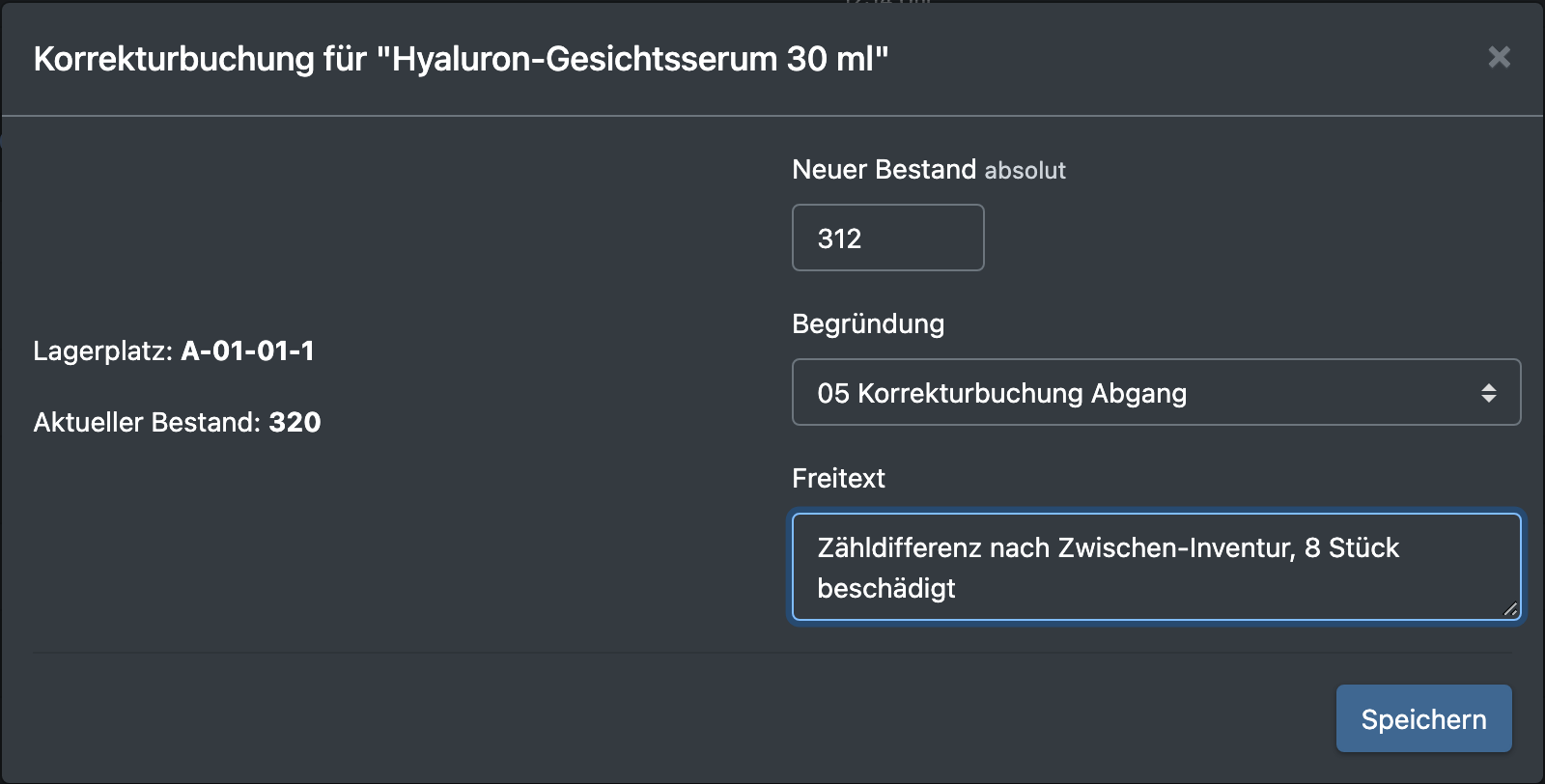
Bestand korrigieren
- Klicke im Artikelfenster in der Zeile des Platzes auf Korrekturbuchung.
- Gib unter Neuer Bestand den Bestand ein – die absolute Menge, nicht die Differenz.
- Wähle eine Begründung und ergänze bei Bedarf einen Freitext.
- Speichere. X-Sitter bestätigt mit „Die Korrekturbuchung wurde durchgeführt“. Ist der Platz danach leer, siehst du zusätzlich „Der Lagerplatz wurde freigegeben.“
Mehrere Paletten auf einmal: Hake die Paletten an, klicke auf Menge der ausgewählten Paletten ändern und setze den neuen Bestand je Palette. X-Sitter bestätigt, wie viele Paletten korrigiert wurden.
Bestand auf einen anderen Platz umbuchen
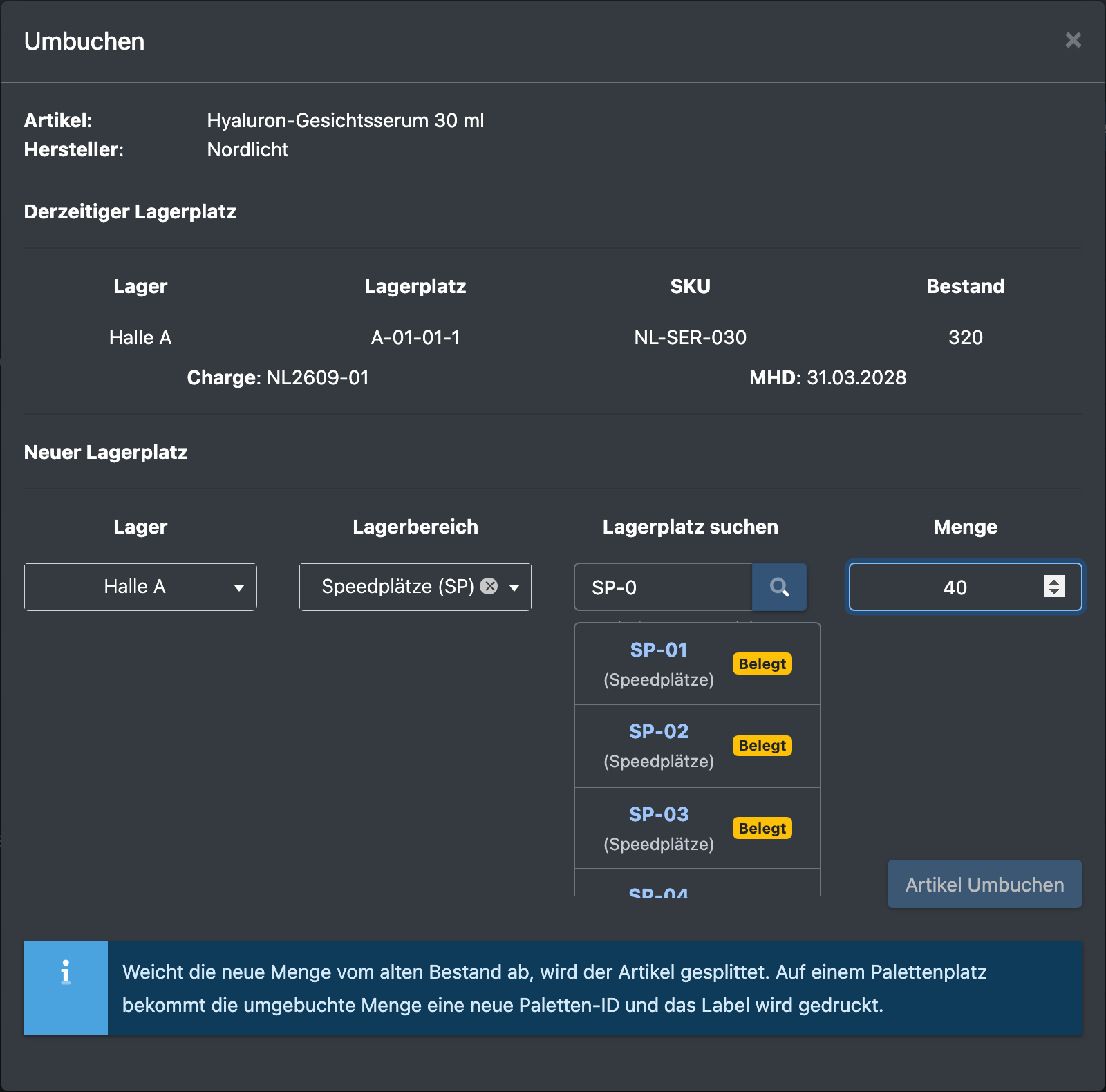
- Klicke in der Zeile des Platzes auf Umbuchen. Der Dialog Artikel Umbuchen öffnet sich.
- Wähle unter Neuer Lagerplatz den Lagerbereich und suche den Platz (mindestens 3 Zeichen). Hake Nur freie Plätze anzeigen an, wenn du nur leere Plätze willst.
- Gib die Menge ein. Ist sie kleiner als der Bestand, wird der Bestand geteilt.
- Speichere.
Um ganze Paletten per Scan umzulagern, nutze Paletten-Umlagerung auf der Übersichtsseite oder die Maske Umlagerung.
Charge und MHD nachtragen
- Klicke auf Charge / MHD nachtragen.
- Gib die Charge und das MHD im Format JJJJ-MM-TT ein und speichere.
Gibt es dieselbe Charge mit demselben MHD auf diesem Platz schon, werden die Mengen zusammengeführt.
Ware für die Qualitätsprüfung (QS) sperren und freigeben
- Hake Plätze an und klicke auf Ausgewählte Plätze in QS-Status versetzen.
- Eine einzelne Sperre löst du mit QS-Sperre lösen.
- Alle Sperren einer Charge löst du mit Alle QS-Sperren dieser Charge lösen.
Gesperrter Bestand steht nicht für Aufträge zur Verfügung.
Weitere Aktionen je Platz
- Paletten-Label drucken und Artikeletikett drucken
- Historie anzeigen – öffnet die Artikel-Historie, gefiltert auf diesen Artikel
- Bestand neu berechnen – berechnet die reservierten und verfügbaren Mengen neu
- Eintrag entfernen – entfernt den Platzeintrag
Artikel von Hand einbuchen
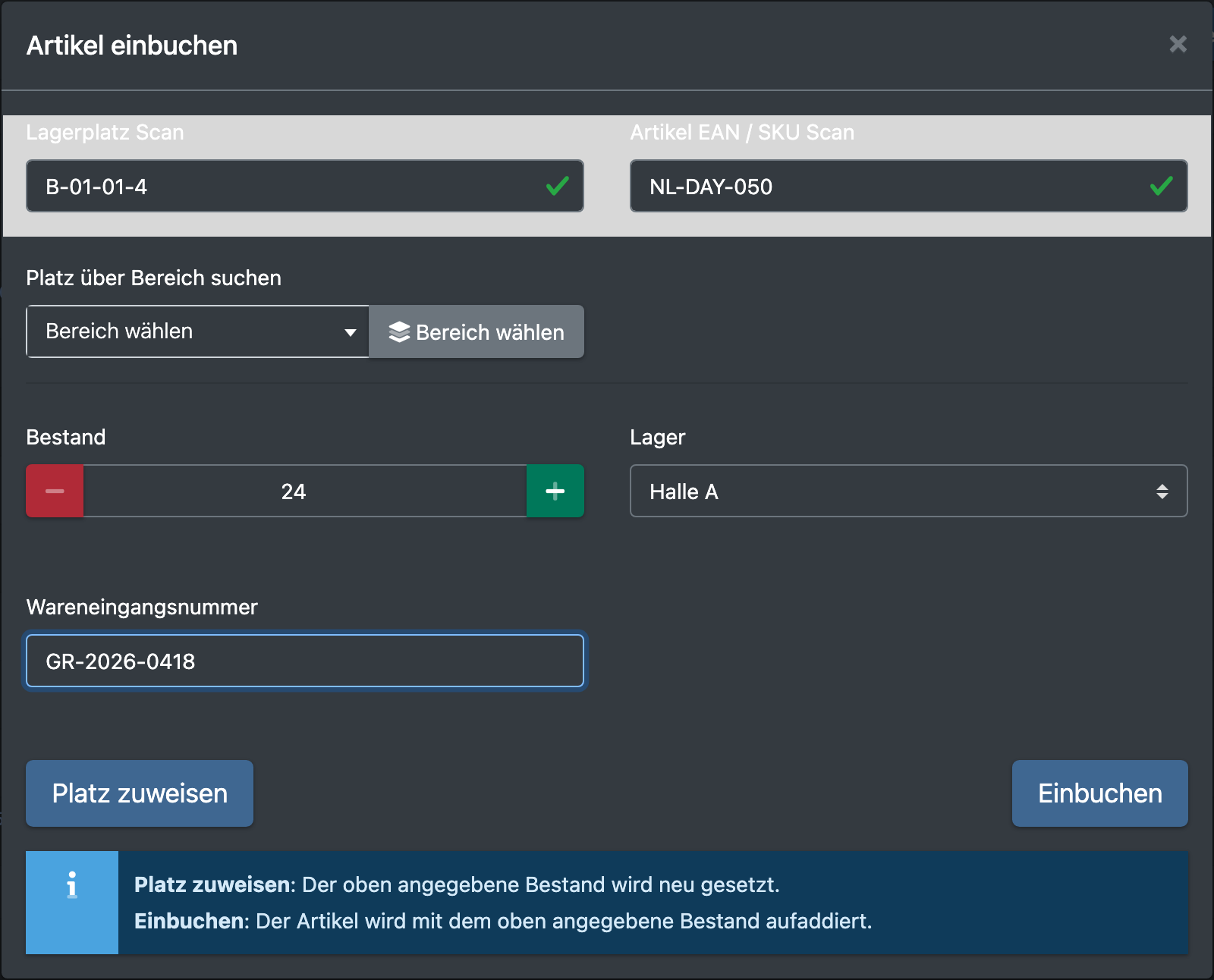
- Klicke auf der Übersichtsseite auf Artikel einbuchen.
- Scanne den Lagerplatz (Lagerplatz Scan) oder suche einen Platz über den Bereich (Platz über Bereich suchen).
- Scanne die EAN oder SKU des Artikels (Artikel EAN / SKU Scan) und wähle den Kunden (Kunde auswählen).
- Gib den Bestand und, falls verlangt, die Wareneingangsnummer ein.
- Klicke auf Einbuchen. X-Sitter bestätigt mit „Der Artikel wurde gebucht“. Du kannst den Bestand entweder auf den neuen Wert setzen oder die Menge zum vorhandenen Bestand addieren.
Gut zu wissen
- Jede Korrektur und jede Umbuchung wird mit ihrem Grund in die Artikel-Historie geschrieben (Standard „Umlagerung“ oder der Grund, den du gewählt hast).
- Paletten, die für eine Pickliste reserviert sind, können weder Quelle noch Ziel einer Umbuchung sein.
- Buchst du Bestand auf einen Platz mit demselben Artikel um, wird der Bestand zusammengeführt. Das Paletten-Label wandert mit, wird zusammengeführt oder aufgelöst.
- Steht Artikel bei Einlagerung / Umbuchung splittbar? in den Lagereinstellungen auf „Nein“, sind Teilmengen nicht erlaubt.
- Die Lagereinstellungen können auch Einträge mit Bestand 0 ausblenden.
- Bei der Suche nach einem Zielplatz werden nur die Lagerbereiche angeboten, die dir zugewiesen sind, siehe Mitarbeiterzuweisung.
- Warum ist „Verfügbar“ kleiner als „Gesamt“? Mengen in Aufträgen, auf Picklisten, in Kommissionier-Boxen und gesperrte Mengen werden abgezogen.
- Warum kann ich als Mandant nichts ändern? Die Mandantenansicht auf den Bestand des Logistikers ist nur lesend.