
Artikel-Historie
Jede Bestandsbewegung in deinem Lager sehen – wer wann warum wie viel von welchem Artikel auf welchem Platz gebucht hat
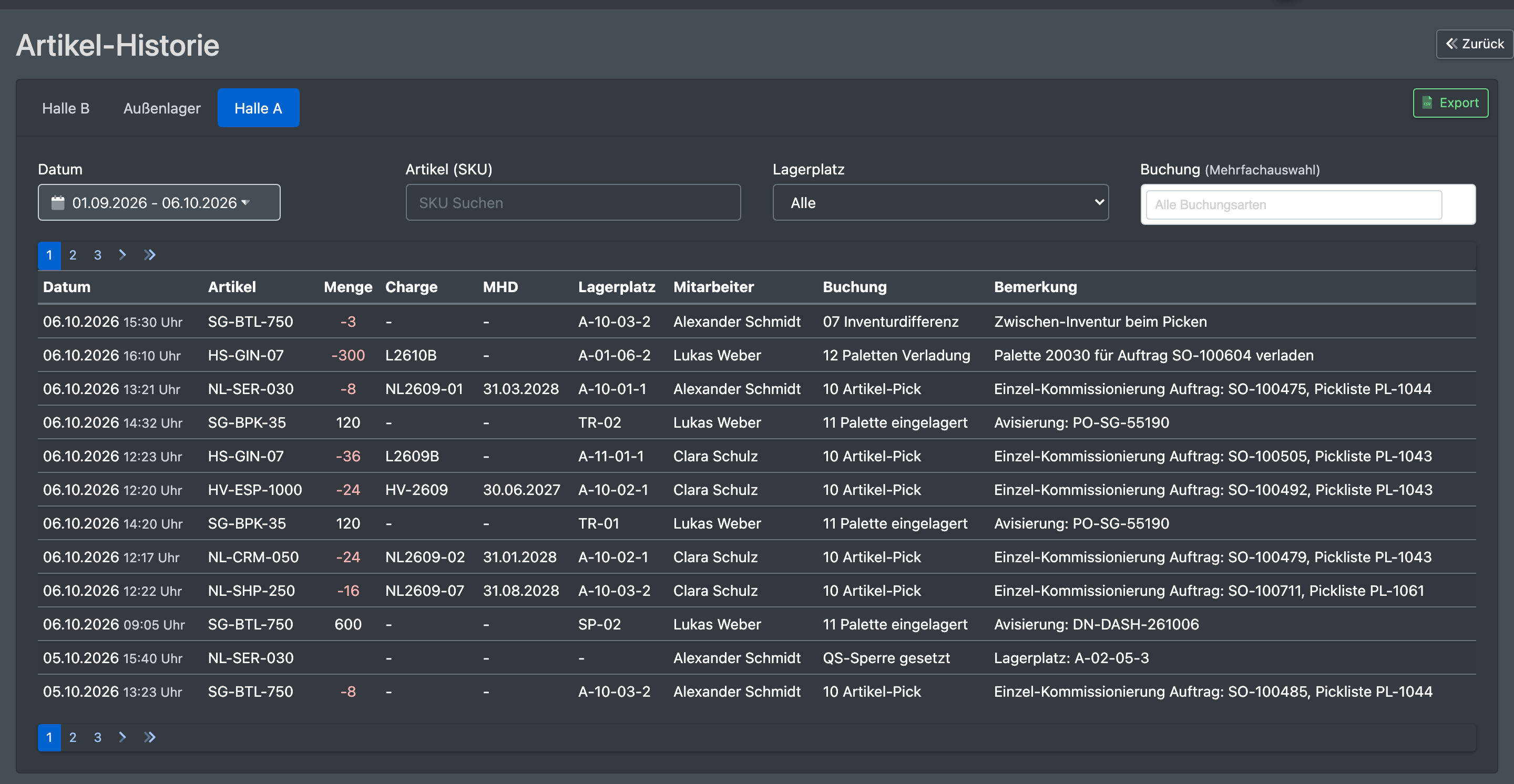
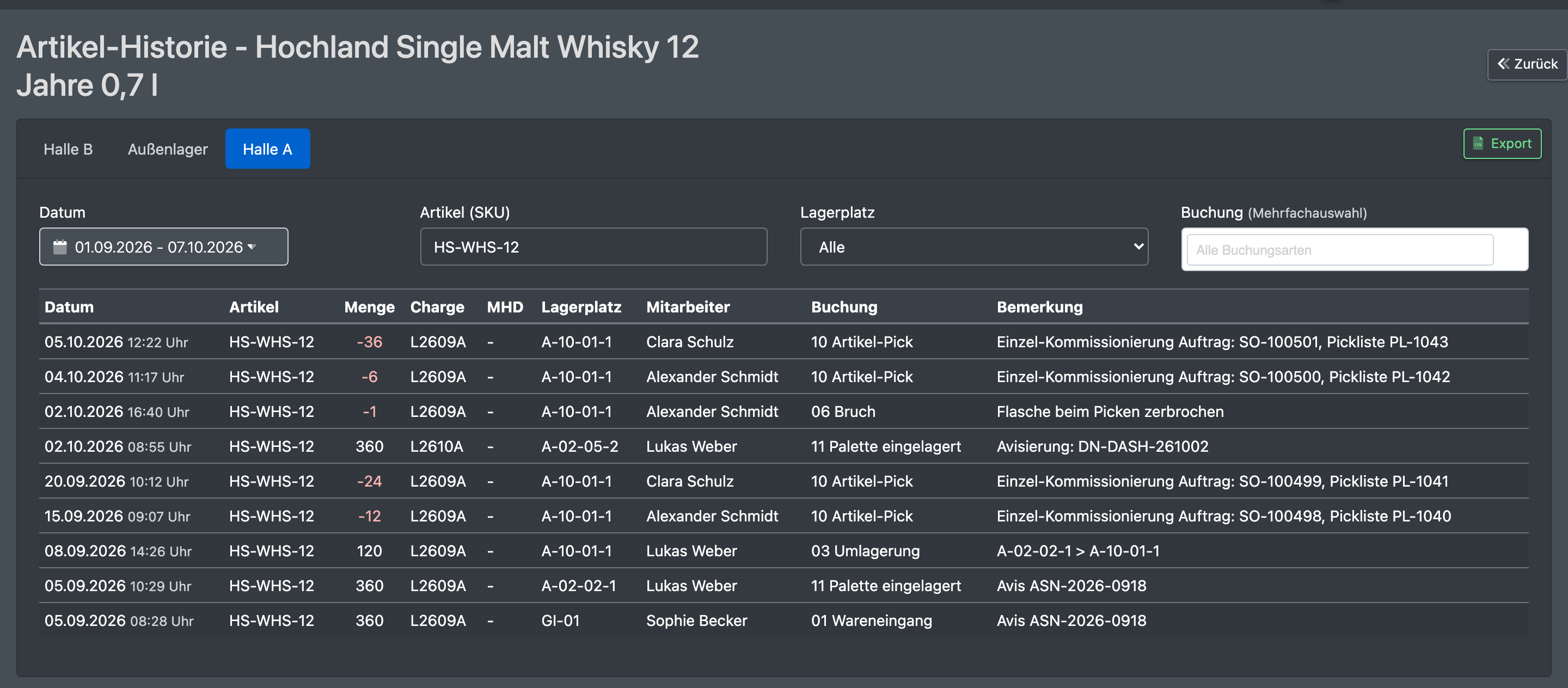
Die Artikel-Historie listet alle Bestandsbewegungen deines Lagers auf: Einlagerungen, Picks, Umlagerungen, Korrekturbuchungen, Inventurzählungen und mehr. Jeder Eintrag zeigt Datum, Artikel, Menge, Charge, MHD, Lagerplatz, Mitarbeiter, Buchungsgrund und Notiz. Sie beantwortet Fragen wie „Wer hat wann wie viel von Platz X gebucht?“.
Bevor du startest
- Dein Benutzer braucht das Recht für Artikel Historie. Fehlt der Menüeintrag, frag deinen Administrator.
- Einträge entstehen durch die Buchungsvorgänge, zum Beispiel Einlagerung, Umlagerung, Korrekturen in der Bestandsübersicht, Inventur und Kommissionierung.
- Die Buchungsgründe stammen aus den Standardwerten in den Lagereinstellungen oder aus festen Texten wie „Zwischen-Inventur (Pick)“.
Schritt für Schritt
- Öffne WMS › Lager › Artikel Historie. Alternativ klickst du in der Bestandsübersicht oder in der Platzliste auf Historie anzeigen. Die Historie öffnet sich dann schon gefiltert auf diesen Artikel oder Platz.
- Setze die Filter:
- Datum: Dieser Monat, Letzter Monat, Eigener Bereich oder Alle Zeiten
- Artikel (SKU) – suche mit SKU Suchen
- Lagerplatz
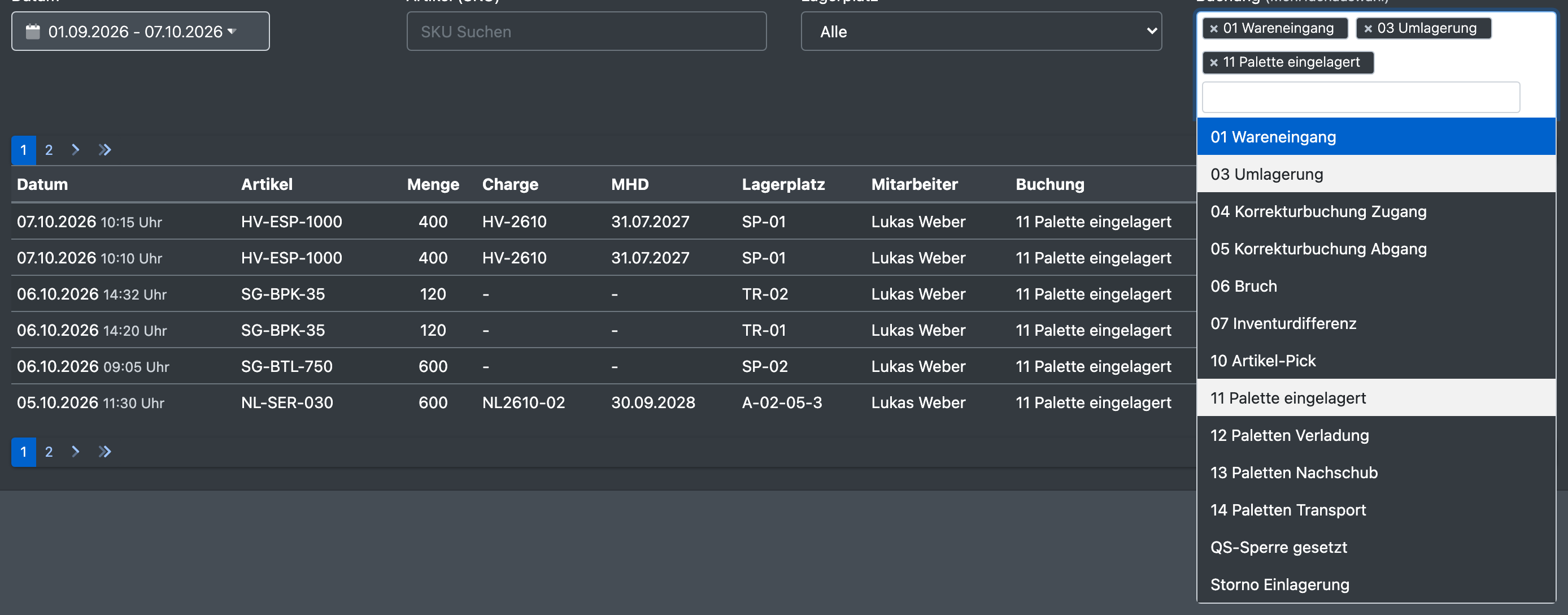
- Buchung – Alle Buchungsarten oder mehrere Arten gleichzeitig
- Die Einträge laden automatisch („Lade Einträge...“).
- Klicke auf Export, um die gefilterte Historie als CSV-Datei herunterzuladen (Gefilterte Historie als CSV exportieren).
Spalten
Alkoholhaltige Artikel: versteuert oder unversteuert
Bei alkoholhaltigen Artikeln zeigt die Notiz, wie sich die gebuchten Stück auf versteuerte und unversteuerte Ware verteilen – dieselben Zahlen wie im Alkoholsteuer-Journal:
- Einlagern und Nachlagern am Scanner: „Avisierung: DN-DASH-261002 – davon 0 versteuert / 60 unversteuert“,
- rückgängig gemachte Einlagerung: „Storno Avisierung: DN-DASH-261002 – davon 0 versteuert / 60 unversteuert“ (zuerst wird unversteuerte Ware zurückgebucht),
- Versand am Packtisch und in der Verladung (zuerst wird versteuerte Ware verbraucht).
Picks und Umlagerungen haben keinen Steuerstatus – der Bestand selbst kennt ihn nicht, die Aufteilung steht erst beim Versand fest. Ältere Einträge, gebucht bevor X-Sitter den Steuerstatus festgehalten hat, haben ihn ebenfalls nicht.

Gut zu wissen
- Die Artikel-Historie ist auch die Datenquelle für die Bewegungsdiagramme sowie die Schnell- und Langsamdreher im Lager-Dashboard.
- Um eine Bestandsdifferenz zu prüfen, filtere nach Platz und Artikel und sieh dir die Buchungsgründe an.