
Lager-Dashboard
Kennzahlen deines Lagers als Diagramme – Palettenverlauf, Kapazität, Bewegungen, Renner und Penner, Durchlaufzeiten und Top-Kunden
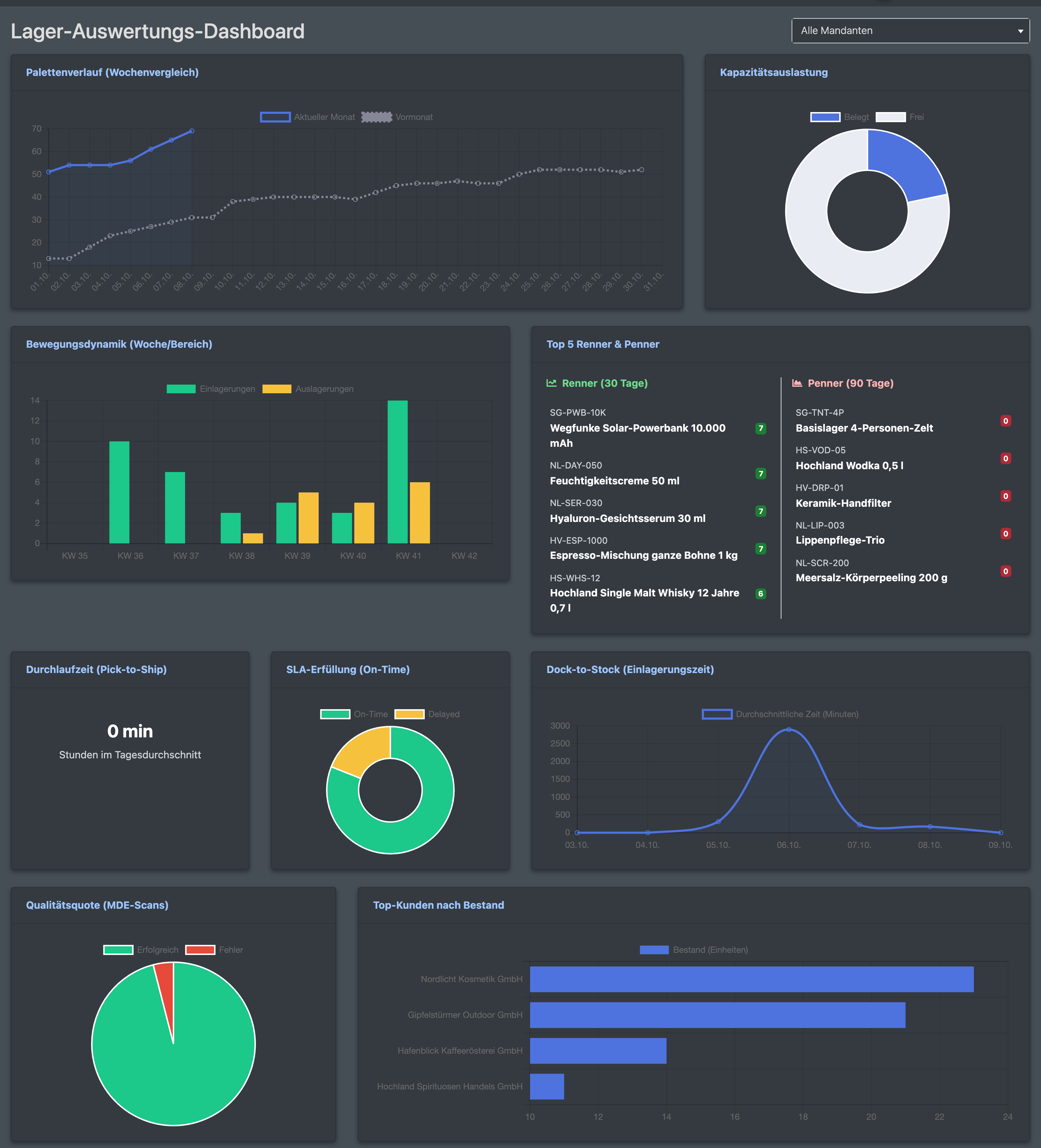
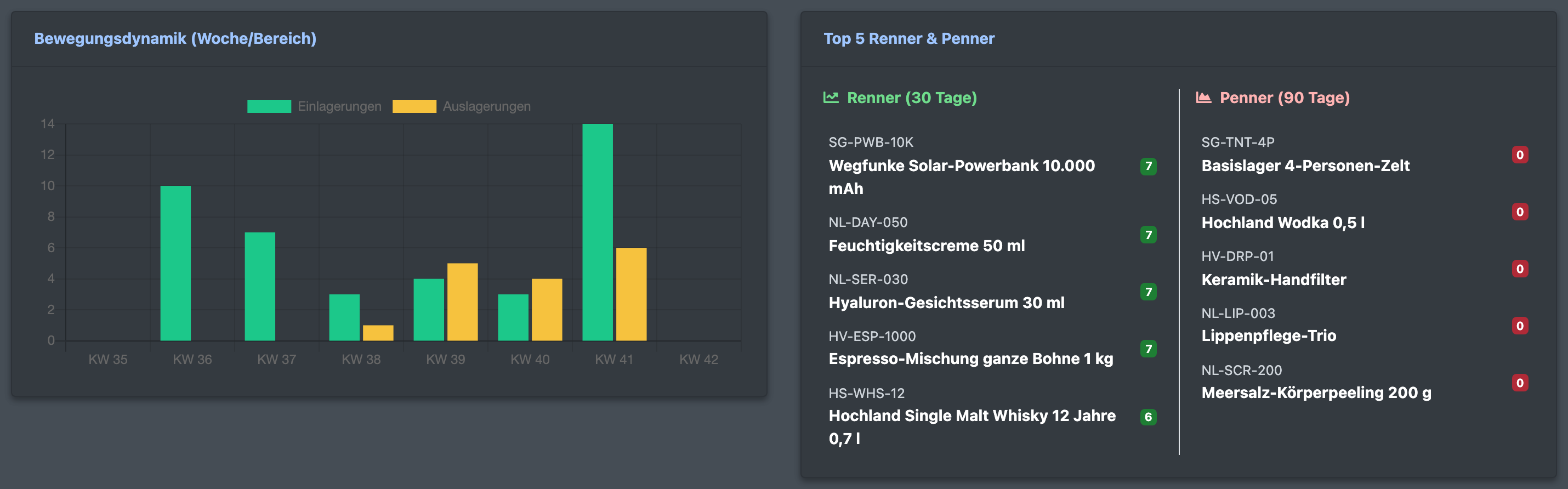
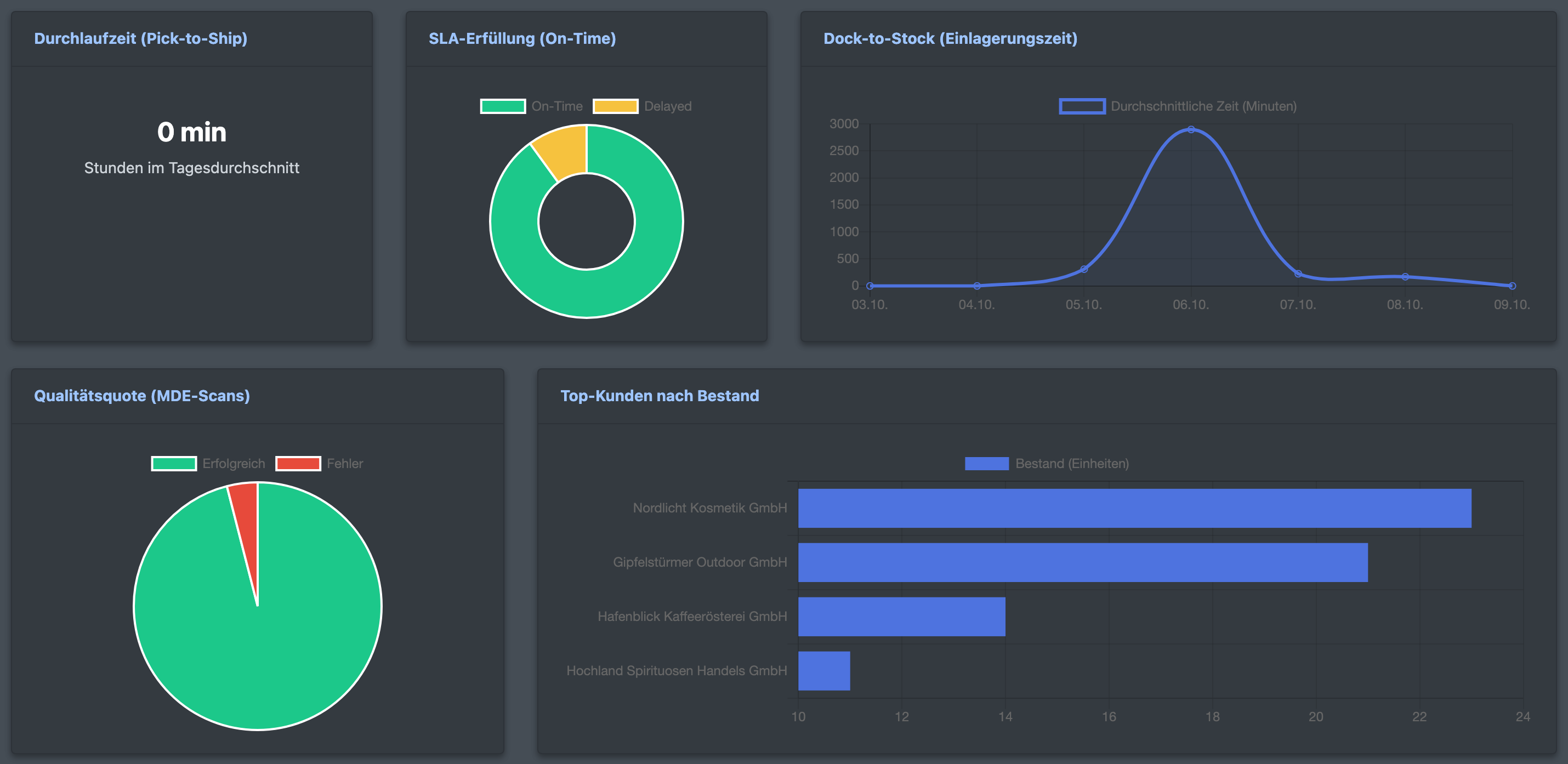
Das Lager-Dashboard (Lager-Auswertungs-Dashboard) zeigt die Kennzahlen deines Lagers als Diagramme – für alle Mandanten zusammen oder für einen Mandanten. Du siehst, wie sich die Zahl der Paletten entwickelt, wie voll das Lager ist, wie viel sich bewegt, welche Artikel am besten und am schlechtesten laufen, wie schnell Aufträge hinausgehen und wie schnell Lieferungen eingelagert werden.
Bevor du startest
- Dein Benutzer braucht das Recht für Lager-Dashboard. Fehlt der Menüeintrag, frag deinen Administrator.
- Die Diagramme entstehen aus deinem täglichen Betrieb: Einlagerungen und die Artikel-Historie, geschlossene Avisierungen, Picklisten (siehe Pickliste anlegen) und deine Lagerplätze.
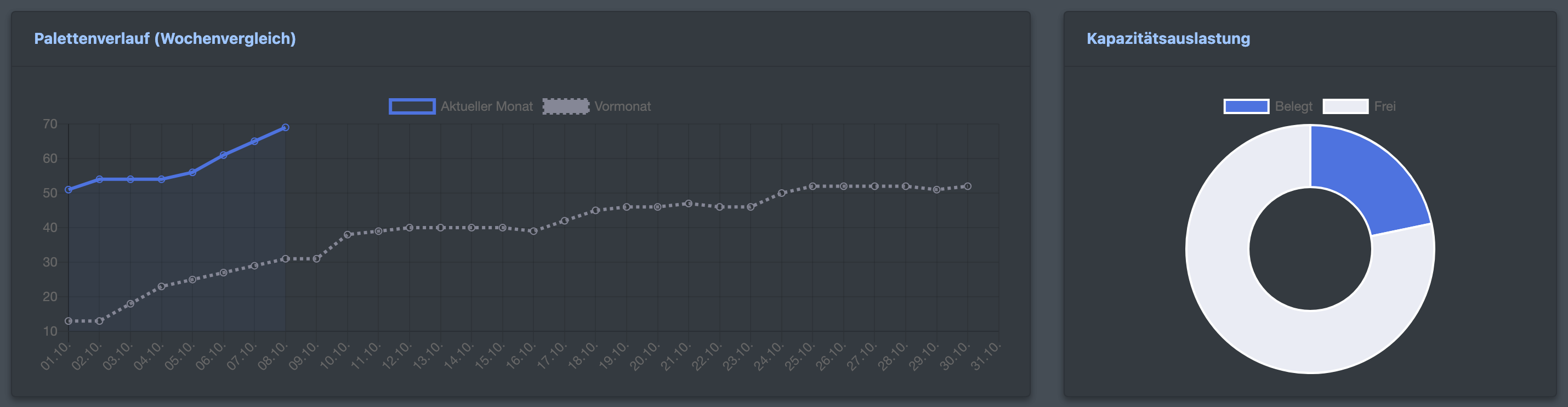
- Palettenverlauf (Wochenvergleich) und Top-Kunden nach Bestand nutzen die täglichen Paletten-Schnappschüsse, die X-Sitter jede Nacht erstellt, siehe Lagerplatzkosten.
Schritt für Schritt
- Öffne WMS › Lager-Dashboard.
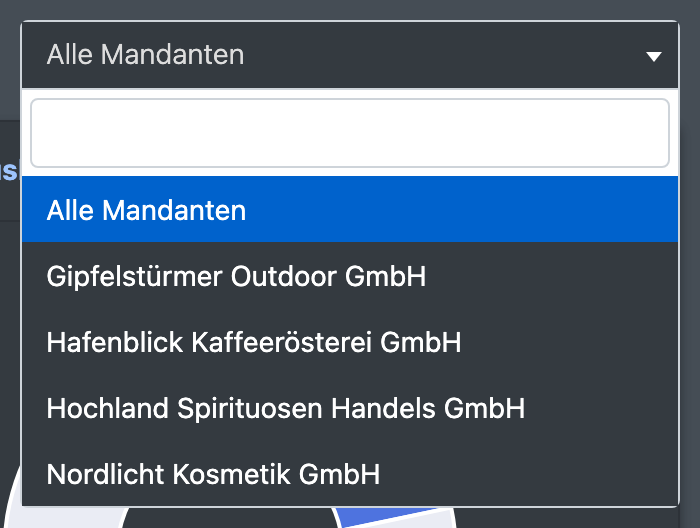
- Wähle oben den Mandantenname: Alle Mandanten oder einen einzelnen Mandanten.
- Lies die Diagramme ab (siehe unten).
Diagramme
Gut zu wissen
- Warum ist der Palettenverlauf (Wochenvergleich) leer? Die nächtlichen Paletten-Schnappschüsse sind noch nicht gelaufen, zum Beispiel in einem neuen Lager. Warte eine Nacht. Bleibt das Diagramm leer, wende dich an den X-Sitter-Support.
- Dock-to-Stock bleibt leer. Gezählt werden nur geschlossene Avisierungen. Prüfe, ob deine Avisierungen geschlossen werden, wenn alles eingelagert ist, siehe Avisierungen.
- Das Dashboard liest nur Daten. Beim Öffnen wird nichts geändert.