Picklisten-Vorlagen

Lege fest, welche offenen Aufträge automatisch auf einer Pickliste landen und wie sie gepickt werden.

Eine Picklisten-Vorlage entscheidet, welche offenen Aufträge auf eine Pickliste kommen (Filter) und wie sie gepickt werden (normale, rollende oder Sammelkommissionierung, Pickweg, Reihenfolge der Stapler-Aufgaben). Im Pickprozess tippen deine Kommissionierer einfach auf eine Vorlage – X-Sitter erstellt dann sofort eine Pickliste mit allen passenden Aufträgen. Vorlagen sind der Standardweg, um Picklisten in Serie zu erstellen, zum Beispiel „Einzelartikel-Aufträge“ oder „Morgen-Pickliste“.
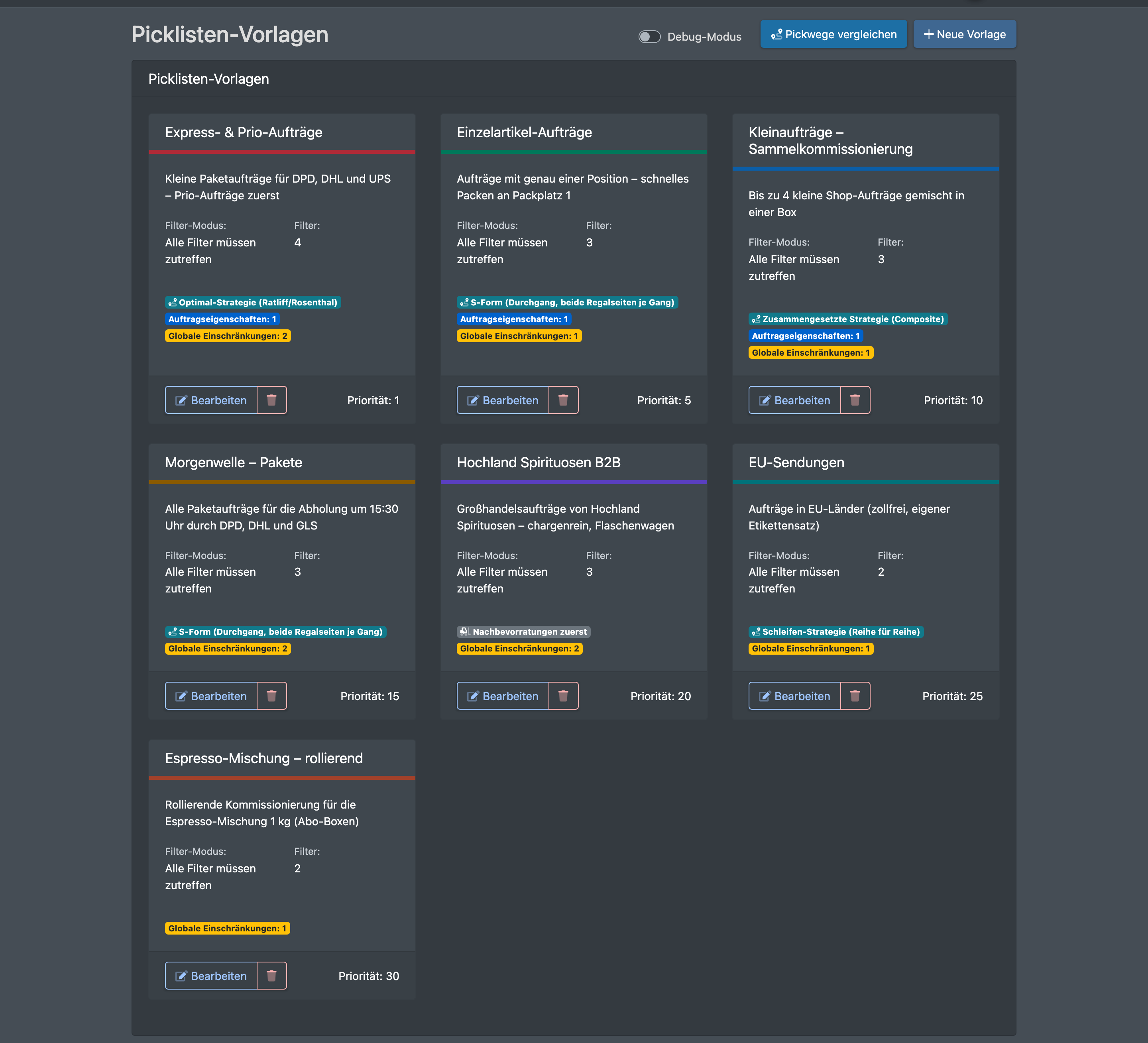
Screenshot: Übersicht der Picklisten-Vorlagen mit mehreren Vorlagen, ihren Farben und Prioritäten

Bevor du startest

  • Dein Benutzer braucht das Recht für Picklisten Vorlagen. Anlegen, Bearbeiten und Löschen von Vorlagen sind eigene Rechte – frag deinen Administrator.
  • Optional: Packtische (Arbeitsstationen), wenn die Vorlage nur an bestimmten Stationen angezeigt werden soll – siehe Packtische.
  • Um eine Vorlage später zu nutzen, brauchst du einen Kommissionierwagen mit Boxen – siehe Kommissionierwagen.

Vorlage anlegen

  1. Öffne WMS › Einstellungen › Picklisten Vorlagen.
  2. Klicke auf Neue Vorlage.
  3. Gib einen Namen ein, optional eine Beschreibung und eine Farbe, und setze die Priorität – „Je kleiner, desto wichtiger“.
  4. Wähle den Filter-Modus: Alle Filter müssen zutreffen oder Mindestens ein Filter muss zutreffen.
  5. Wähle den Kommissionierungstyp: Normal, Rollend oder Sammel (mehrere Aufträge je Wagen). Die Zusatzfelder für die rollende und die Sammelkommissionierung sind weiter unten beschrieben.
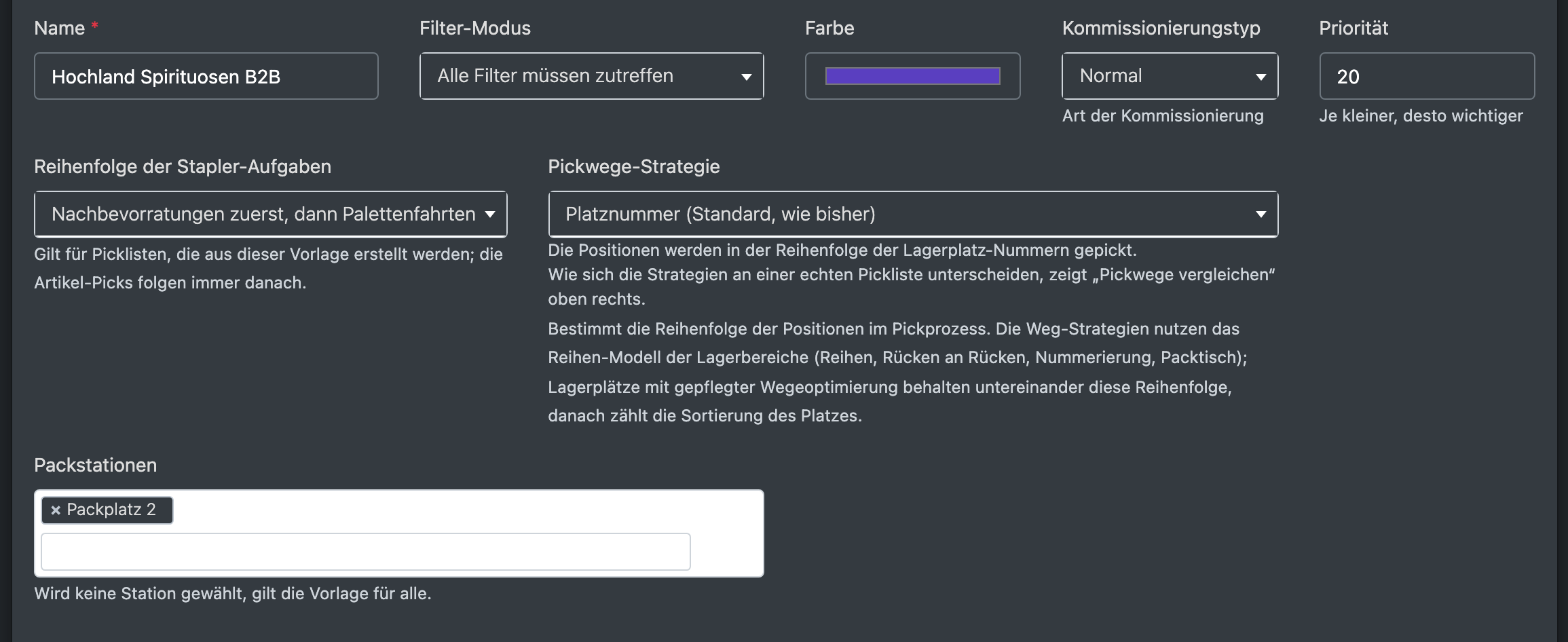
  6. Wähle optional eine Pickwege-Strategie, die Reihenfolge der Stapler-Aufgaben und die Packstationen.
  7. Klicke auf Filter hinzufügen und füge mindestens einen Filter hinzu (siehe Filtertypen). Ohne Filter siehst du „Keine Filter gefunden. Füge Filter hinzu, um die Vorlage zu erstellen.“
  8. Klicke auf Speichern. Du siehst „Vorlage erfolgreich erstellt“ oder „Vorlage erfolgreich aktualisiert“.
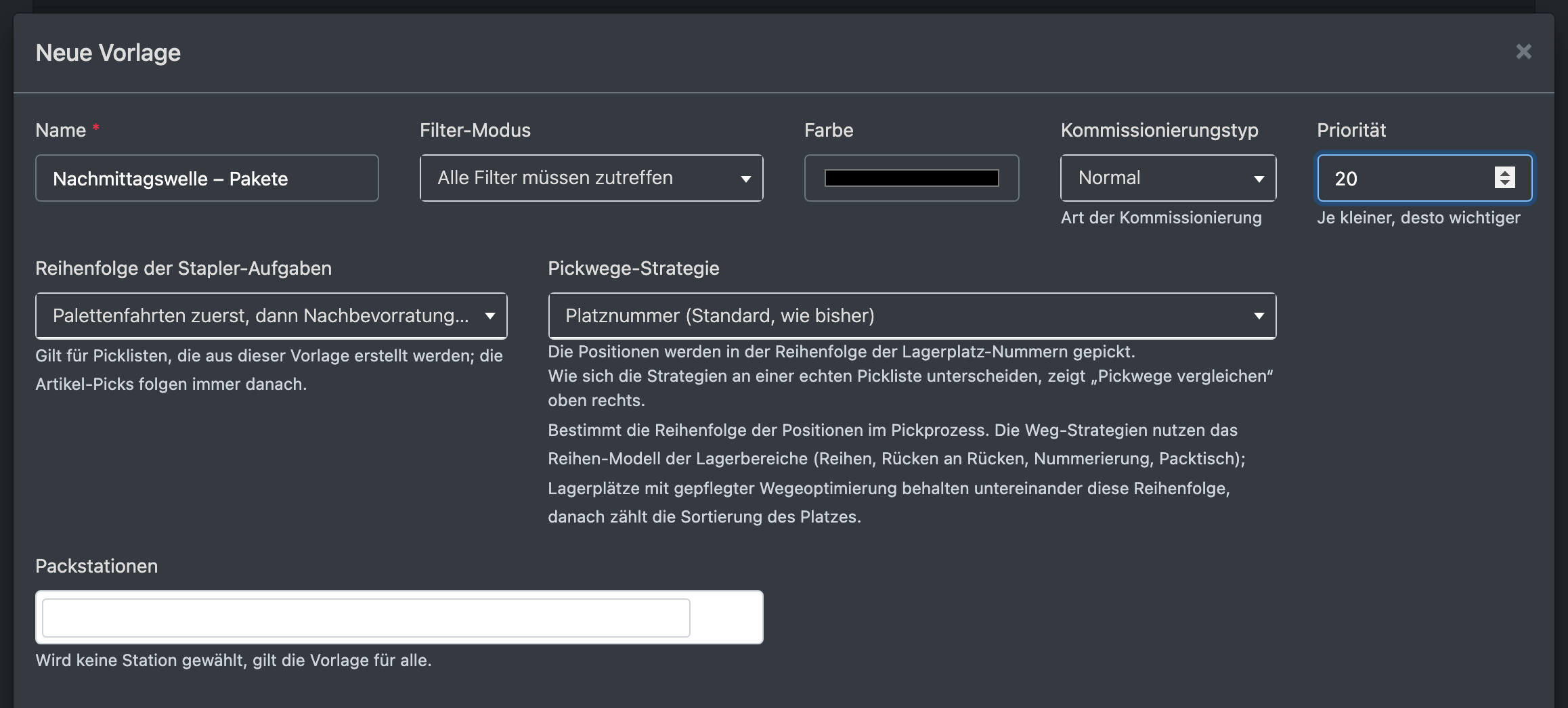
Screenshot: Formular für eine neue Vorlage mit ausgefülltem Namen, Priorität, Filter-Modus und Kommissionierungstyp

Felder und Optionen

Feld Bedeutung
Name Name der Vorlage. Er erscheint als Kachel im Pickprozess. Pflicht.
Beschreibung / Farbe Nur zur Anzeige.
Priorität Reihenfolge der Kacheln – je kleiner die Zahl, desto weiter oben. Standard 20.
Filter-Modus Ob alle Filter oder mindestens ein Filter passen müssen.
Kommissionierungstyp Normal: Jeder Auftrag bekommt seine eigene Box auf dem Wagen. Rollend: Boxen je Artikel (siehe unten). Sammel: Mehrere Aufträge werden gemischt in eine Box gepickt (siehe unten).
Pickwege-Strategie Die Reihenfolge, in der die Kommissionierer die Lagerplätze ablaufen (siehe Pickwege-Strategien). Sie wird beim Erstellen der Liste auf die Pickliste übernommen; eine spätere Änderung der Vorlage sortiert laufende Picklisten nicht um.
Reihenfolge der Stapler-Aufgaben Palettenfahrten zuerst, dann Nachbevorratungen (Standard) oder Nachbevorratungen zuerst, dann Palettenfahrten. Die Artikel-Picks folgen immer danach. Eine feste Einstellung am Kommissionierwagen hat Vorrang.
Packstationen Die Packstationen (Arbeitsstationen), an denen diese Vorlage angeboten wird. „Wird keine Station gewählt, gilt die Vorlage für alle.“
Debug-Modus Zum Testen deiner Filter: Es werden alle Aufträge zur Filterung herangezogen, nicht nur offene. Braucht das Bearbeiten-Recht. Schalte ihn wieder aus, bevor dein Team mit der Vorlage arbeitet.
Screenshot: Vorlagenformular mit den Feldern Pickwege-Strategie, Reihenfolge der Stapler-Aufgaben und Packstationen

Rollende Kommissionierung

Bei Rollend werden die Boxen je Artikel statt je Auftrag zugewiesen – ideal für viele Aufträge mit demselben Artikel.

Feld Bedeutung
Artikel (SKU) Nur Aufträge mit diesem Artikel. Lass das Feld leer und wähle Häufigster Artikel automatisch ermitteln, damit X-Sitter ihn findet. Ist diese Option aktiv, wird der Kommissionierungstyp automatisch auf „Rollend“ gesetzt.
Max. weitere Artikel im Auftrag Wie viele andere Artikel ein Auftrag enthalten darf. „0 = exakt nur dieser Artikel im Auftrag“.
Anzahl gleicher Artikel-SKUs Wie viele Aufträge mit derselben SKU zusammen gepickt werden.

Sammelkommissionierung

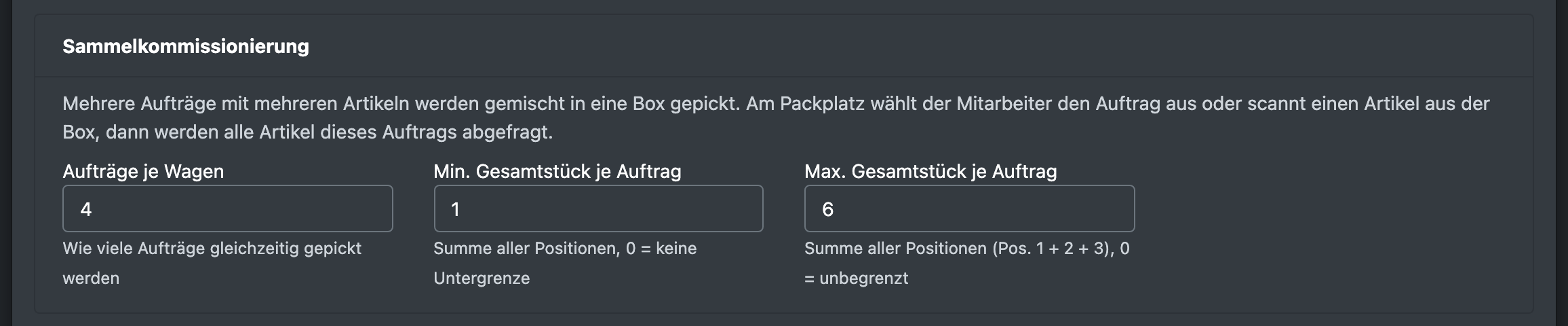
Bei Sammel (mehrere Aufträge je Wagen) werden mehrere Aufträge mit mehreren Artikeln gemischt in eine Box gepickt. Am Packtisch wählt der Packer den Auftrag aus oder scannt einen Artikel aus der Box, und dann werden alle Artikel dieses Auftrags abgefragt – siehe Verpacken.
Feld Bedeutung
Aufträge je Wagen Wie viele Aufträge gleichzeitig gepickt werden (Standard 4).
Min. Gesamtstück je Auftrag Summe aller Positionen eines Auftrags; 0 = keine Untergrenze.
Max. Gesamtstück je Auftrag Summe aller Positionen eines Auftrags; 0 = unbegrenzt.
Screenshot: Bereich Sammelkommissionierung mit Aufträgen je Wagen und Min./Max. Gesamtstück je Auftrag

Filtertypen

Wähle für jeden Filter, den du hinzufügst, einen Filtertyp:

Filtertyp Wonach du filtern kannst
Auftragseigenschaften Artikelanzahl, Gewicht, Volumen, Gesamtpreis (Minimum/Maximum), Unterschiedliche Adressen, Lieferungstyp Teil- oder Komplettlieferung.
Artikeleigenschaften Maße (Maßtyp, in cm), Bruttopreis, Mindesthaltbarkeit (Tage), Reservierungstyp (Stückliste).
Artikellabels Labels (durch Komma getrennt), ein Übereinstimmungstyp und die Option Alle Artikel müssen den Filter erfüllen.
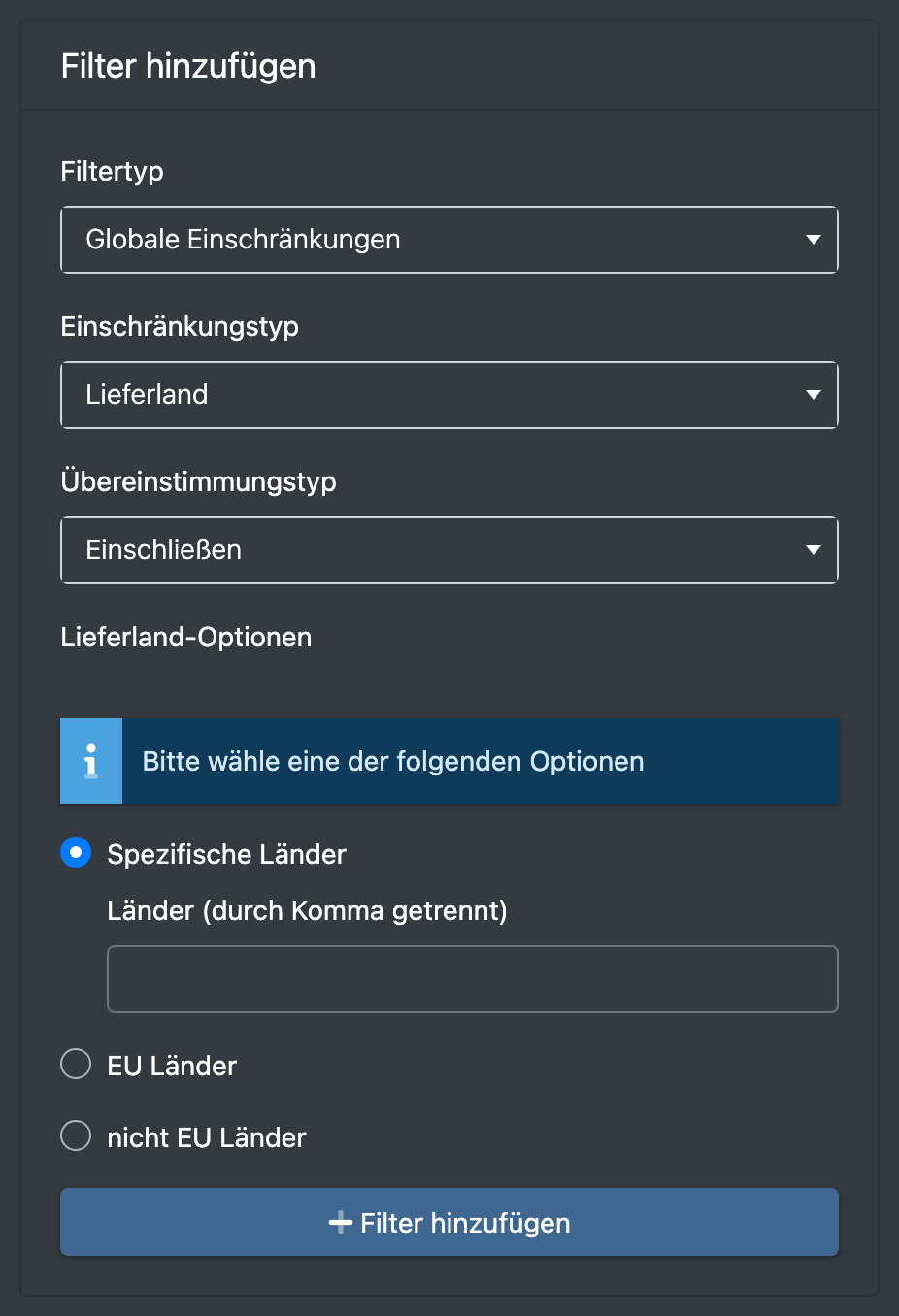
Globale Einschränkungen Wähle einen Einschränkungstyp: Versandarten, Plattformen, Firmen (Mandanten), Lieferland (EU-Länder / Nicht-EU-Länder / gleiches Land / bestimmte Länder), Kundengruppen, Auftragsstatus, Lagerplatztypen, Vorgangstypen, Benutzer-IDs, Start- oder Ziellager, Auftrags-Module, Bestelldatum oder Lieferdatum mit einem Offset in Tagen oder ein eigener Feldname.
Screenshot: Dialog Filter hinzufügen mit dem Filtertyp „Globale Einschränkungen“ und dem Einschränkungstyp „Lieferland-Optionen“

Pickwege-Strategien

Strategie Wie der Kommissionierer läuft
Platznummer (Standard, wie bisher) In der Reihenfolge der Lagerplatznummern.
Wegeoptimierung der Plätze (manuell gepflegt) Nach der an jedem Lagerplatz gepflegten Wegeoptimierungs-Nummer, dann Sortierung, dann Platznummer. Kein Reihen-Modell nötig.
Schleifen-Strategie (Reihe für Reihe) Jede Reihe mit Positionen wird einzeln abgelaufen, abwechselnd hin und zurück.
S-Form (Durchgang, beide Regalseiten je Gang) Jeder Gang mit Positionen wird komplett durchlaufen, dabei wird links und rechts gleichzeitig gepickt.
Stichgang-Strategie (Return) Jeder Gang wird bis zur letzten Position betreten und auf demselben Weg wieder verlassen.
Mittelpunkt-Strategie (Midpoint) Vordere Hälfte eines Gangs vom vorderen Quergang aus, hintere Hälfte vom hinteren Quergang aus.
Größte-Lücke-Strategie (Largest Gap) Wie Mittelpunkt, aber geteilt wird an der größten Lücke zwischen den Positionen.
Zusammengesetzte Strategie (Composite) Je Gang Durchgang oder Stichgang – was den Weg zum nächsten Gang verkürzt.
Optimal-Strategie (Ratliff/Rosenthal) Kürzester Rundweg über alle Positionen.

Alle Strategien außer den ersten beiden nutzen das Reihen-Modell deiner Lagerbereiche (Reihen, Rücken an Rücken, Nummerierung, Packtisch) – siehe Lagerbereiche. Lagerplätze mit gepflegter Wegeoptimierungs-Nummer behalten untereinander diese Reihenfolge.

Pickwege vergleichen (oben rechts): Gib die Nummer einer vorhandenen Pickliste ein und klicke auf Vergleichen. X-Sitter zeigt die Weglänge jeder Strategie für diese Liste (1 Einheit = ein Stellplatz, Gangwechsel = 4 Einheiten; grün = kürzester Weg je Bereich) und ein Diagramm je Strategie. Jedes Diagramm kannst du als SVG herunterladen.
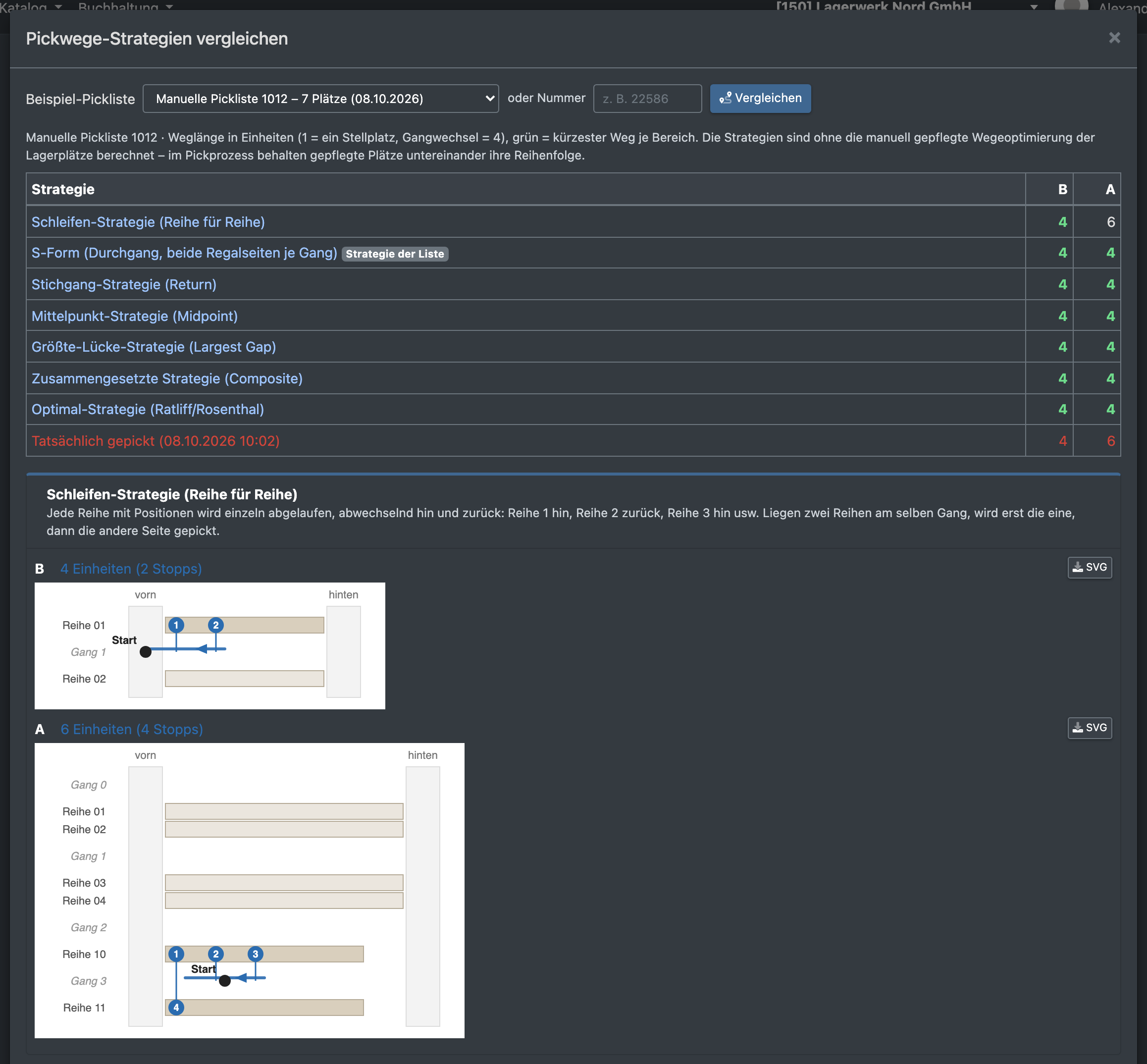
Screenshot: Dialog Pickwege vergleichen mit Weglängen je Strategie und Wegediagrammen

Wie Vorlagen im Pickprozess erscheinen

  • Im Pickprozess werden alle Vorlagen deiner Firma angezeigt, gefiltert nach der aktuellen Station, jeweils mit der Anzahl passender Aufträge in Klammern hinter dem Vorlagennamen.
  • Jede Vorlage wird gegen alle offenen Aufträge geprüft. Ein Auftrag, der zu mehreren Vorlagen passt, zählt in jeder davon. Sobald er auf einer Pickliste steht, verschwindet er aus allen Vorlagen.
  • Die angezeigte Zahl ist genau das, was ein Klick auf die Pickliste legt (begrenzt durch die Boxen des Wagens).
  • Unter dem Namen zeigen Chips, welche anderen Vorlagen vollständig in dieser enthalten sind, und ein Chip „teilweise aus n weiteren“ listet teilweise Überschneidungen in seinem Tooltip auf. So siehst du, welche Kachel „den Rest“ mit einsammeln würde.
  • Vorlagen mit 0 Treffern sind ausgegraut und lassen sich nicht auswählen.
  • Die Priorität steuert nur die Reihenfolge der Kacheln, nicht, welche Vorlage einen Auftrag „bekommt“.
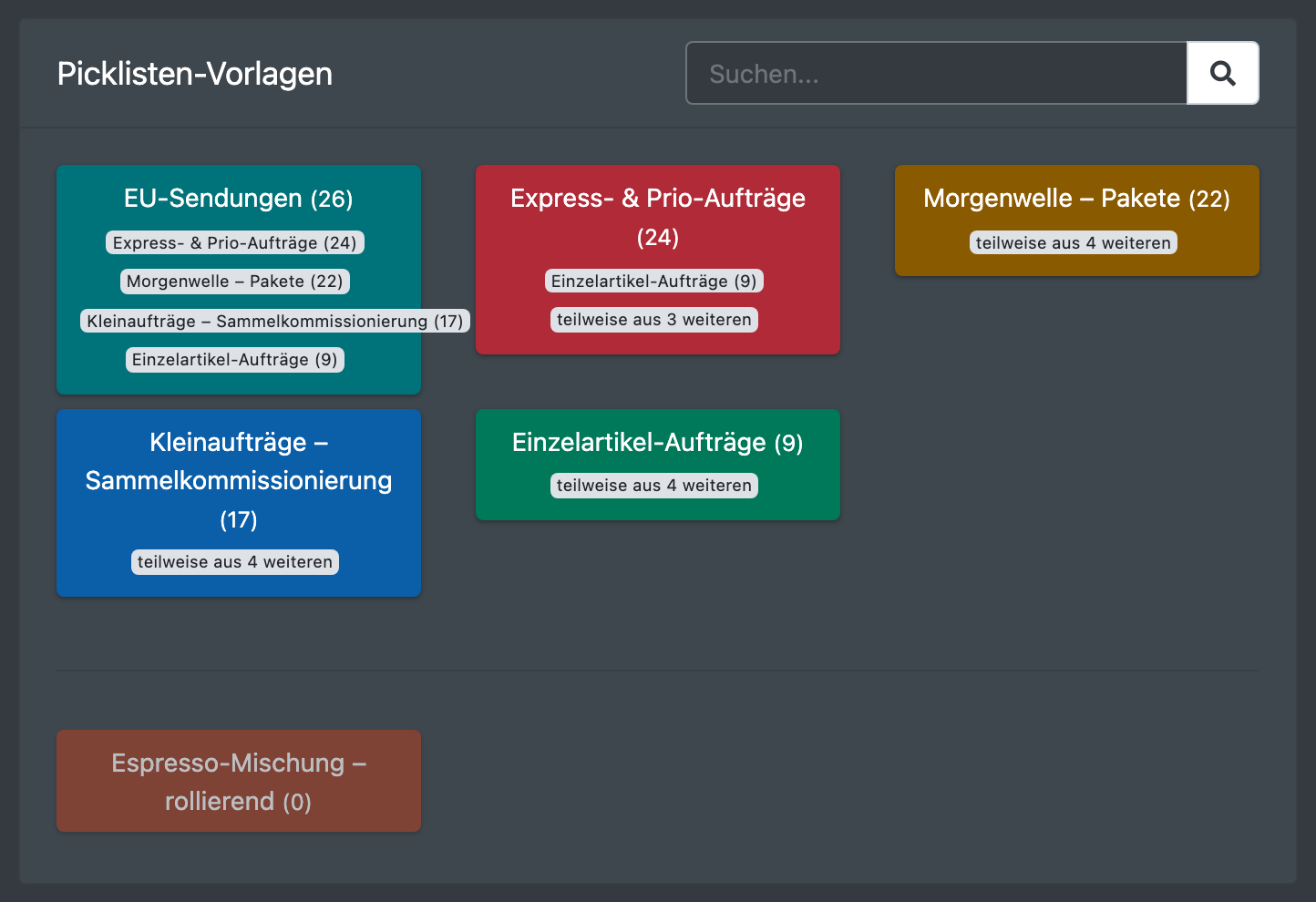
Screenshot: Vorlagen-Kacheln im Pickprozess mit Trefferzahlen und Überschneidungs-Chips

Den nächsten Schritt findest du unter Pickliste erstellen.

Fehlerbehebung

Meldung Ursache Lösung
Der Name der Vorlage ist erforderlich Name ist leer. Gib einen Namen ein.
Keine Berechtigung zum Bearbeiten dieser Vorlage Fehlendes Recht oder die Vorlage gehört einer anderen Firma. Frag deinen Administrator nach dem Bearbeiten- oder Löschen-Recht.
Vorlage nicht gefunden Die Vorlage wurde gelöscht. Lade die Seite neu.
Keine Picklisten-Vorlagen verfügbar Keine Vorlage für deine Firma oder diese Station. Lege eine Vorlage an oder prüfe ihre Packstationen.
Vorlage mit 0 Treffern ausgegraut Kein offener Auftrag erfüllt die Filter. Prüfe die Filter und ob Aufträge freigegeben sind.
Derselbe Auftrag zählt in mehreren Vorlagen Gewollt – Vorlagen sind nicht exklusiv. Fasse die Filter enger, wenn du getrennte Zahlen brauchst.