Kommissionierwagen

Kommissionierwagen mit nummerierten Boxen einrichten – ohne einen aktiven Wagen mit Boxen lässt sich keine Pickliste erstellen.

Ein Kommissionierwagen ist der echte Wagen, mit dem eine Pickliste abgearbeitet wird. Jeder Wagen hat nummerierte Boxen. Beim Erstellen einer Pickliste wird jeder Auftrag (oder, beim rollierenden Picken, jeder Artikel) einer Box zugeordnet. Am Packplatz wird später die Boxnummer gescannt, um den Auftrag zu packen.

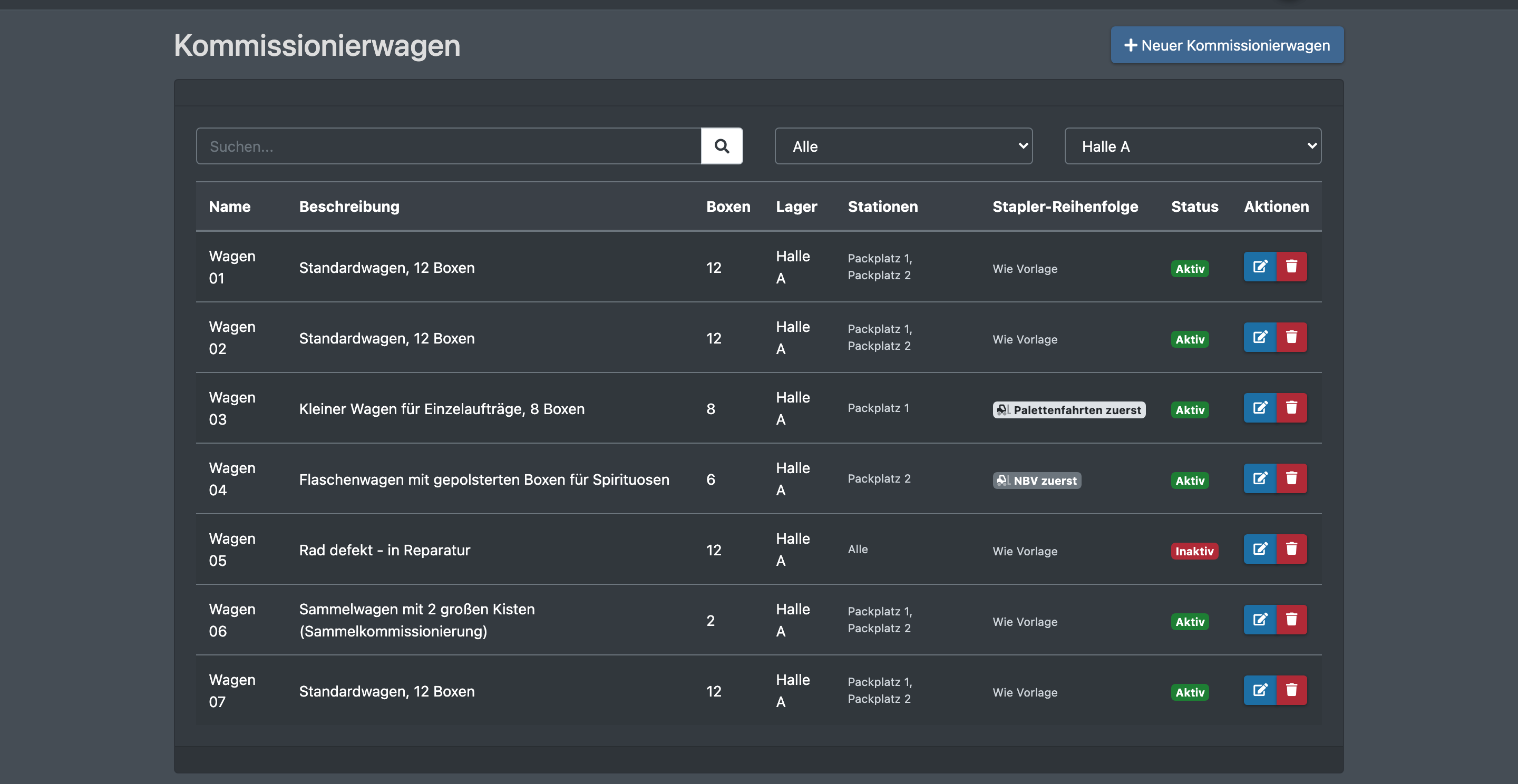
Screenshot: Liste der Kommissionierwagen mit den Spalten Name, Beschreibung, Boxen, Lager, Stationen, Stapler-Reihenfolge und Status

Bevor du startest

  • Mindestens ein Lager ist angelegt. Das Feld Lager erscheint nur, wenn du mehr als ein Lager hast.
  • Dein Benutzer braucht die Rechte WMS und Kommisionerwagen – frag deinen Administrator.
  • Optional: Packtische, wenn ein Wagen nur an bestimmten Packplätzen gepackt werden darf – siehe Packtische.

Schritt für Schritt

  1. Öffne WMS › Einstellungen › Kommisionerwagen.
  2. Klicke auf Neuer Kommissionierwagen.
  3. Trage einen Name und, wenn du magst, eine Beschreibung ein. Der Name wird beim Picken gescannt oder eingetippt; wähle also einen eindeutigen Namen, der sich als Barcode drucken lässt.
  4. Lege die Boxen an – auf zwei Wegen:
    • Bereich: Fülle Von Box-Nummer und Bis Box-Nummer aus, z. B. 1 bis 12. Alle Boxen dazwischen werden automatisch angelegt.
    • Einzeln: Klicke auf Box hinzufügen und trage einzelne Boxnummern ein.
  5. Hast du mehrere Lager, wähle das Lager.
  6. Optional: Wähle die Packstationen.
  7. Optional: Lege die Reihenfolge der Stapler-Aufgaben fest.
  8. Lass den Status auf Aktiv und klicke auf Speichern. Du siehst „Kommissionierwagen wurde gespeichert“.
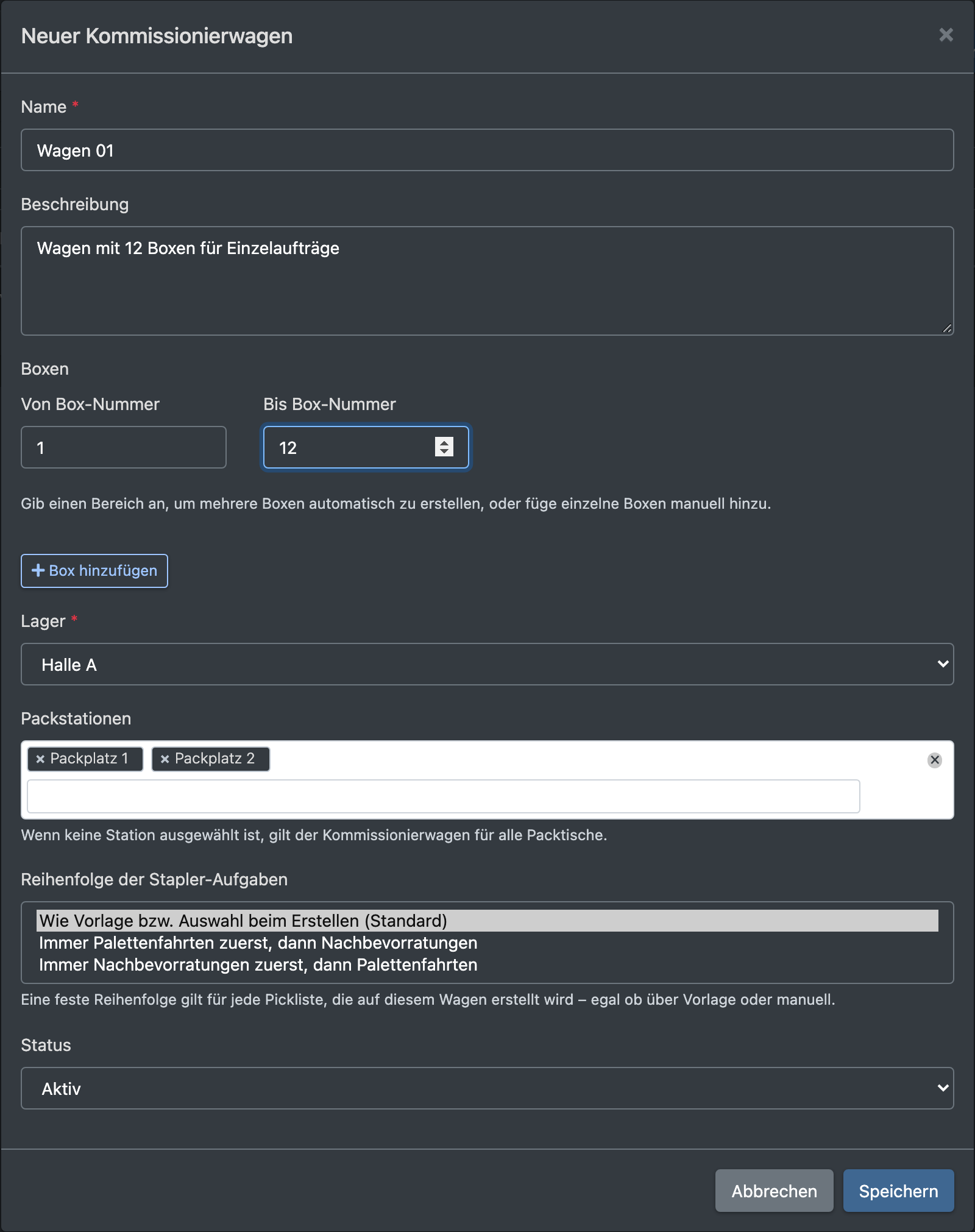
Screenshot: Formular „Neuer Kommissionierwagen“ mit Name „Cart 01“, Boxbereich 1 bis 12, zwei ausgewählten Packstationen und der Auswahlliste für die Stapler-Reihenfolge

Wagen bearbeitest und löschst du über die Aktions-Buttons in der Tabelle. Du kannst die Liste nach Suche, Status (Alle / Aktiv / Inaktiv) und Lager filtern.

Felder und Optionen

Feld Bedeutung Pflicht
Name Name des Wagens, wird beim Picken gescannt ja
Beschreibung Freitext, wird bei der Wagenauswahl angezeigt nein
Von Box-Nummer / Bis Box-Nummer Legt einen Bereich von Boxen an (1–999999). Hat Vorrang vor einzeln eingetragenen Boxen. eins von beiden
Box hinzufügen Einzelne Boxnummern eins von beiden
Lager Lager, zu dem der Wagen gehört. Ein neuer Wagen wird dem aktuellen Lager zugeordnet. ja, bei mehreren Lagern
Packstationen „Wenn keine Station ausgewählt ist, gilt der Kommissionierwagen für alle Packtische.“ nein
Reihenfolge der Stapler-Aufgaben Wie Vorlage bzw. Auswahl beim Erstellen (Standard), Immer Palettenfahrten zuerst, dann Nachbevorratungen oder Immer Nachbevorratungen zuerst, dann Palettenfahrten. Eine feste Reihenfolge gilt für jede Pickliste auf diesem Wagen. nein
Status Aktiv / Inaktiv. Beim Picken werden nur aktive Wagen angeboten. ja

Status

Situation Was sie bedeutet
Reserviert Ein Benutzer hat den Wagen beim Picken reserviert („Kommissionierwagen reservieren“). Er wird mit Wagen freigeben freigegeben oder automatisch, nachdem die letzte Box gepackt wurde.
In Benutzung Eine Pickliste auf dem Wagen ist offen oder wird gerade gepickt. Wählst du den Wagen, kommst du direkt in die laufende Pickliste.
Wartet auf Verpackung Die Pickliste auf dem Wagen ist fertig gepickt. Der Wagen ist ausgegraut und kann nicht reserviert werden, bis er am Packplatz gepackt wurde.
Frei Nachdem die letzte Box gepackt wurde, ist der Wagen wieder frei.
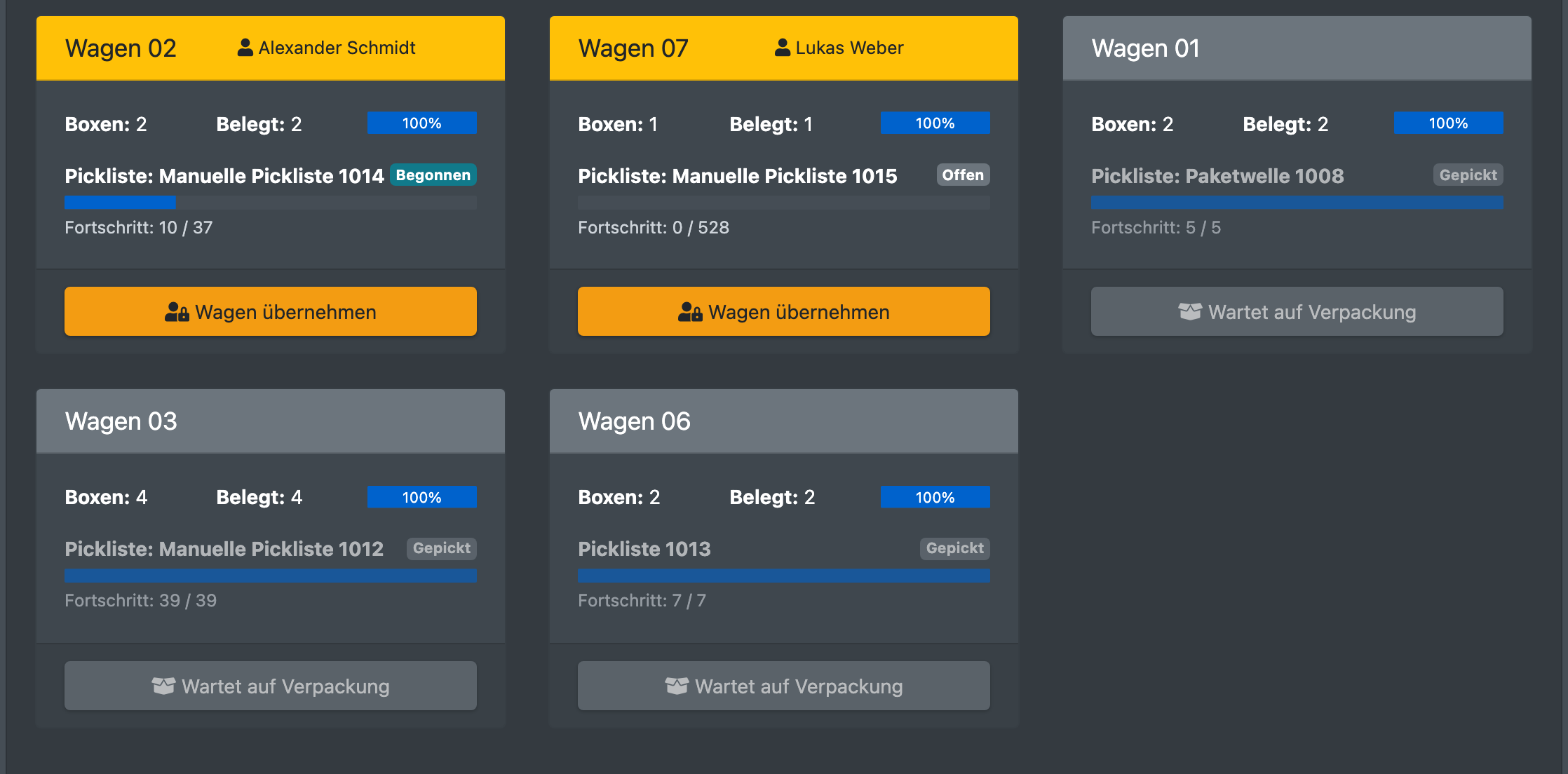
Screenshot: Wagenauswahl im Pickprozess mit einem freien Wagen, einem Wagen in Benutzung und einem ausgegrauten Wagen, der auf die Verpackung wartet

Wo Kommissionierwagen genutzt werden

  • Pickliste erstellen – die Aufträge werden den Boxen des Wagens zugeordnet.
  • Picken – der Wagen wird reserviert und abgearbeitet.
  • Verpacken – die Boxnummer wird gescannt; das System prüft, ob dein Packplatz für diesen Wagen zugelassen ist.
  • Palettenfahrten – Reihenfolge der Stapler-Aufgaben.

Gut zu wissen / Fehlerbehebung

Meldung Ursache Lösung
„Der ausgewählte Kommissionierwagen hat keine Boxen definiert.“ Der Wagen wurde ohne Boxen gespeichert. Bearbeite den Wagen und füge einen Boxbereich oder einzelne Boxen hinzu.
„Keine verfügbaren Kommissionierwagen gefunden“ Im gewählten Lager gibt es keinen aktiven Wagen. Lege einen Wagen an oder aktiviere einen, prüfe das Lager.
„Dieser Kommissionierwagen ist für die Verpackung gesperrt und kann derzeit nicht reserviert werden.“ Die Pickliste auf dem Wagen wartet auf die Verpackung. Pack sie zuerst am Packplatz – siehe Verpacken.
„Kommissionierwagen ist bereits von einem anderen Benutzer reserviert“ Ein anderer Benutzer hat ihn reserviert. Wähle einen anderen Wagen oder nutze Wagen übernehmen.
„Der Kommissionierwagen kann nicht freigegeben werden. Es existiert eine aktive oder für die Verpackung wartende Pickliste für diesen Wagen.“ Freigabe, während noch eine Pickliste aktiv ist. Schließe die Pickliste ab und pack sie, oder lösche sie.
„Dieser Wagen ist nicht für deinen Arbeitsplatz freigegeben“ Beim Packen: Dein Packplatz gehört nicht zu den Packstationen des Wagens. Füge die Station beim Wagen hinzu oder nutze den richtigen Packtisch.
„Kommissionierwagen nicht gefunden oder keine Berechtigung“ Den Wagen gibt es nicht mehr. Lade die Seite neu.