
Packtische
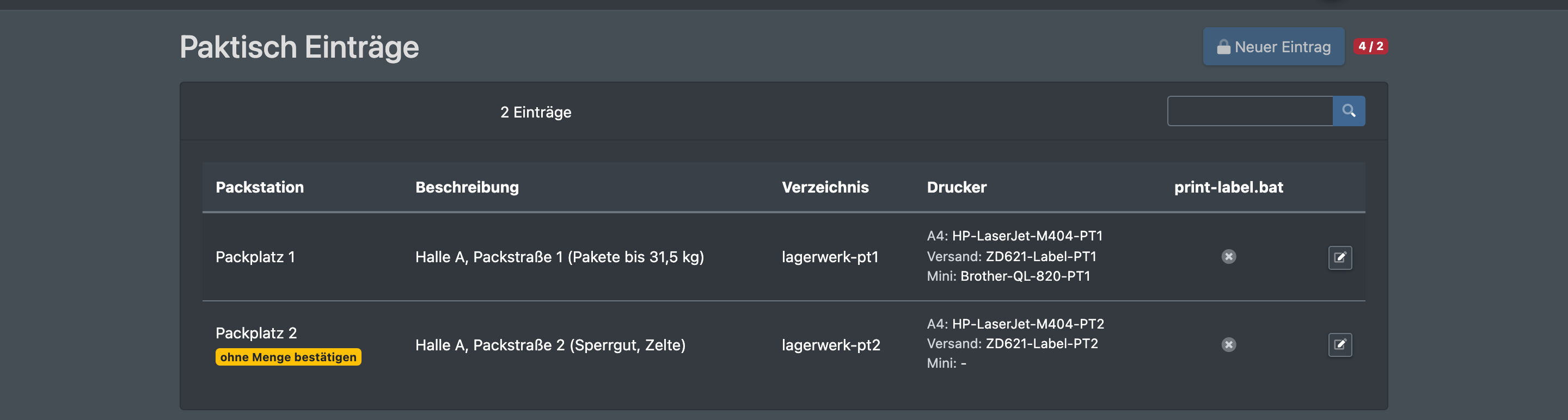
Ein Packtisch-Eintrag beschreibt einen Packplatz-PC: seinen Namen, seinen Ordner auf dem X-Sitter-Server und bis zu drei Drucker. Wenn du den Eintrag speicherst, legt X-Sitter ein kleines Druckskript (print-label.bat) in diesen Ordner. Der Packplatz-PC verbindet sich mit dem Ordner als Netzlaufwerk und druckt alles, was dort ankommt, automatisch aus – Lieferscheine, Versandetiketten und kleine Artikel-Etiketten. Dadurch funktioniert das Drucken am Packplatz ganz ohne Klicks.
Bevor du startest
- Dein Benutzer braucht das Recht Firmen Einstellungen › Packtisch Verbindungen, um die Liste zu sehen, und das Bearbeiten-Recht, um Einträge anzulegen oder zu ändern. Frag deinen Administrator.
- Dein Paket muss noch Platz für einen weiteren Packplatz haben. Packplätze deiner Mandanten zählen ebenfalls gegen dein Paket. Ist das Limit erreicht, wende dich an den X-Sitter-Support.
- Das interne Verzeichnis und der FTP-Zugang eines neuen Packplatzes werden von X-Sitter eingerichtet. Kannst du die Felder nicht bearbeiten, wende dich für einen neuen Packplatz an den X-Sitter-Support.
- Du kennst die genauen Windows-Druckernamen auf dem Packplatz-PC (so, wie sie in Windows unter Drucker & Scanner stehen).
Schritt für Schritt
Einen Packtisch-Eintrag anlegen
- Öffne Firmen Einstellungen › Packtisch Verbindungen. Du siehst die Liste der Packtisch Einträge.
- Klicke auf Neuer Eintrag.
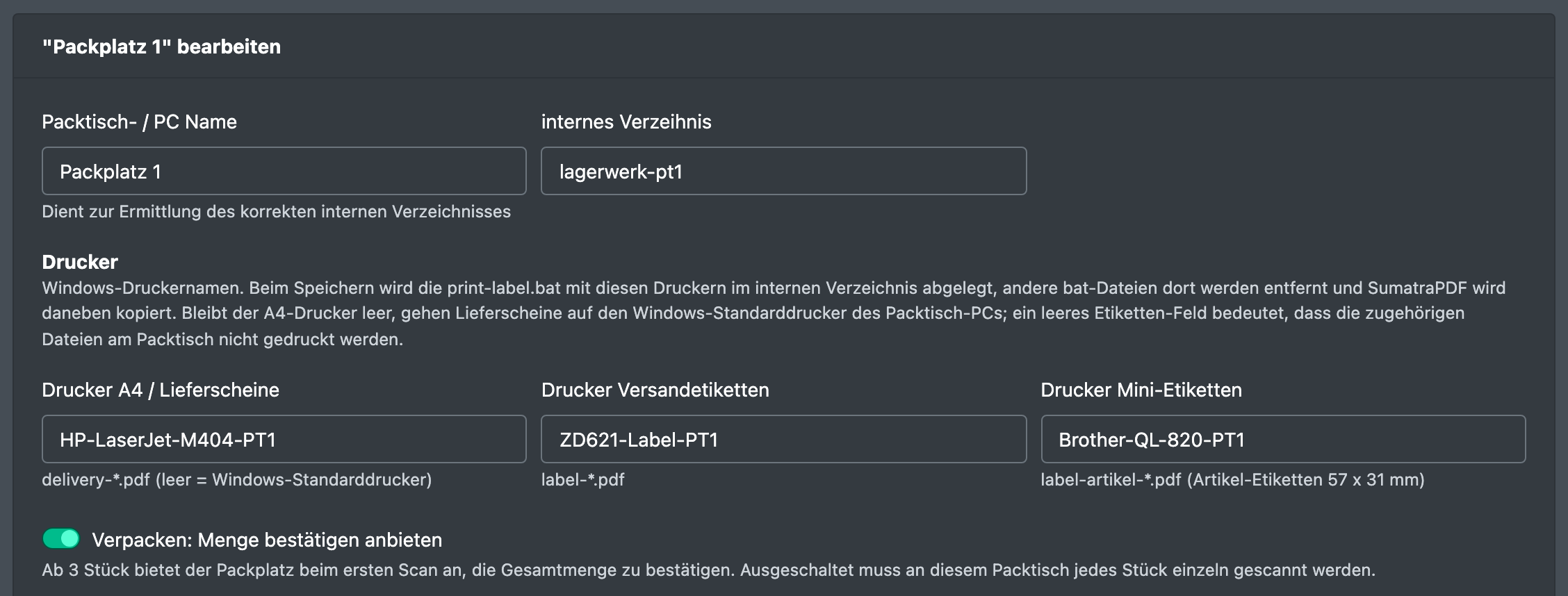
- Trag den Packtisch- / PC Name ein. Er dient zur Ermittlung des korrekten internen Verzeichnisses und ist der Name, den deine Mitarbeiter als Arbeitsstation wählen.
- Prüfe das interne Verzeichnis.
- Trag die Windows-Namen der Drucker ein – siehe Tabelle unten.
- Entscheide, ob Verpacken: Menge bestätigen anbieten eingeschaltet sein soll.
- Trag optional eine Freie Bezeichnung ein, z. B. „Halle 2, links“.
- Klicke auf Speichern. Du siehst „Der Eintrag wurde gespeichert“ (oder „Der Eintrag wurde ge-updated“) zusammen mit dem Ergebnis der Erstellung des Druckskripts.
Den Packplatz-PC verbinden
- Verbinde auf dem Packplatz-PC das interne Verzeichnis als Netzlaufwerk mit dem FTP - Login und dem FTP - Passwort aus dem Formular (FTPS-Verbindung).
- Das Formular verlinkt ein kostenloses Programm zum Einbinden des entfernten Verzeichnisses als Laufwerk (RaiDrive). Lade es herunter und installiere es auf dem Packplatz-PC, falls du noch kein passendes Programm hast.
- Starte die
print-label.bataus dem verbundenen Ordner auf dem Packplatz-PC. Sie beobachtet den Ordner und druckt neue Dateien.

Das Druckskript prüfen
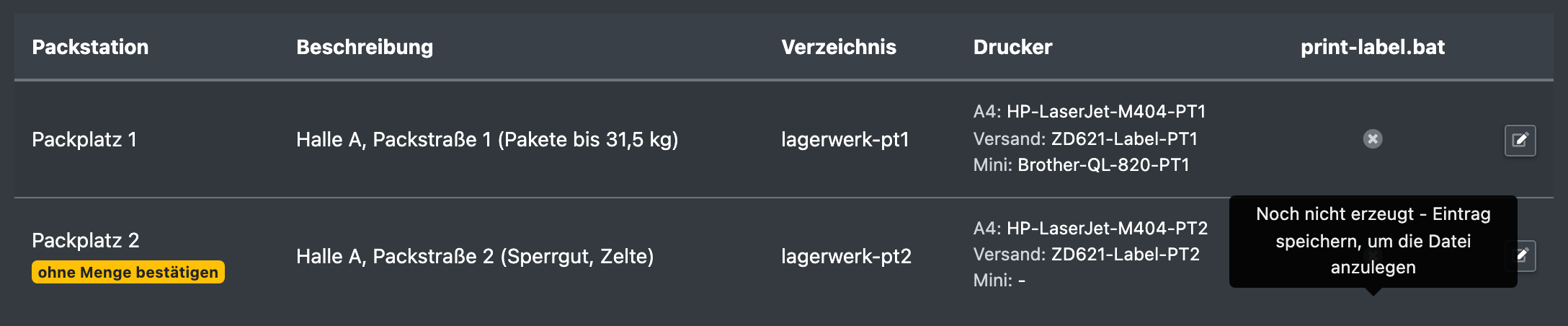
In der Liste zeigt die Spalte Versand, ob das Druckskript im Verzeichnis liegt. „Noch nicht erzeugt - Eintrag speichern, um die Datei anzulegen“ bedeutet: Du musst den Eintrag nur einmal öffnen und speichern.
Felder und Optionen
Beim Speichern werden alle anderen .bat-Dateien im Verzeichnis entfernt, und das PDF-Druckprogramm wird neben das Skript kopiert. So enthält der Ordner immer genau ein aktuelles Druckskript.
Gut zu wissen / Fehlerbehebung
Geräte wie Stapler lassen sich Packplätzen als Arbeitsstationen zuordnen, siehe Stapler und Geräte.