
Arbeitsstation wählen
Eine Arbeitsstation ist einer deiner Packtisch-Einträge: ein PC mit seinen Druckern. X-Sitter merkt sich für deine Sitzung, an welcher Arbeitsstation du arbeitest. Alles, was für dich gedruckt wird – Artikel- und Palettenetiketten bei der Einlagerung, Versandlabels und Lieferscheine am Packplatz, der Lieferschein bei der Verladung – geht an die Drucker dieser Arbeitsstation. Die Arbeitsstation bestimmt außerdem, welche Kommissionierwagen und Picklisten-Vorlagen dir angeboten werden und welchen Lagerbereich die Umlagerung vorbelegt.
Bevor du startest
- X-Sitter hat die Abfrage der Arbeitsstation für deine Firma eingeschaltet. Erscheint nach dem Login kein Dialog und du brauchst eine Arbeitsstation, wende dich an den X-Sitter-Support.
- Deine Firma hat mindestens einen Packtisch-Eintrag. Sein Packtisch- / PC Name ist der Name, den du auswählst.
Arbeitsstation nach dem Login wählen
- Melde dich wie gewohnt an – siehe Anmelden.
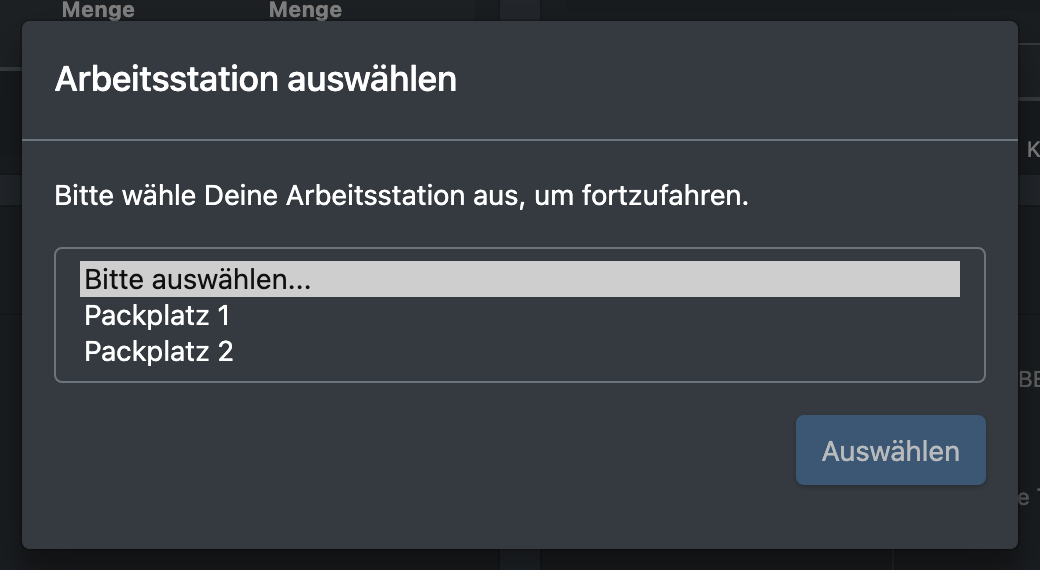
- Der Dialog Arbeitsstation auswählen öffnet sich mit dem Text „Bitte wähle Deine Arbeitsstation aus, um fortzufahren.“ Du kannst ihn nicht schließen – ohne Arbeitsstation geht es nicht weiter.
- Wähle deine Arbeitsstation in der Liste und klicke auf Auswählen.
- Du siehst „Arbeitsstation erfolgreich gespeichert“. In der Fußzeile steht jetzt Aktive Arbeitsstation: ….
- Hat deine Firma nur einen Packtisch-Eintrag, wählt X-Sitter ihn automatisch – es erscheint kein Dialog.
- Hat deine Firma keinen Packtisch-Eintrag, erscheint kein Dialog – du arbeitest ohne Arbeitsstation weiter. Funktionen, die drucken (Etiketten, Lieferscheine), melden dann, dass keine Arbeitsstation gewählt ist.
- Der Dialog erscheint auch, nachdem du oben in der Leiste zu einer anderen Firma wechselst.
- Ist an dieser Arbeitsstation ein Gerät für die Prüfung „Destilliertes Wasser“ fällig, fragt dich der nächste Dialog danach – siehe Stapler / Geräte.
Arbeitsstation wechseln
Klicke in der Fußzeile auf Aktive Arbeitsstation: …. Es öffnet sich derselbe Dialog; wähle die neue Arbeitsstation und klicke auf Auswählen.

Die Zeile in der Fußzeile ist erst sichtbar, wenn eine Arbeitsstation gewählt ist, und nur auf Bildschirmen, die breiter als ein Handy sind.