
Umlagerung
Paletten oder Teilmengen mit dem Scanner auf einen anderen Lagerplatz umlagern – einzeln oder mehrere auf einmal
Mit der Umlagerung bringst du eine Palette oder einen Teil davon von einem Lagerplatz auf einen anderen – unterstützt durch den Scanner. Einfache Umlagerung lagert eine Palette um. Mehrfachumlagerung sammelt mehrere Paletten und weist ihre Ziele einzeln oder alle auf einmal zu. X-Sitter schlägt Zielplätze in dem Lagerbereich vor, den du wählst.
Bevor du startest
- Dein Benutzer braucht das Recht für Umlagerung. Fehlt der Menüeintrag, frag deinen Administrator.
- Der Bestand wurde mit einem Paletten-Label eingelagert, siehe Einlagerung. Losen Bestand ohne Label kannst du nur mit Teilmenge / losen Bestand umbuchen umlagern (siehe unten).
- Es gibt aktive Zielplätze in Lagerbereichen, siehe Lagerplätze und Lagerbereiche.
- Du siehst und nutzt nur die Lagerbereiche, die dir zugewiesen sind. Ohne Zuweisung siehst du alle Bereiche, siehe Mitarbeiterzuweisung.
- Um mehrere Paletten auf einen Platz zu stellen, muss der Platztyp Mehrere Paletten je Platz erlauben – typischerweise Speed- oder Blocklagerplätze, siehe Lagereinstellungen.
- Optional: Ist deine Arbeitsstation an einer Reihe eines Lagerbereichs verankert, ist der Bereich vorbelegt.
Schritt für Schritt
Bestand suchen (Start für beide Modi)
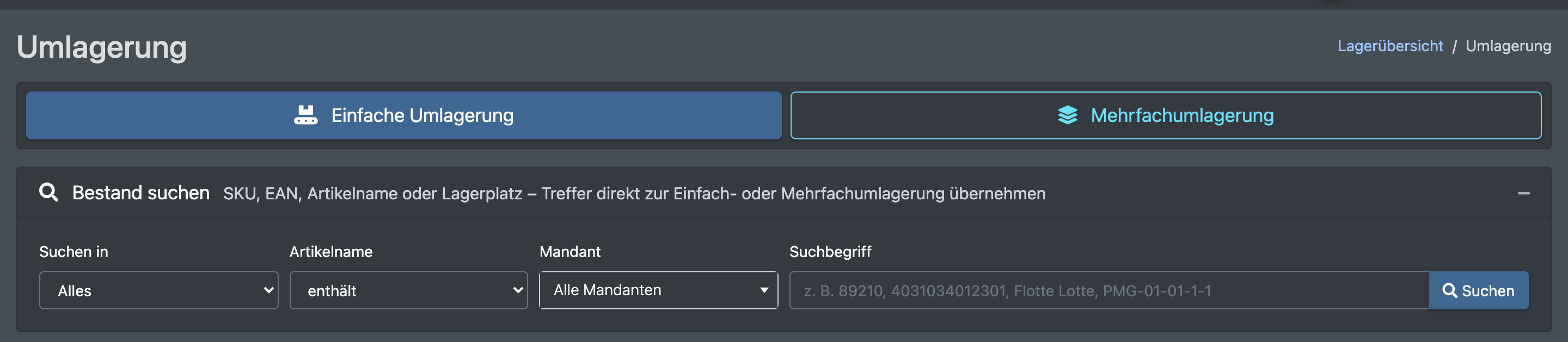
- Öffne WMS › Umlagerung.
- Wähle in Bestand suchen:
- Suchen in: Alles, SKU / Artikelnummer, EAN, Artikelname oder Lagerplatz
- enthält oder beginnt mit
- Mandant
- Suchbegriff, mindestens 2 Zeichen
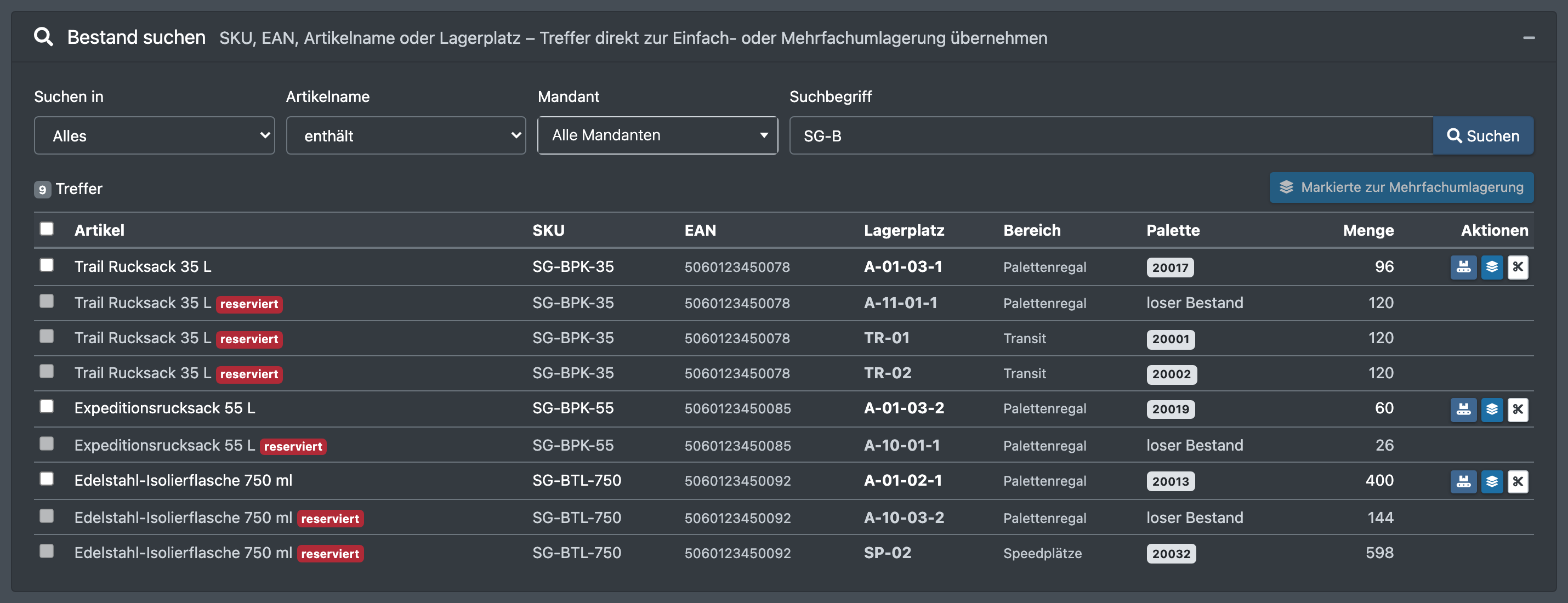
- Klicke auf Suchen. Du bekommst höchstens 150 Treffer – grenze die Suche bei Bedarf ein.
- Übernimm einen Treffer mit einer der Schaltflächen:
- Ganze Palette einfach umlagern – die ganze Palette im einfachen Modus umlagern
- Zur Mehrfachumlagerung – zur Liste der Mehrfachumlagerung hinzufügen
- Teilmenge / losen Bestand umbuchen – einen Teil des Bestands oder losen Bestand umbuchen
Einfache Umlagerung
- Öffne den Reiter Einfache Umlagerung.
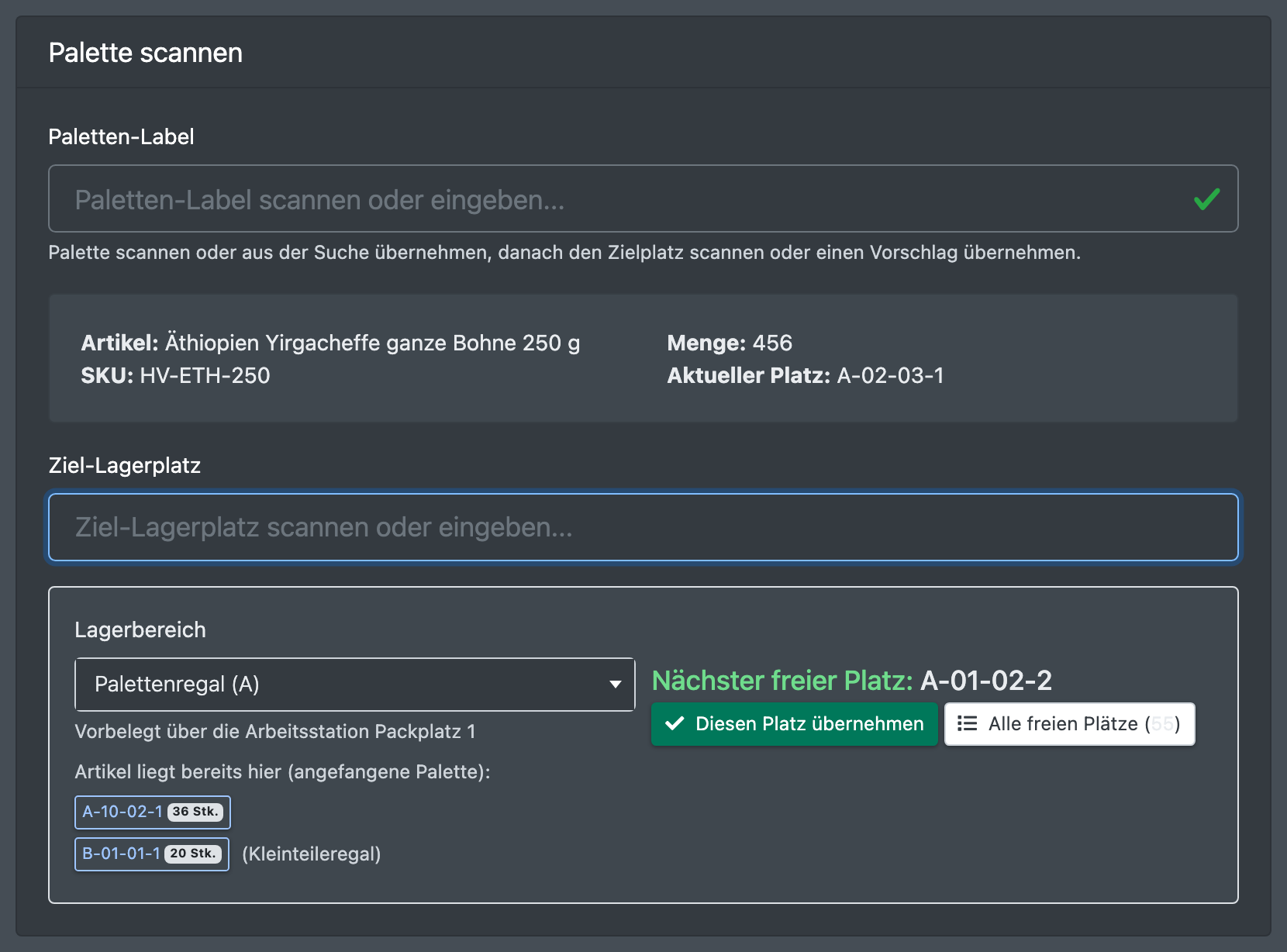
- Scanne die Palette in Paletten-Label scannen oder eingeben.... Du siehst Artikel, SKU, Menge und Aktueller Platz:.
- Wähle den Lagerbereich. Er ist über deine Arbeitsstation vorbelegt (Vorbelegt über die Arbeitsstation) oder merkt sich deine letzte Wahl. X-Sitter schlägt jetzt vor:
- Nächster freier Platz: – übernimm ihn mit Diesen Platz übernehmen
- Alle freien Plätze
- Artikel liegt bereits hier (angefangene Palette): – Plätze, auf denen der Artikel schon liegt
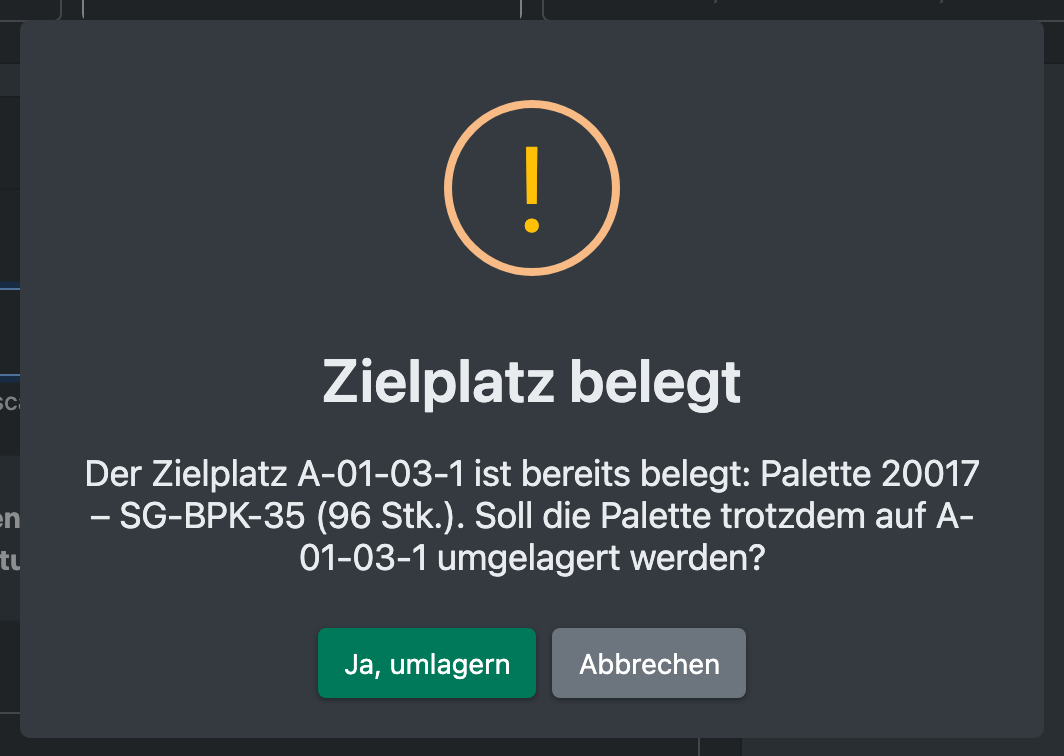
- Scanne das Ziel in Ziel-Lagerplatz scannen oder eingeben.... Ist das Ziel belegt, fragt X-Sitter Zielplatz belegt – bestätige mit Ja, umlagern.
- Teilmenge: Gib die umzulagernde Menge ein. Die umgelagerte Ware bekommt eine neue Paletten-ID, und ein neues Label wird gedruckt; der Rest bleibt mit der alten ID auf dem alten Platz. Lagerst du die ganze Menge um, behält die Palette ihre ID und ihr Label.
Mehrfachumlagerung
- Öffne den Reiter Mehrfachumlagerung.
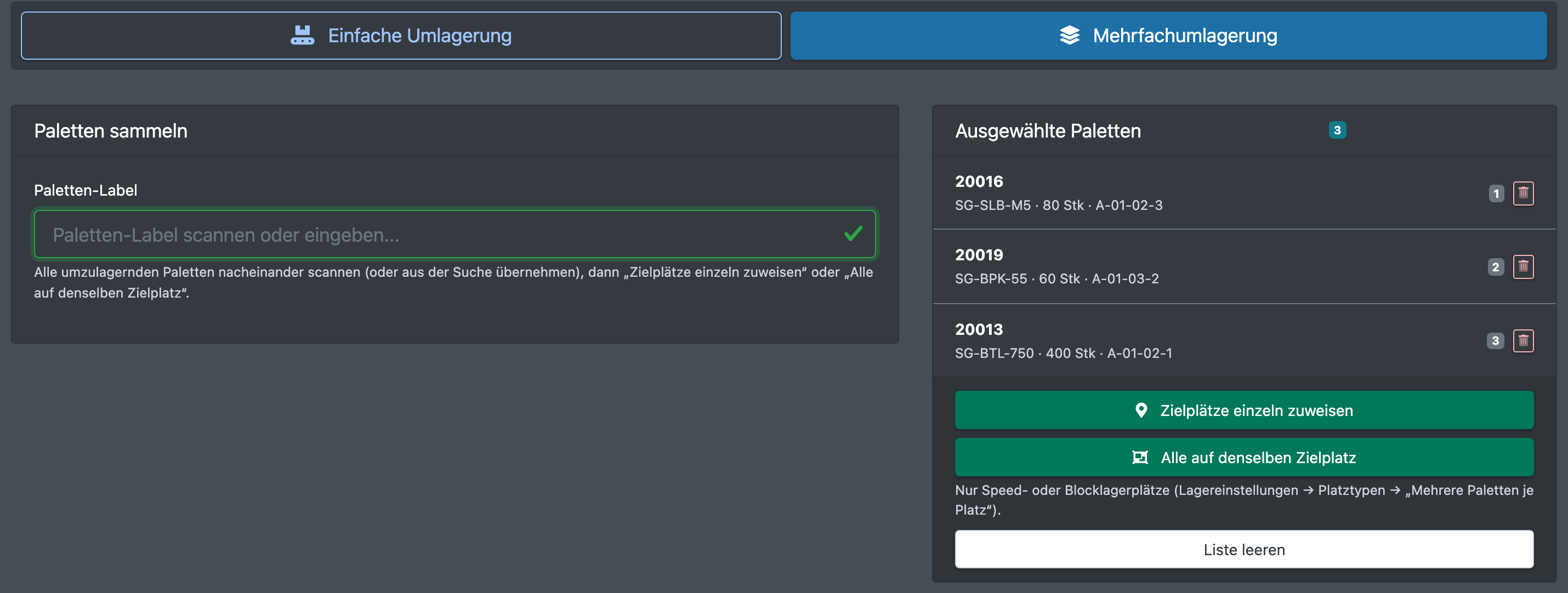
- Scanne die Paletten nacheinander. Sie erscheinen unter Ausgewählte Paletten. Liste leeren fängt von vorn an.
- Wähle, wie die Ziele zugewiesen werden:
- Zielplätze einzeln zuweisen – ein Ziel-Scan je Palette
- Alle auf denselben Zielplatz – ein Scan für alle Paletten; nur bei Speed- oder Blocklagerplätzen
- X-Sitter bestätigt mit Mehrfachumlagerung abgeschlossen und der Anzahl der umgelagerten Paletten.
Gut zu wissen
- Jede Umlagerung wird mit dem Grund „Umlagerung“ aus den Lagereinstellungen in die Artikel-Historie geschrieben.
- Lagerst du eine Teilmenge von einem Kommissionierplatz weg, entsteht eine neue Palette. Eine vollständige Umlagerung behält das Label.
- Landet Ware auf einem Platz mit demselben Artikel, wird der Bestand zusammengeführt, und das Label wird unter Umständen aufgelöst. X-Sitter warnt dich vorher. Auf Plätzen mit Mehrere Paletten je Platz werden Paletten nie zusammengeführt.
- Paletten, die für eine Pickliste reserviert sind, können nicht umgelagert werden.
- Platz und Paletten-Label ändern sich entsprechend in der Bestandsübersicht und der Paletten-Übersicht.
- Warum kann ich nicht alle Paletten auf einen Platz stellen? Der Typ des Zielplatzes erlaubt keine mehreren Paletten.
- Ich finde Bestand in der Suche nicht. Der Lagerbereich ist dir nicht zugewiesen, oder der Suchbegriff hat weniger als 2 Zeichen.