
Paletten-Übersicht
Paletten nach Palettennummer, SKU oder Lagerplatz finden, exportieren und fehlende oder fehlerhafte Paletten-Labels bereinigen
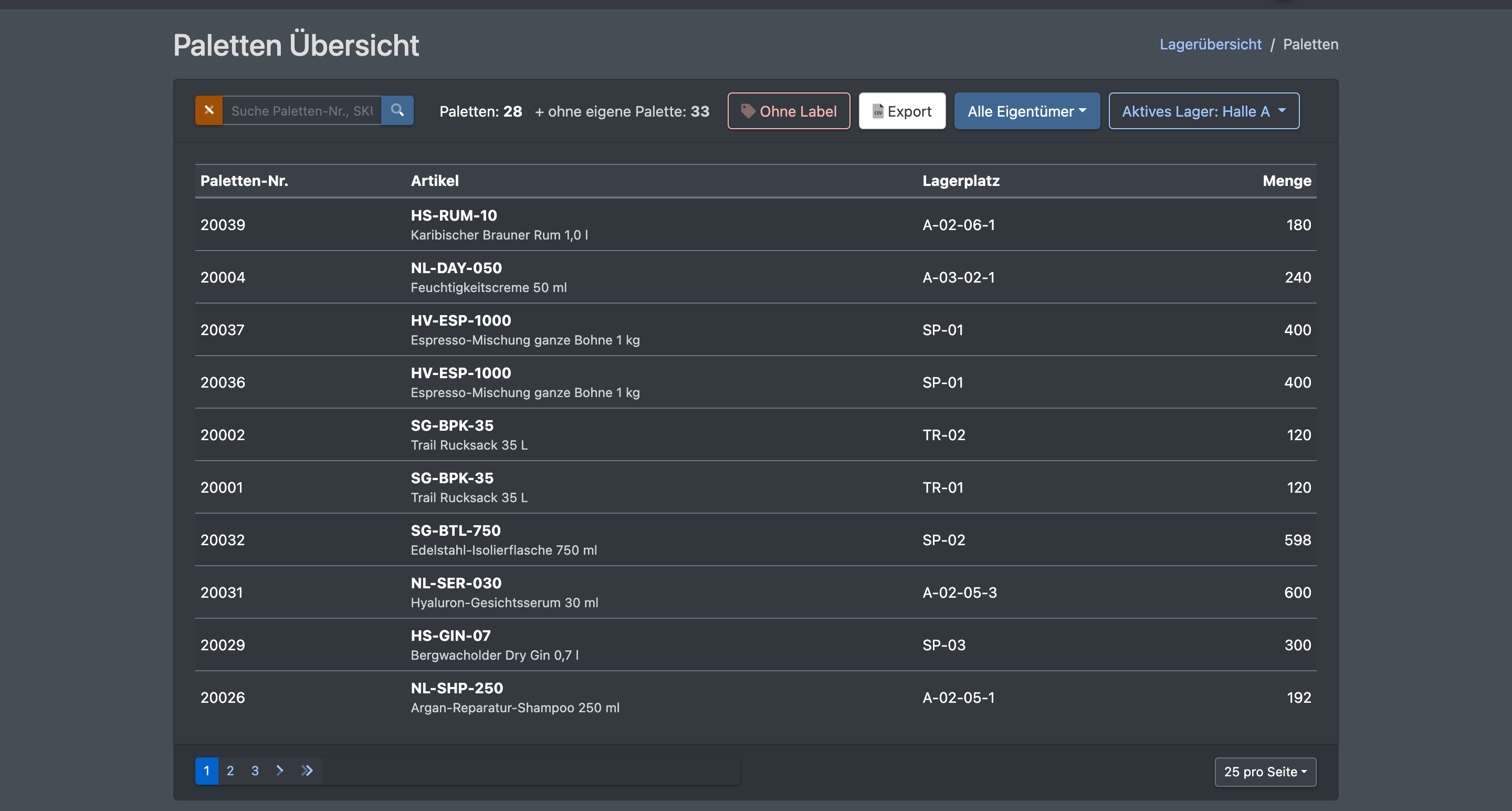
Die Paletten-Übersicht listet die Paletten des aktuellen Lagers mit Palettennummer, Artikel, Lagerplatz und Menge auf. Nutze sie, um eine Palette zu finden, die Liste zu exportieren und aufzuräumen: Du kannst Plätze filtern, auf denen Palettenbestand ohne Label liegt, und fehlerhafte Labels löschen.
Bevor du startest
- Dein Benutzer braucht das Recht für Paletten Übersicht. Fehlt der Menüeintrag, frag deinen Administrator.
- Paletten entstehen bei der Einlagerung auf Palettenplätzen oder wenn du bei einer Umlagerung eine Teilmenge umlagerst.
Schritt für Schritt
- Öffne WMS › Lager › Paletten Übersicht.
- Suche in Suche Paletten-Nr., SKU oder Lagerplatz und filtere bei Bedarf nach Eigentümer.
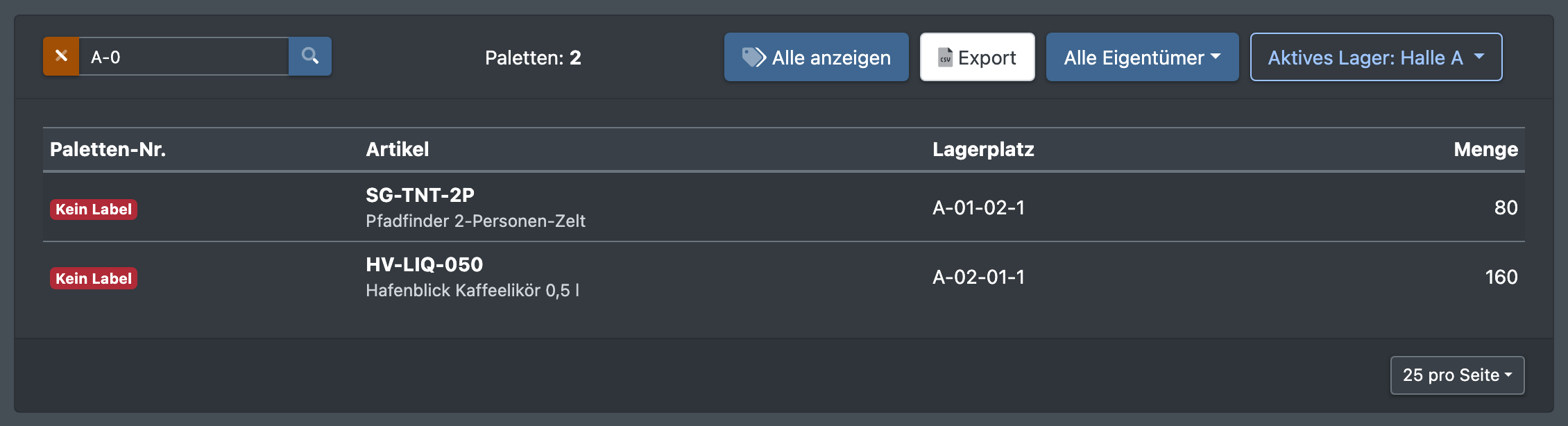
- Klicke auf Ohne Label, um nur Plätze ohne Label anzuzeigen (Nur Plätze ohne Label anzeigen). Alle anzeigen zeigt wieder alle Paletten.
- Klicke auf Export, um die gefilterte Ansicht als CSV-Datei mit Palettennummer, Artikelnummer, Artikelname, Platz, Menge und Datum der Anlage herunterzuladen.
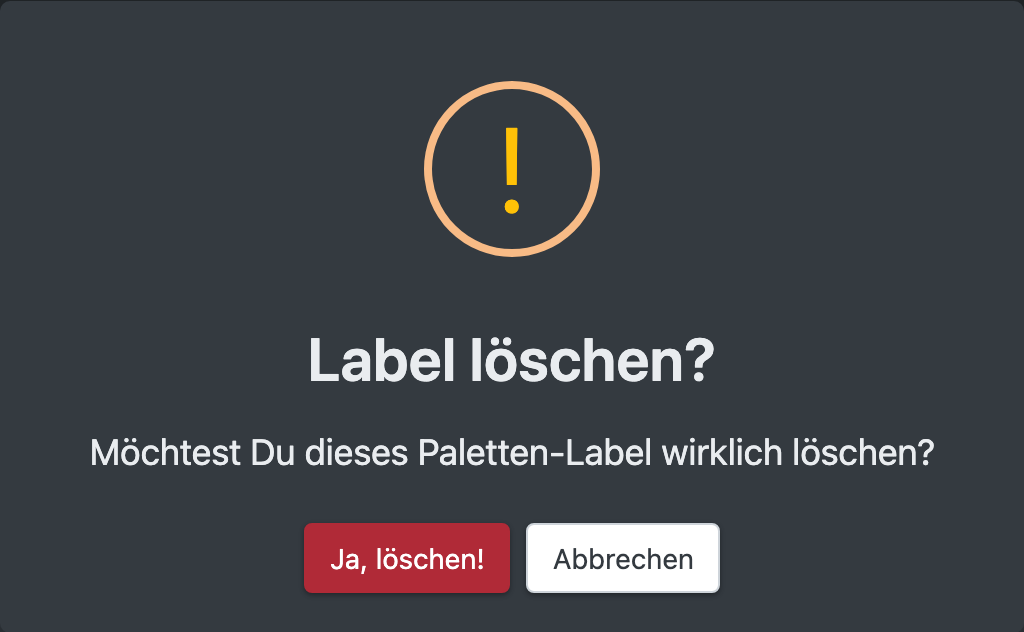
- Um ein Label zu löschen, klicke auf Label löschen und bestätige „Möchtest Du dieses Paletten-Label wirklich löschen?“. X-Sitter bestätigt mit „Das Paletten-Label wurde entfernt“. Der Bestand selbst bleibt unverändert.
Spalten
Oben siehst du die Anzahl der Paletten. Fachbodenbestand und weitere Artikel auf einem bereits belegten Palettenplatz zählen nicht als eigene Palette – genau wie in der Bestandsübersicht. Sie werden getrennt als ohne eigene Palette gezählt und mit einem grauen Badge markiert.
Gut zu wissen
- Paletten-Labels werden bei der Umlagerung und bei Palettenfahrten gescannt. Ein gelöschtes Label ist dort nicht mehr auffindbar.
- Ein neues Label erzeugst du mit Paletten-Label drucken in der Bestandsübersicht. Beim Bestandsimport über eine Import-Vorlage für Artikel kannst du ebenfalls Paletten-Labels anlegen, siehe Import-Vorlagen.
- Labels ohne Bestand werden jede Nacht automatisch bereinigt.