
Palettenfahrten
Nachschub- und Transportaufgaben für Staplerfahrer – Aufgabe übernehmen, Palette scannen, Ziel scannen.
Palettenfahrten sind Aufgaben für Staplerfahrer. Eine Palette muss von einem Quell-Lagerplatz geholt und gebracht werden, entweder
- auf einen Ziel-Lagerplatz – Nachschub (der Pickplatz wird aufgefüllt), oder
- zu einem Ablageort / Versandbahnhof – Transport (z. B. volle Paletten für einen Auftrag).
Die Aufgaben entstehen automatisch aus Picklisten und Nachschub-Regeln. Der Fahrer übernimmt sie und bestätigt sie, indem er die Palette und das Ziel scannt. Im Menü heißt die Seite Palettenfahrten.
Bevor du startest
- Dein Benutzer braucht das Recht Palettenfahrten – frag deinen Administrator.
- Palettenfahrten legst du nicht von Hand an. Sie entstehen durch:
- die Nachschub-Logik beim Picken oder nach einer gemeldeten Minderentnahme – siehe Picken;
- Picklisten mit vorausgewählten vollen Paletten – daraus werden Transportaufgaben ohne festes Ziel; der Fahrer entscheidet, wohin er sie bringt – siehe Pickliste erstellen.
- Die Platztypen der Lagerplätze müssen Palettenfahrten erlauben. Für Platztypen mit der Einstellung „Nur Artikel-Pick (keine Paletten)“ entstehen nie Palettenfahrten – siehe Lager-Einstellungen.
- Paletten brauchen ein Paletten-Label – siehe Einlagerung. Ablageorte brauchen für Transporte einen Barcode – siehe Ablageorte.
Schritt für Schritt
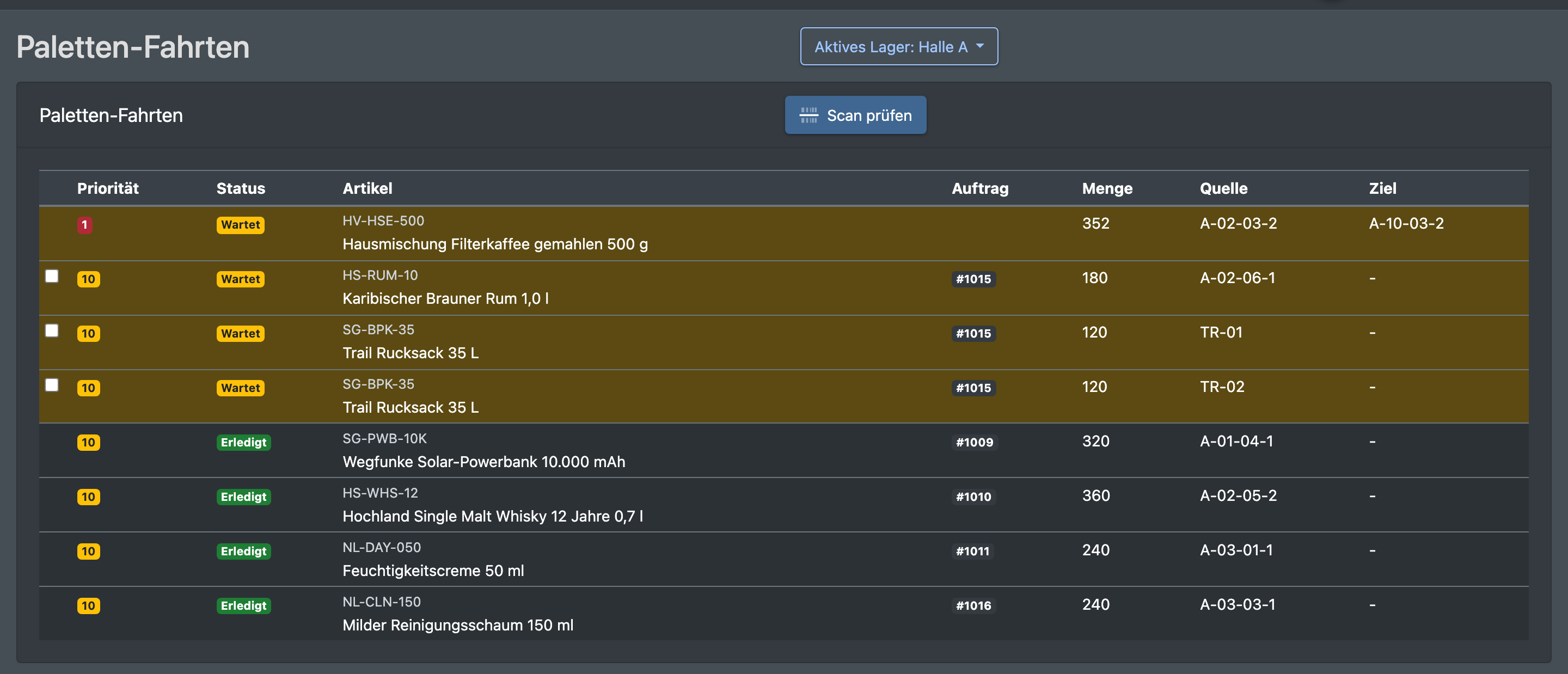
- Öffne WMS › Lager › Palettenfahrten. Offene Aufgaben mit Priorität 1 stehen ganz oben.
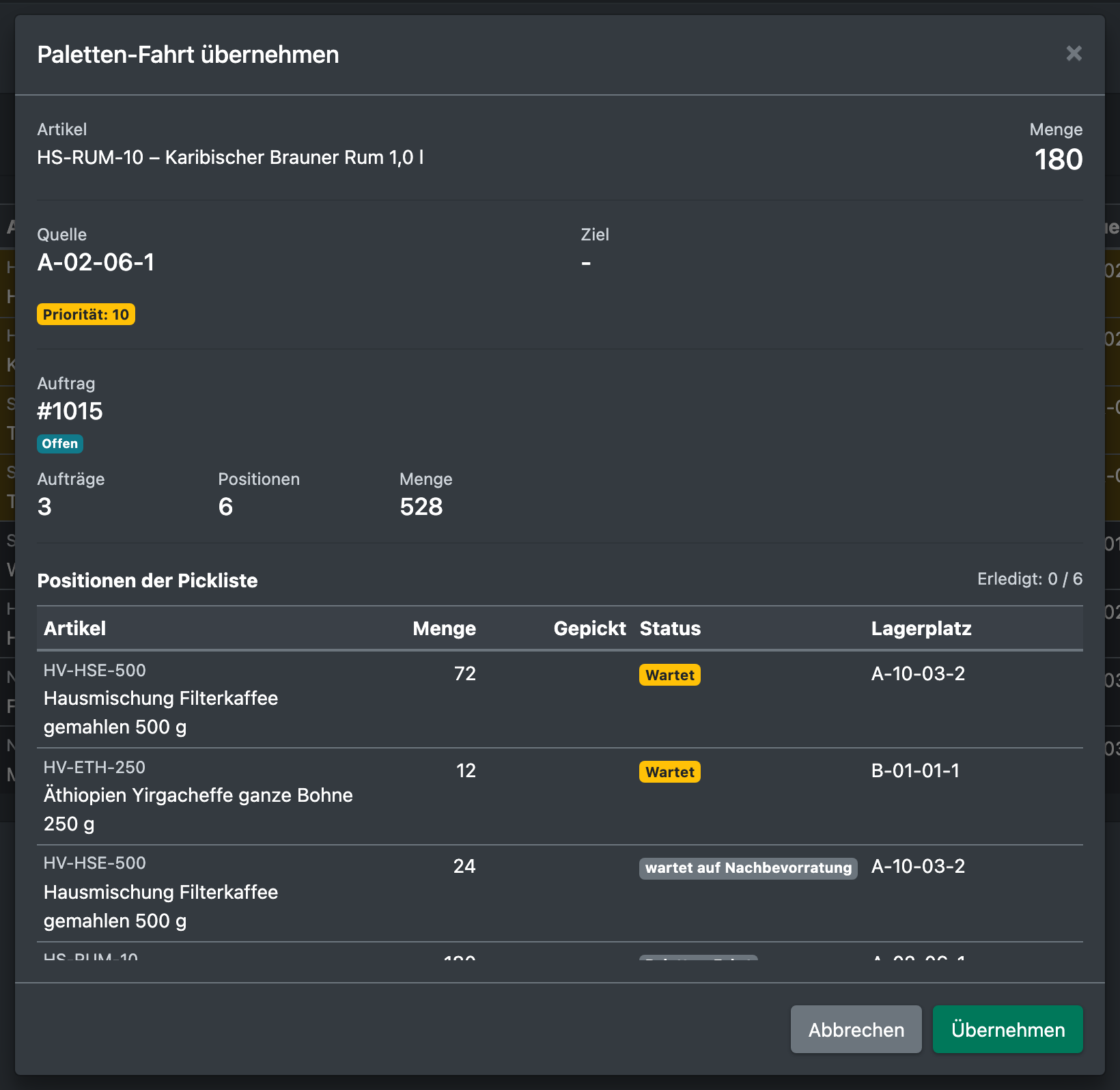
- Wähle eine oder mehrere Aufgaben aus und klicke auf Auswahl übernehmen. Der Dialog Paletten-Fahrt übernehmen zeigt Details wie die Positionen der Pickliste und was bereits gepickt wurde. Bestätige – du siehst „Aufgabe wurde übernommen“.
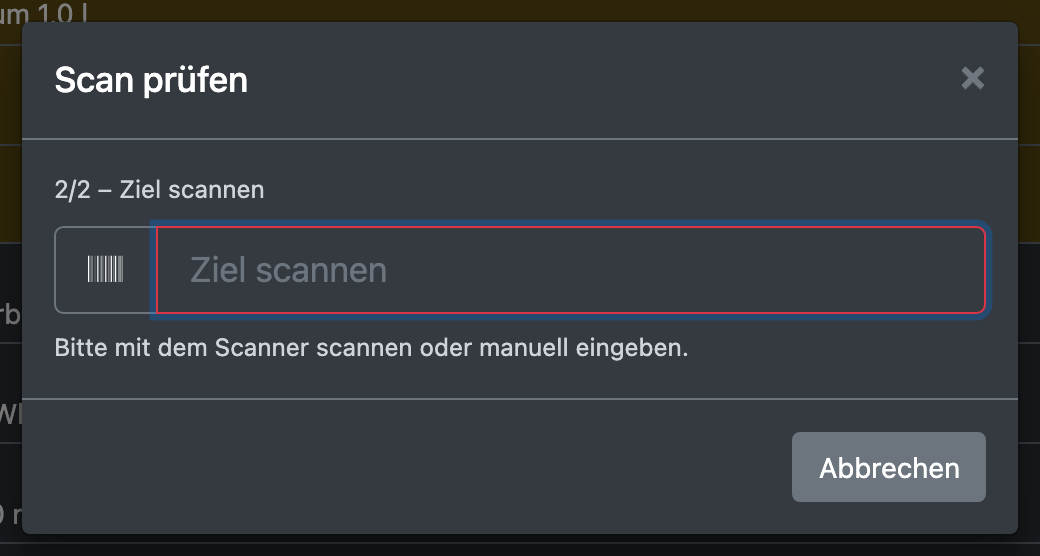
- Klicke auf Scan prüfen und scanne zuerst die Palette. Du siehst „Palette erkannt. Bitte Ziel scannen.“
- Scanne das Ziel: den Lagerplatz (bei Nachschub) oder den Barcode des Ablageorts (bei Transport). Du siehst „Palette korrekt am Zielplatz eingelagert“.
Spalten
Status
Falsche Scans werden bei den offenen Aufgaben für diesen Artikel gezählt.
Gut zu wissen
- Nach dem Nachschub liegt die Ware am Pickplatz und der Kommissionierer kann weitermachen – siehe Picken.
- Transporte stellen Paletten am Versandbahnhof für die Verladung bereit.
- Transit-Lager: Transporte, die auf einem Platz vom Typ Transit starten, können ohne Scan auf einen Versandbahnhof gebucht werden – aus der Picklisten-Übersicht oder aus den Auftragsdetails. Danach verschwinden sie aus der Stapler-Liste. Auf Transit-Plätzen sperrt eine offene Fahrt nur ihre eigene Palette, nicht den ganzen Platz. Siehe Transit-Lager.
- Offene Aufgaben, deren Pickliste abgeschlossen, storniert oder gelöscht wurde, werden automatisch aufgeräumt.