
Transit-Lager
Manche Ware bleibt nur kurz in deinem Lager: Sie kommt herein und geht schnell wieder hinaus. Du lagerst sie ganz normal auf Lagerplätzen vom Typ Transit ein. Kommt der Auftrag, erfasst du ihn wie gewohnt und setzt ihn auf eine Pickliste. Die Paletten im Transit-Lager werden als Palettenfahrten reserviert. Statt jede Palette per Stapler-Scan zum Versandbahnhof zu bringen, bucht eine Schaltfläche alle Transit-Paletten der Pickliste auf den Versandbahnhof, den du wählst.
Die Buchungen sind dieselben wie beim Scan, deshalb funktioniert die Abrechnung deiner Mandanten unverändert weiter.
Das Transit-Lager ist ein normaler Lagerbereich mit echten Paletten, Picklisten und Palettenfahrten – nur der Stapler-Scan zum Versandbahnhof entfällt.

Bevor du startest
- In den Lagereinstellungen gibt es unter Platztypen den Typ „Transit“. Sein Pick-Verhalten muss „Palette“ sein (Standard), sonst entstehen keine Palettenfahrten.
- Es gibt mindestens einen aktiven Lagerplatz vom Typ „Transit“, siehe Lagerplätze.
- Ein einziger virtueller Transit-Platz für viele Paletten ist möglich: Setze Mehrere Paletten je Platz für den Typ „Transit“ auf „ja“, oder pflege Paletten je Lagerplatz (Blocklager) im Lagerbereich, siehe Lagerbereiche.
- Im Formular des Lagerbereichs kannst du mit Allen Plätzen in diesem Bereich zuweisen einen ganzen Bereich auf den Typ „Transit“ umstellen.
- Im Lager der Pickliste gibt es mindestens einen aktiven Versandbahnhof, siehe Ablageorte.
- Dein Benutzer braucht die Rechte für die Picklisten Übersicht (oder die zusätzlichen Symbole in der Auftragsübersicht) und für Kommisionierung. Fehlt die Schaltfläche, frag deinen Administrator.
Schritt für Schritt
-
Wareneingang: Lagere die Paletten wie gewohnt am Scanner auf einem Transit-Platz ein, siehe Einlagerung. Ware aus mehreren Lieferungen darf auf demselben Transit-Platz liegen.
-
Erfasse den Auftrag und setze ihn auf eine Pickliste – als Einzelauftrag, mit der Sammelaktion für Kommissionierwagen oder mit einer Vorlage, siehe Pickliste anlegen. Für jede Palette im Transit-Lager entsteht auf der Liste eine Palettenfahrt (Transport). Im Auftragsformular wird das Stapler-Symbol der Positionszeile grün, wenn die gewählte Palette im Transit-Lager liegt (lila = normale Palettenfahrt).
-
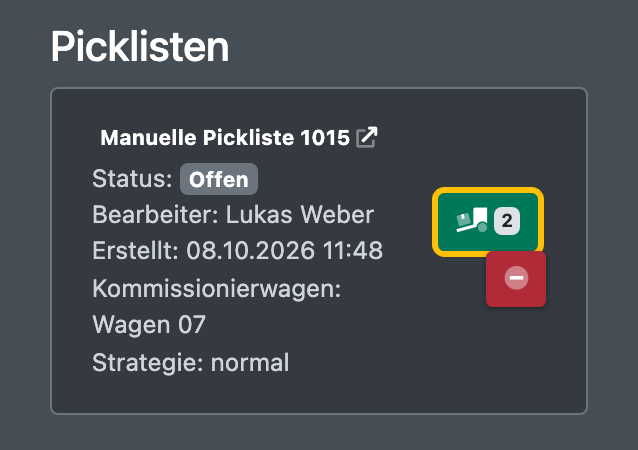
Öffne WMS › Lager › Picklisten Übersicht. In der Spalte Aktionen siehst du die grüne Schaltfläche mit dem Stapler-Symbol und der Anzahl der Transit-Paletten. Alternativ nutzt du dieselbe Schaltfläche an der Pickliste im Auftragsfenster unter Picklisten.
-
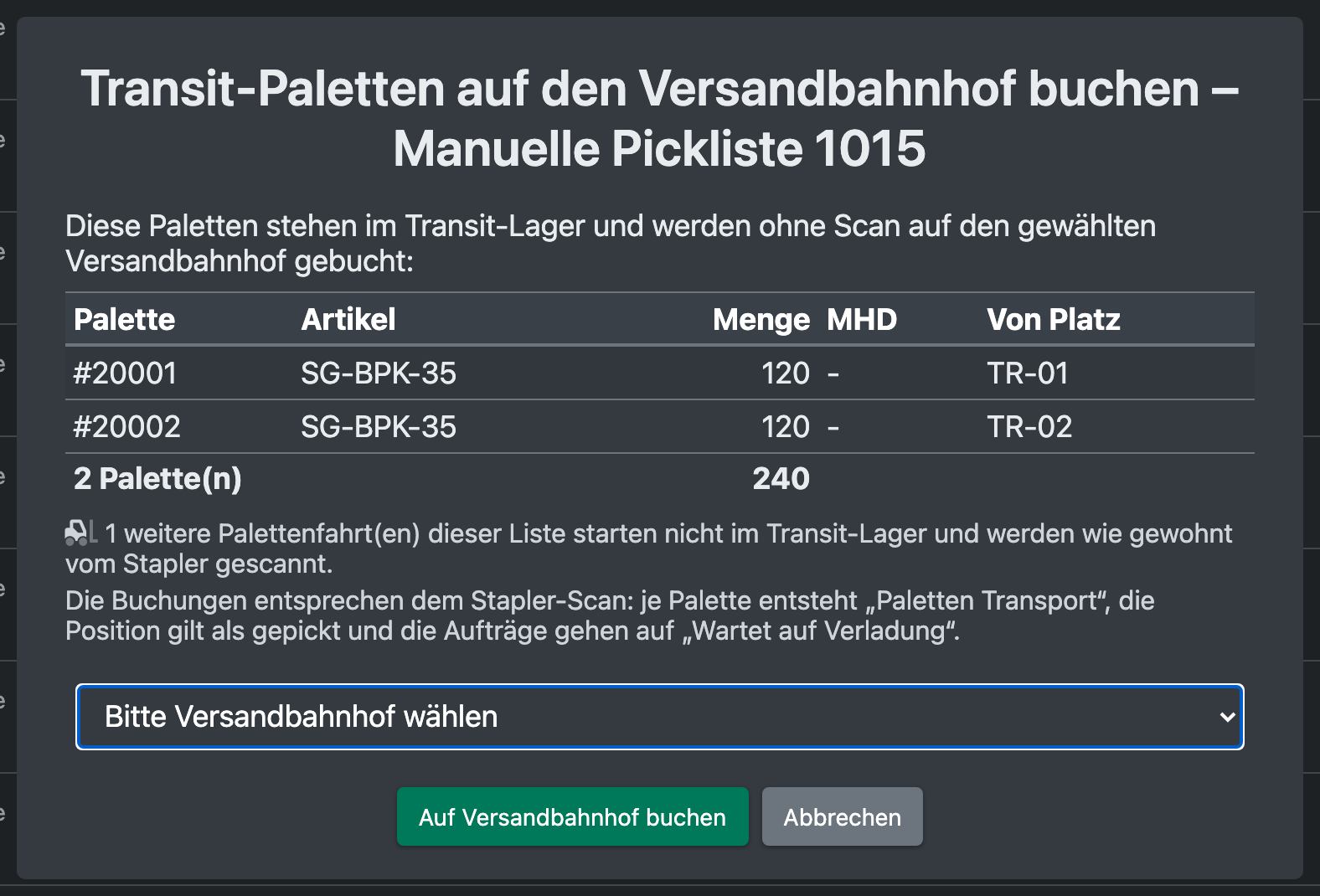
Der Dialog Transit-Paletten auf den Versandbahnhof buchen zeigt Palette, Artikel, Menge, MHD und Quellplatz.
-
Wähle den Versandbahnhof unter Bitte Versandbahnhof wählen und klicke auf Auf Versandbahnhof buchen.
-
X-Sitter bestätigt, wie viele Paletten aus dem Transit-Lager auf den Bahnhof gebucht wurden. Die Aufträge erscheinen jetzt in der Verladung mit dem gewählten Versandbahnhof.

Felder und Optionen
Wie die Paletten ausgewählt werden
- Berücksichtigt werden nur offene Transportfahrten der Liste ohne Ziel, deren Quelle ein Transit-Platz ist.
- Für jede Fahrt wählt X-Sitter eine Palette mit Label auf diesem Platz: zuerst eine mit genau der Fahrtmenge, sonst die mit dem ältesten MHD.
- Paletten ohne Bestand, mit QS-Sperre oder schon am Versandbahnhof werden übersprungen.
- Palettenfahrten von anderen Plätzen bleiben offen und werden wie gewohnt vom Staplerfahrer gescannt. Nur Ware im Transit-Lager lässt sich so buchen.
- Transit-Plätze werden je Palette gesperrt, nicht als Ganzes. Mehrere Aufträge können deshalb gleichzeitig aus einem einzigen Transit-Platz bedient werden.
Was nach dem Buchen passiert
- Jede Palette verlässt den Transit-Platz und wird am Versandbahnhof abgestellt. Bestands- und Paletten-Historie werden mit dem Grund für Paletten-Transport geschrieben, der für die Artikelkosten relevant ist.
- Die Palettenfahrten werden abgeschlossen, siehe Palettenfahrten, und die Positionen der Pickliste als gepickt markiert.
- Wie beim normalen Picken werden reine Palettenlisten auf verpackt gesetzt und Palettenaufträge auf Wartet auf Verladung.
- Nichts passiert automatisch. Die Buchung wird immer von Hand gestartet.