
Artikelkosten

Berechne Handling je Artikel, Lagerbewegung, Auftragsposition, Picklistenposition oder Palette – für einen Artikel oder alle Artikel eines Mandanten.

Artikelkosten sind die flexibelste Kostenart. Sie berechnen Leistungen anhand von Lagerbewegungen (z. B. Einlagerung, Umlagerung, Warenausgang), Auftragspositionen, Picklistenpositionen oder Paletten – für einen bestimmten Artikel oder für alle Artikel eines Mandanten. Du kannst Mengen in Einheiten wie Kartons oder Paletten umrechnen und die Berechnung mit Bedingungen einschränken.

Typische Einsätze: eine Handling-Gebühr je eingelagertem Stück, eine Pick-Gebühr je Auftragsposition, eine Gebühr je gepicktem Karton oder eine Gebühr je versendeter Palette.
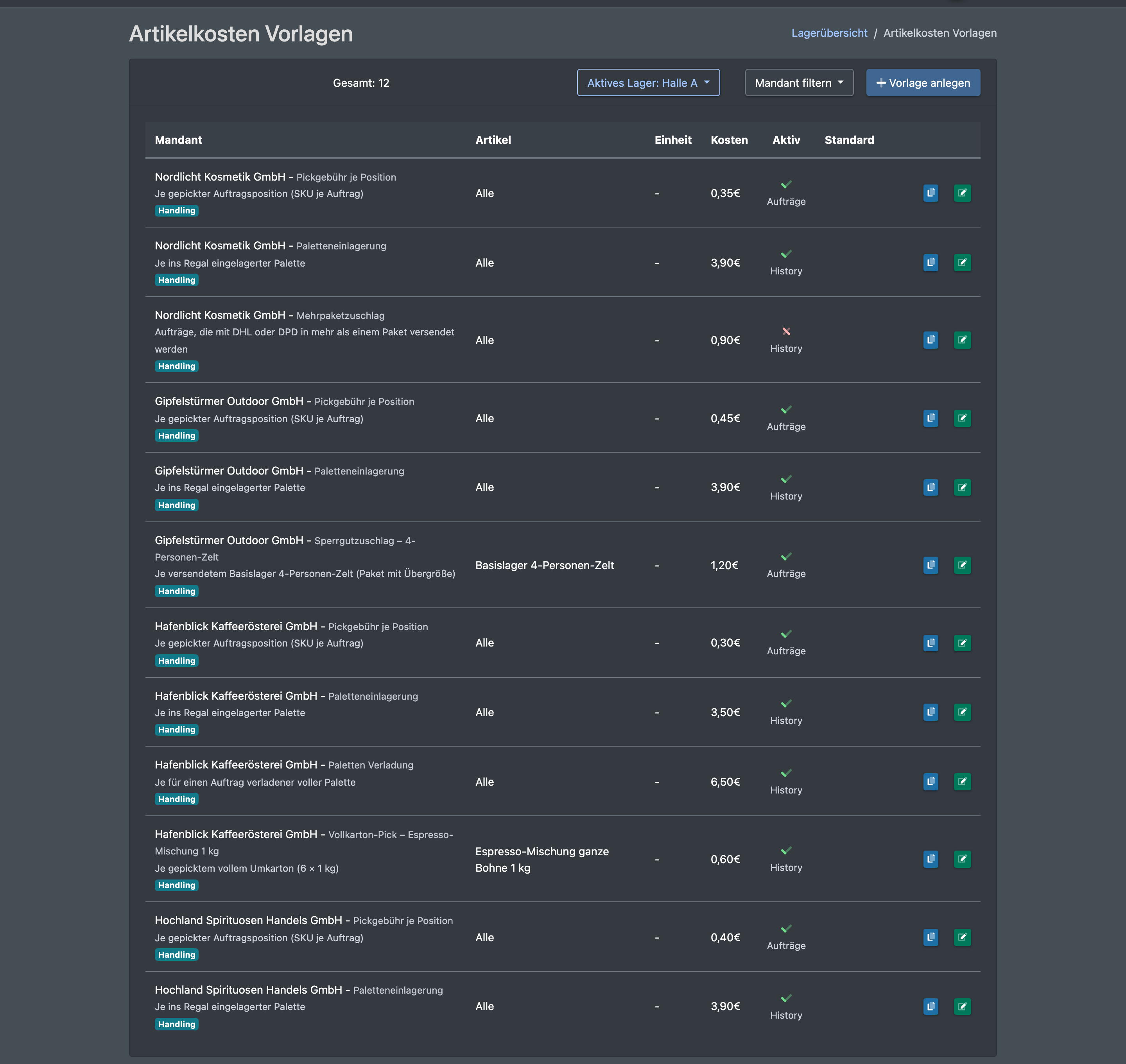
Screenshot: Liste der Artikelkosten-Vorlagen mit Mandanten-Filter und den Spalten Mandant, Artikel, Einheit, Kosten und Aktiv

Bevor du startest

  • Dein Benutzer braucht die Rechte für die Artikelkosten in den Kosteneinstellungen – frag deinen Administrator.
  • Der Mandant ist angelegt, siehe Mandanten.
  • Eine Abrechnungs-Kategorie ist Pflicht, siehe Leistungs-Kategorien.
  • Die Gründe der Lagerbewegungen, die du berechnen willst (die Aktion), sind in den Lager-Einstellungen im Feld Lagerbewegung / Grund gepflegt, siehe Lager-Einstellungen. Das Formular enthält einen direkten Link zu diesem Feld.
  • Die Mengeneinheiten und Ladeeinheiten (z. B. Karton, Palette) sind in den Lager-Einstellungen gepflegt.
  • Für Dynamische Picks: Bei den Artikeln ist das Attribut „Einheiten pro Karton“ gepflegt, siehe Artikel bearbeiten.

Schritt für Schritt

  1. Öffne WMS › Einstellungen › Kosteneinstellungen › Artikelkosten.
  2. Klicke auf Vorlage anlegen.
  3. Bereich Basisdaten: Wähle den Mandanten und bei Bedarf ein Modul, gib einen Namen und bei Bedarf einen Individuellen Namen ein. Wähle die Abrechnungs-Kategorie und die Detail-Darstellung auf Rechnung, setze den Haken bei Aktiv. Gib bei Bedarf eine Detailbeschreibung ein – sie erscheint zeilenweise auf der Rechnung.
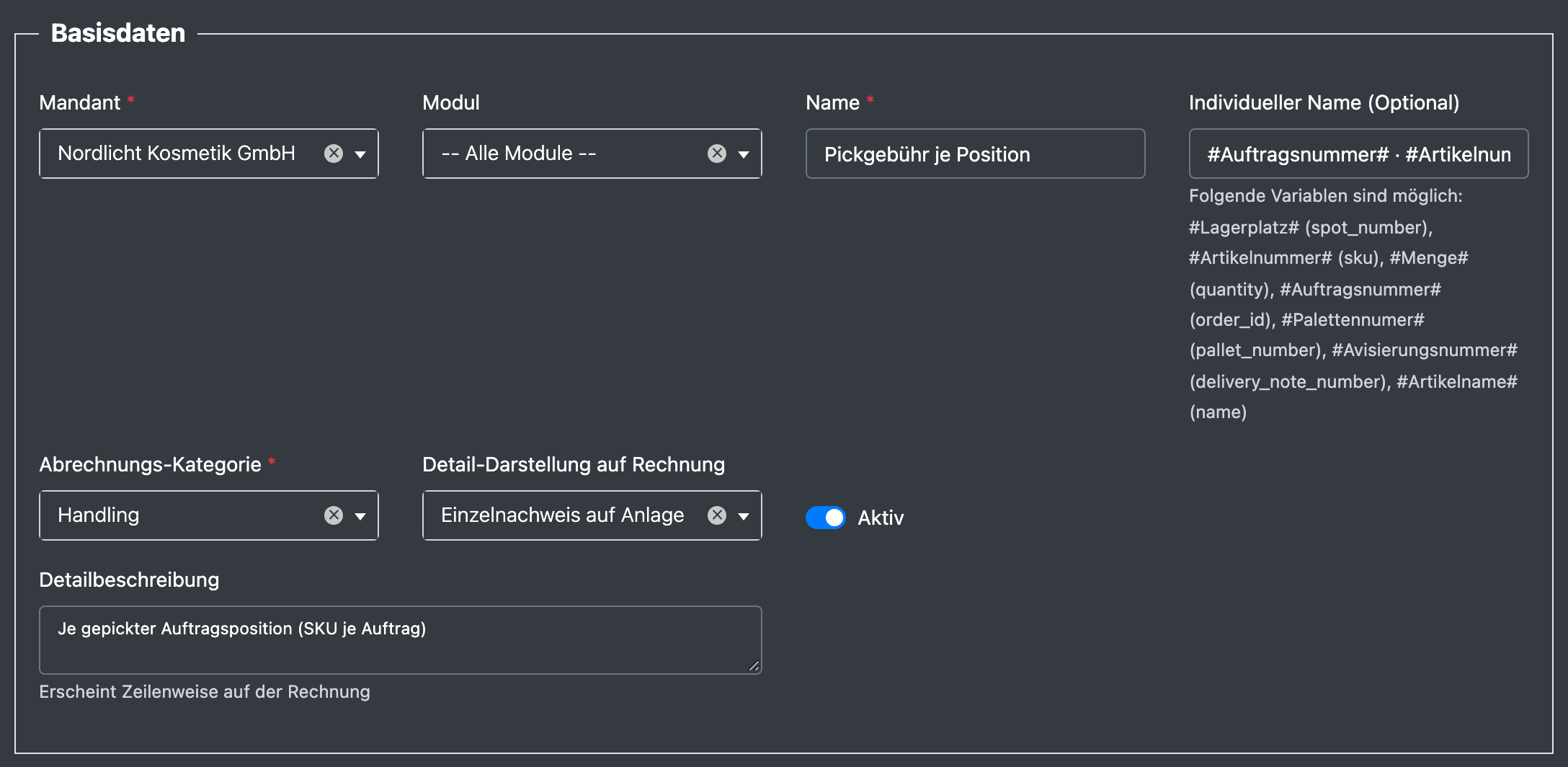
Screenshot: Bereich „Basisdaten“ des Formulars für Artikelkosten-Vorlagen
  1. Bereich Artikel & Menge: Wähle den Lager Artikel oder Alle, die Zu berechnenden Positionen, Ermitteln aus, bei Bedarf einen Versandstatus, die Aktion und die auszuschließenden Aktionen (Aktionen ausschließen). Lege dann die Menge mit Einheit, Operator und Zahl fest.
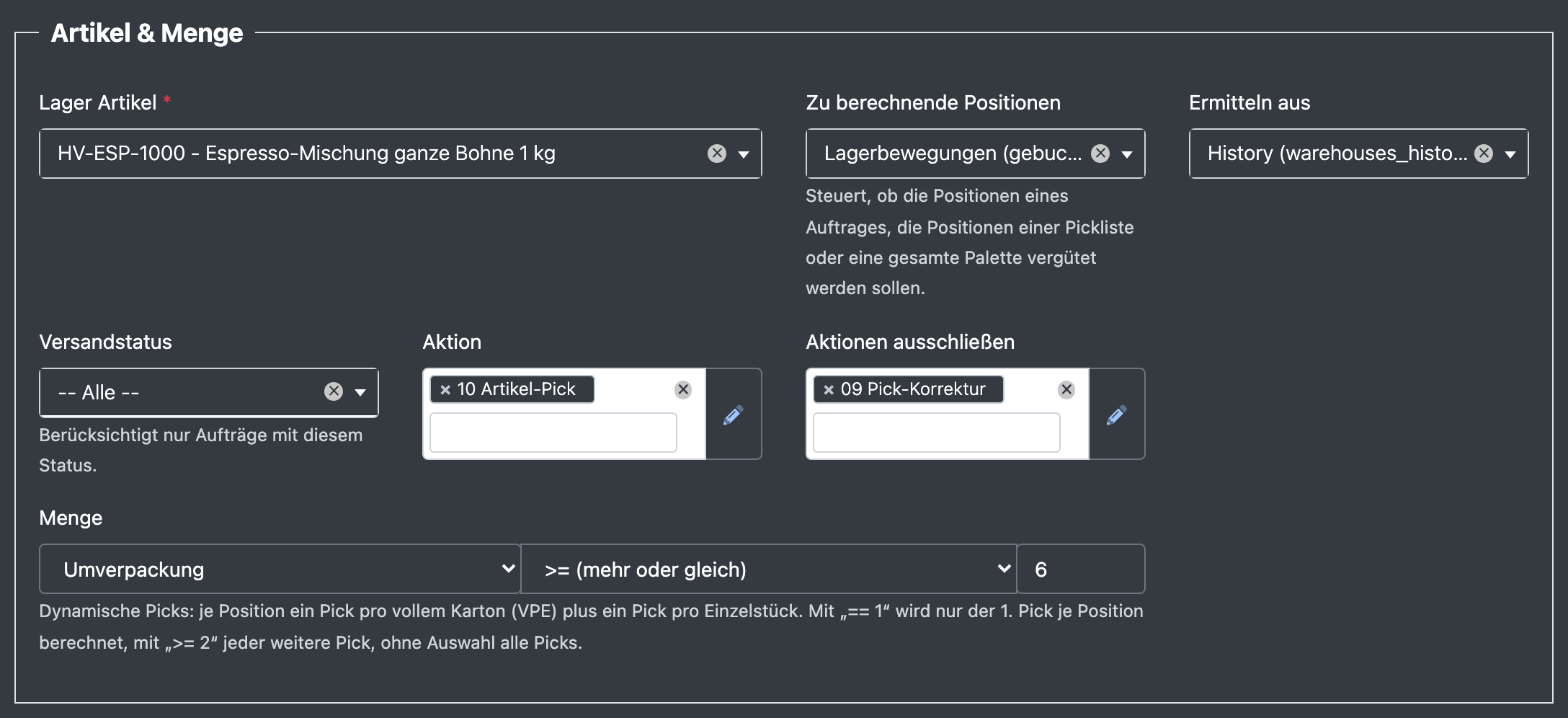
Screenshot: Bereich „Artikel & Menge“ mit Lager Artikel, Zu berechnende Positionen, Ermitteln aus, Aktion und der Zeile Menge (Einheit, Operator, Zahl)
  1. Bereich Kosten & Bedingungen: Gib die Kosten ein und füge bei Bedarf unter Bedingungen / Auslöser (Optional) Bedingungen hinzu.
  2. Lege bei Bedarf einen Gültigkeitszeitraum fest und klicke auf Speichern.
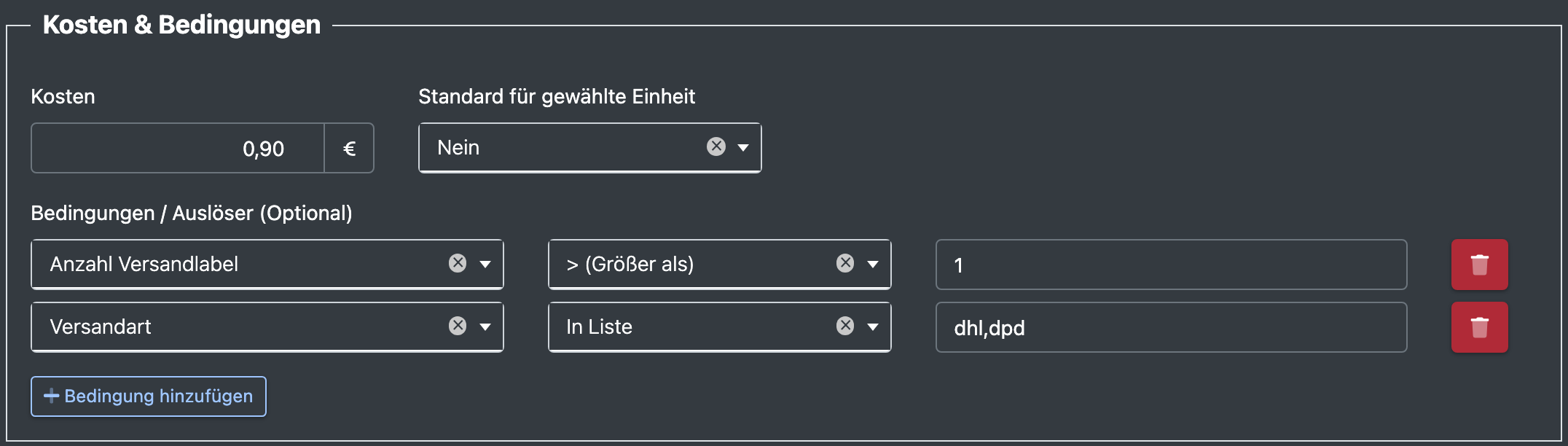
Screenshot: Bereich „Kosten & Bedingungen“ mit Kosten und zwei Bedingungen (Anzahl Versandlabel, Versandart)

Felder und Optionen

Feld Bedeutung Pflicht
Mandant Der Mandant, den du abrechnest. ja
Modul Nur Aufträge aus diesem Verkaufskanal werden berechnet. Leer = alle Module. nein
Name Name der Position auf der Abrechnung. ja
Individueller Name (Optional) Text je Zeile in der Einzelaufstellung. Du kannst die Variablen #Lagerplatz#, #Artikelnummer#, #Menge#, #Auftragsnummer#, #Palettennumer#, #Avisierungsnummer# und #Artikelname# verwenden. nein
Abrechnungs-Kategorie Fasst die Position auf der Abrechnung zusammen. ja
Detailbeschreibung Erscheint zeilenweise auf der Rechnung. nein
Lager Artikel Ein Artikel (Suche nach SKU oder Name) oder Alle. ja
Zu berechnende Positionen Was berechnet wird: Auftragsposition (summieren) = die Stückmenge der Auftragspositionen; Auftragspositionen (zählen) = die Anzahl der Auftragspositionen; Picklistenpositionen; Palette = jede ganze Palette einmal; Lagerbewegungen (gebuchte Menge laut Historie). nein
Ermitteln aus History = die Lagerbewegungen des Mandanten; Aufträge = die Aufträge und ihre Positionen (Datum = Lieferdatum). nein
Versandstatus Nur Aufträge mit diesem Status werden berechnet. nein
Aktion Die Gründe der Lagerbewegungen, die berechnet werden (Mehrfachauswahl). nein
Aktionen ausschließen Aufträge mit einer dieser Bewegungen werden nicht berechnet. nein
Menge – Einheit Eine Mengen- oder Ladeeinheit (z. B. Karton, Palette), Statischer Wert / Fixwert = eine feste Zahl je Treffer, oder Dynamische Picks (inkl. VPE / Karton). nein
Menge – Operator Siehe Tabelle unten. nein
Kosten Preis je berechneter Einheit. ja
Bedingungen / Auslöser (Optional) Anzahl der Positionen, Anzahl Versandlabel, Positions-Typ (Artikel oder Karton), Artikel-SKU, Ist Palette, Versandart – jeweils mit Operator und Wert. nein
Aktiv Nur aktive Vorlagen werden berechnet. –

Mengen-Operatoren

Operator Wirkung
leer Die Menge wird 1:1 übernommen.
>= (mehr oder gleich) Menge ÷ Zahl, abgerundet – z. B. volle Kartons.
== (gleich) Menge ÷ Zahl, aufgerundet – z. B. angebrochene Kartons.
<= (weniger oder gleich) 1, wenn die Menge kleiner oder gleich der Zahl ist, sonst 0.

Dynamische Picks: Je Position wird ein Pick pro vollem Karton (VPE) plus ein Pick pro Einzelstück gezählt. Mit == 1 wird nur der erste Pick je Position berechnet, mit >= 2 jeder weitere Pick, ohne Operator alle Picks.

So wird berechnet

Je nach deinen Einstellungen verwendet die Abrechnung eine dieser Quellen:

  • Lagerbewegungen (History): die Bewegungen des Mandanten mit den gewählten Gründen im Abrechnungszeitraum, gruppiert je Auftrag, Artikel, Tag und Grund. Mit Palette zählt jede Paletten-Ausgangsbewegung einmal.
  • Aufträge: Aufträge und ihre Positionen mit einem Lieferdatum im Abrechnungszeitraum.
  • Auftragspositionen (Warenausgang / Packen): die Positionen aus dem Packen; „summieren“ = Stückmenge, „zählen“ = Anzahl der Positionen.
  • Picklistenpositionen: gepickte Positionen mit dem Status gepickt, gepackt oder versendet.

Der Filter Modul schließt Aufträge aus anderen Verkaufskanälen aus.
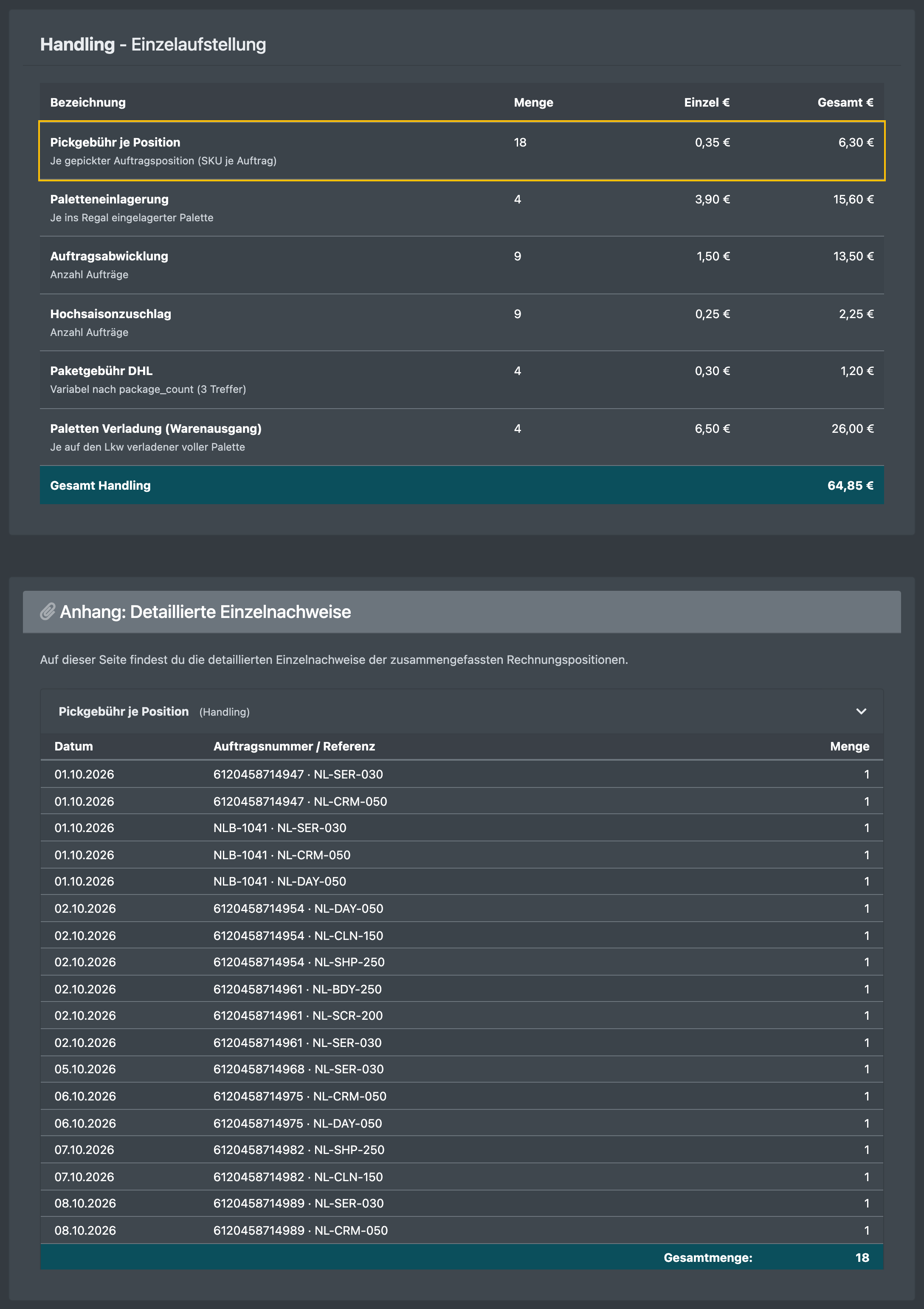
Screenshot: Mandanten-Abrechnung mit einer Artikelkosten-Position „Pick fee per line“ und ihrer Einzelaufstellung mit Auftragsnummern

Gut zu wissen / Fehlerbehebung

Meldung Ursache Lösung
Der Eintrag wurde gespeichert / ge-updated / entfernt Die Aktion war erfolgreich. –
Mengen werden doppelt gezählt oder fehlen Die Kombination aus Zu berechnende Positionen und Ermitteln aus passt nicht, oder der Operator ist falsch. Prüfe die Einstellungen und teste mit einem kurzen Abrechnungszeitraum in der Mandanten-Abrechnung.
Die Vorlage ist weg Wird ein Artikel gelöscht, werden auch seine Artikelkosten-Vorlagen gelöscht. Lege die Vorlage neu an oder verwende Alle.
  • Mit Duplizieren in der Liste legst du schnell ähnliche Vorlagen an. Die Kopie ist inaktiv, bis du sie aktivierst.