Lager-Einstellungen

Platztypen, Buchungsgründe, Pick-Verhalten, PDF-Vorlagen, Platznummerierung und den Zugriff von Mandanten für ein Lager einstellen.

Die Lager-Einstellungen steuern, wie das WMS in einem Lager arbeitet: welche Lagerplatz-Typen und -Arten es gibt, welchen Buchungsgrund eine Lagerbewegung in der Historie bekommt, wie gepickt wird, welche PDF-Vorlagen für Etiketten, Lieferscheine und Rechnungen genutzt werden, wie Platznummern aufgebaut sind und welche Mandanten das Lager sehen dürfen.

Die Einstellungen gelten immer für das aktuelle Lager (Lager-Auswahl oben rechts).
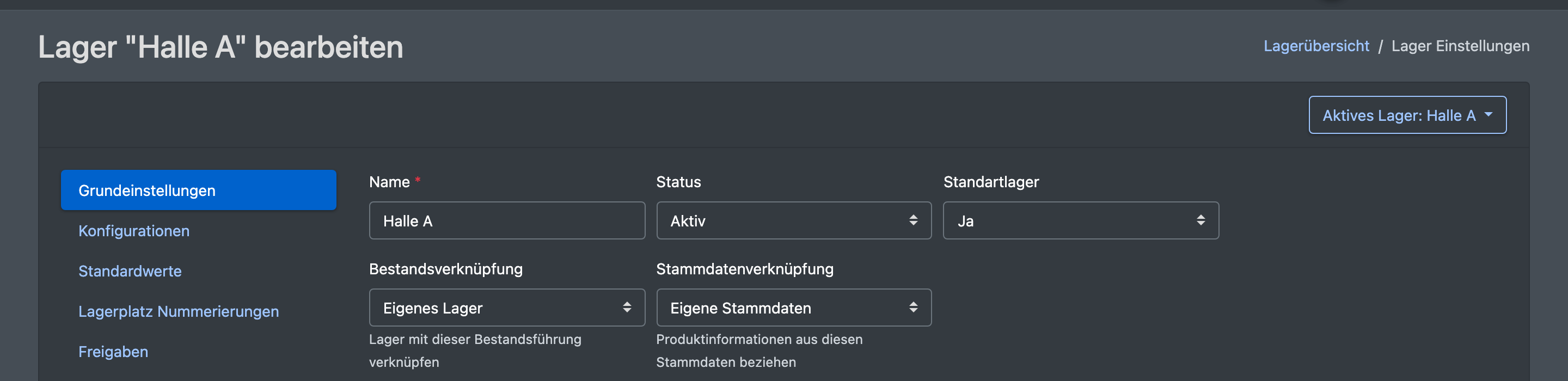
Screenshot: Seite „Lager Einstellungen“ mit den fünf Reitern Grundeinstellungen, Konfigurationen, Standardwerte, Lagerplatz Nummerierungen und Freigaben

Bevor du startest

  • Ein Lager ist angelegt – siehe Lager.
  • Dein Benutzer braucht die Rechte für WMS, Lager und Übersicht – frag deinen Administrator.
  • Für die Felder, in denen du eine PDF-Vorlage auswählst, muss unter PDF-Dokumente eine passende Vorlage existieren. Sonst zeigt das Feld „Es wurde keine Vorlage gefunden“.

Schritt für Schritt

  1. Öffne WMS › Lager › Übersicht und klicke in der Zeile des Lagers auf Einstellungen.
  2. Wähle einen Reiter und ändere die Werte.
  3. Klicke auf Speichern. Du siehst „Alle Werte wurden gespeichert“.
  4. Listen wie Lagerplatz Typen, Lagerbewegung / Grund oder Prioritäten pflegst du über Bearbeiten. Ist eine Liste noch leer („noch nicht definiert“), füllt Standard setzen sie mit den Standardwerten.

Reiter „Grundeinstellungen“
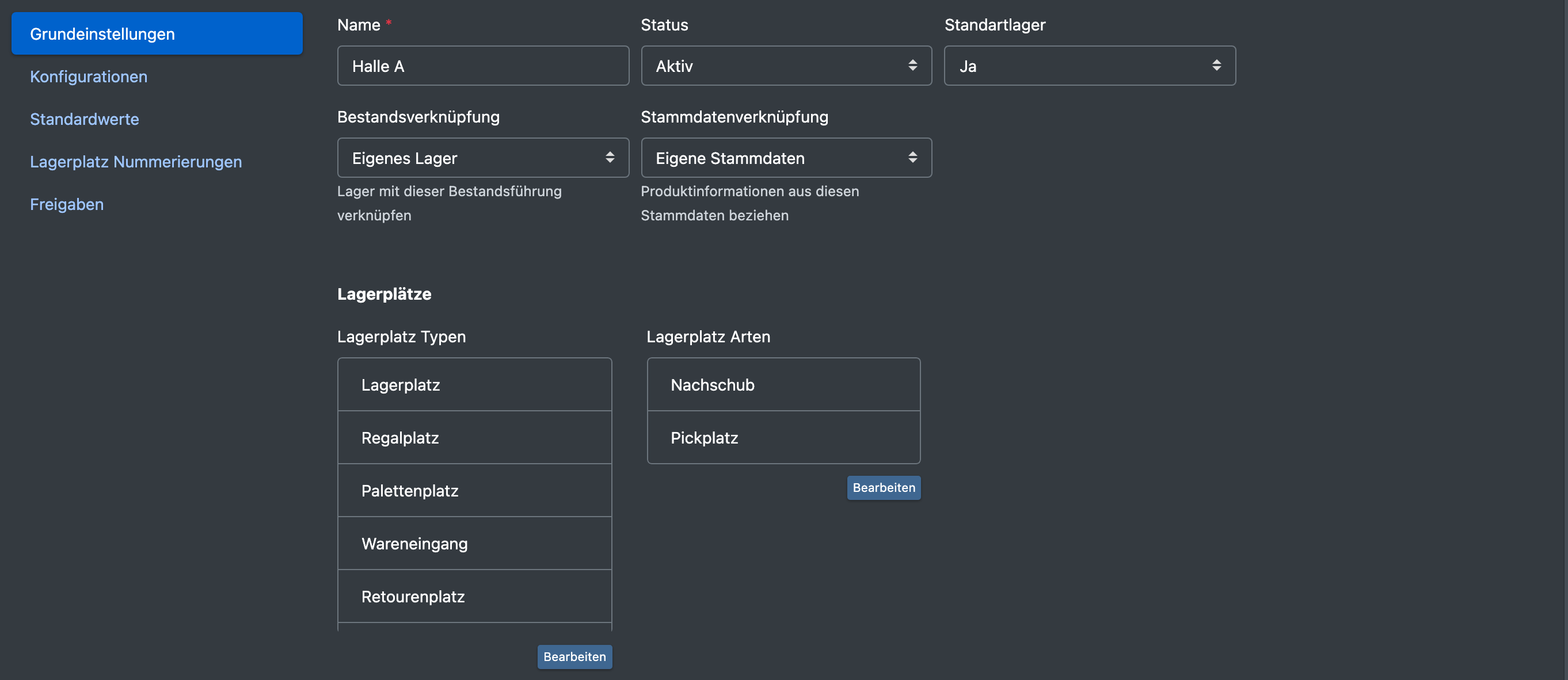
Screenshot: Reiter „Grundeinstellungen“ mit den Listen Lagerplatz Typen und Lagerplatz Arten und den Buttons Bearbeiten und Standard setzen
Feld Bedeutung
Name / Status / Standartlager Stammdaten des Lagers – siehe Lager.
Bestandsverknüpfung Eigenes Lager oder das Lager mit der Bestandsführung einer anderen Firma verknüpfen.
Stammdatenverknüpfung Eigene Stammdaten oder Produktinformationen aus anderen Stammdaten beziehen.
Lagerplatz Typen Liste der Platztypen, z. B. Lagerplatz, Regalplatz, Palettenplatz, Wareneingang, Retourenplatz, Speedplatz, Versandbahnhof, Transit.
Lagerplatz Arten Liste der Platzarten, z. B. Nachbevorratung, Kommissionierplatz.
Artikel bei Einlagerung / Umbuchung splittbar? Nein lehnt das Umbuchen von Teilmengen mit „Splitting deaktiviert.“ ab.
Eintrag ausblenden Blendet einen Bestandseintrag aus, sobald er 0 erreicht.
Mindestrestlaufzeit (Tage) Bestand, dessen MHD näher liegt als diese Anzahl Tage, wird einmal am Tag automatisch in den Sperrbestand verschoben. Leer = aus. Je Artikel über das gleichnamige Artikel-Attribut überschreibbar; 0 am Artikel bedeutet „nie sperren“. Für eine Mindestrestlaufzeit je Mandant, Land oder Plattform ohne Sperre des Bestands nutze die MHD-Regeln.
Lagerbewegung / Grund Liste der Buchungsgründe (01 Wareneingang … 15 Restbestand auf NBV Palette). Sie erscheinen in der Artikel-Historie.
Einlagern mit Wareneingangsnummer Ja macht die Wareneingangsnummer zur Pflicht, wenn du Artikel von Hand einbuchst.
Positionen schließen wenn Pickliste geschlossen wird? Ja / Nein
Prioritäten Liste der Prioritäten (Standard: Hoch = 10, Normal = 20).
Scan Methode / Feld zum scannen Barcode oder QR-Code; Artikel oder Lagerplatz.
Ladeeinheiten, Einheiten, Materialien, Verpackungen Auswahllisten für Plätze und Artikel.
Verbrauchsteuer-Produktcodes Alkohol-Produktcodes (B000, W200, W300, I000, S200–S500), genutzt für das Alkoholsteuer-Journal.

Reiter „Konfigurationen“

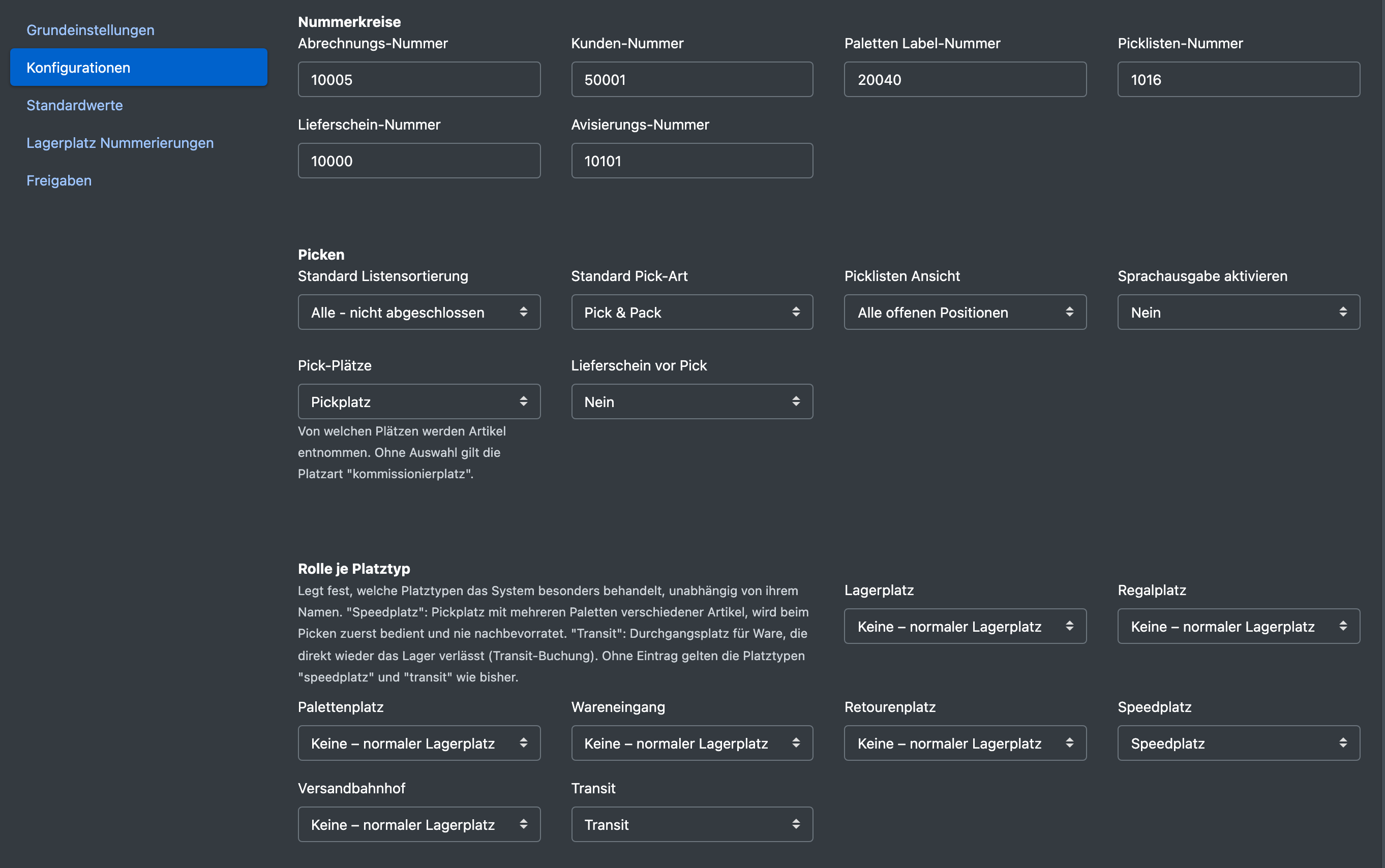
Screenshot: Reiter „Konfigurationen“ mit den Abschnitten Nummerkreise, Picken und Rolle je Platztyp
Abschnitt Optionen
Nummerkreise Abrechnungs-Nummer, Kunden-Nummer, Paletten Label-Nummer, Picklisten-Nummer, Lieferschein-Nummer, Avisierungs-Nummer.
Picken Standard Listensortierung; Standard Pick-Art: Nur Picken oder Pick & Pack; Picklisten Ansicht: Nur nächste Position oder Alle offenen Positionen; Sprachausgabe aktivieren; Pick-Plätze – die Platzart, aus der Artikel entnommen werden, ohne Auswahl Standard (Kommissionierplatz); Lieferschein vor Pick.
Rolle je Platztyp Je Platztyp: Keine – normaler Lagerplatz, Speedplatz oder Transit. Nur die Rolle entscheidet, wie das System einen Typ behandelt, nie sein Name. Ein Speedplatz wird beim Picken zuerst bedient, wird nie nachbevorratet und kann mehrere Paletten verschiedener Artikel tragen. Ein Transitplatz wird für Ware genutzt, die das Lager direkt wieder verlässt – siehe Transit-Lager.
Pick-Verhalten je Platztyp Palettenfahrt möglich oder Nur Artikel-Pick (keine Paletten). Bei „Nur Artikel-Pick“ (z. B. Fachboden-Fächer für Kleinteile) werden nie Palettenfahrten erzeugt.
Mehrere Paletten je Platz Nein – eine Palette je Platz, gleicher Artikel wird zusammengelegt oder Ja – mehrere Paletten nebeneinander (keine Zusammenlegung). Typen mit der Rolle „Speedplatz“ gelten ohne Eintrag als „Ja“. „Ja“ ist nötig, um bei der Umlagerung mehrere Paletten auf denselben Zielplatz zu bringen.
Verpacken Standard-Lagerhilfsmittel – ein Artikel aus den Lagerhilfsmittel-Typen; Kartonagen Platztyp – Standard-Platztyp für Kartonagen.
Bestandsübersicht Ansichtstyp: Lagerplatzsicht oder Artikelsicht für die Bestandsübersicht.
Lieferschein Vorlage Standard Lieferschein, Art des Speicherpfad-Names – feste Lieferschein-Ablage oder je Benutzer/Packtisch – und die Lieferschein Ablage.
Nachbevorratung Fester Pickplatz für Artikel?, Quelle für Nachbevorratung auswählen: gleiches Fach vom weiter entfernten Platz, nach interner Sortierung (Sortierungs- / Wegeoptimierungs-Nummer) oder nach einem Feld der Lagerstruktur (Ebene, Block, Reihe …), dazu Sortierspalte und Sortierrichtung.
Rechnungen Rechnungs PDF-Vorlage.
Paletten Etikett PDF-Vorlage für Paletten-Labels.
Fachböden Artikeletikett bei Einlagerung auf Fachböden ohne Palette. Ohne Auswahl wird das eingebaute 57 × 31 mm Etikett gedruckt.

Reiter „Standardwerte“

Hier wählst du den Buchungsgrund, den jeder Vorgang in die Bestandshistorie schreibt: Wareneingang, Artikel Pick, Artikel packen, Umlagerung, Picklist-Korrektur, Paletteneinlagerung, Fachboden-Einlagerung, Paletten Verladung, Paletten NBV, Paletten Transport, Restbestand auf NBV-Palette und Inventuränderung.

Außerdem legst du die Standard-Priorität, den Standard-Lagerplatz Typ und die Standard Lagerplatz Breite fest.
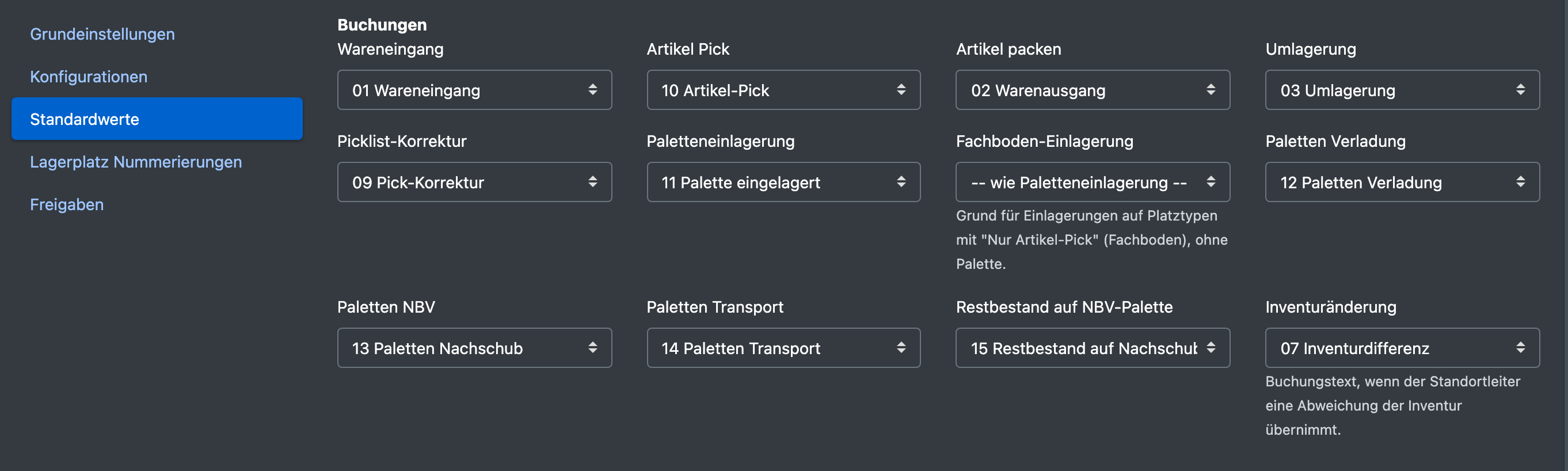
Screenshot: Reiter „Standardwerte“ mit einer Auswahlliste für den Buchungsgrund je Vorgang

Reiter „Lagerplatz Nummerierungen“

Lege bis zu fünf Segmente deiner Platznummern fest. Je Segment stellst du ein:

  • Status: Aktiv / Deaktiviert
  • Bereich: z. B. Halle, Zeile, Block, Bereich, Feld, Ebene, Gang/Reihe, Regal, Boden, Breite, Fach, Box / Schuber, Tiefe
  • Länge: 1 bis 5 Zeichen
  • Beschriftung: Zahlen oder Buchstaben
  • Trennzeichen: Leerzeichen, -, _, :, . oder /

Eine Vorschau rechts zeigt, wie die Nummern aussehen werden. Der Nummern Assistent baut seine Plätze aus diesem Aufbau.
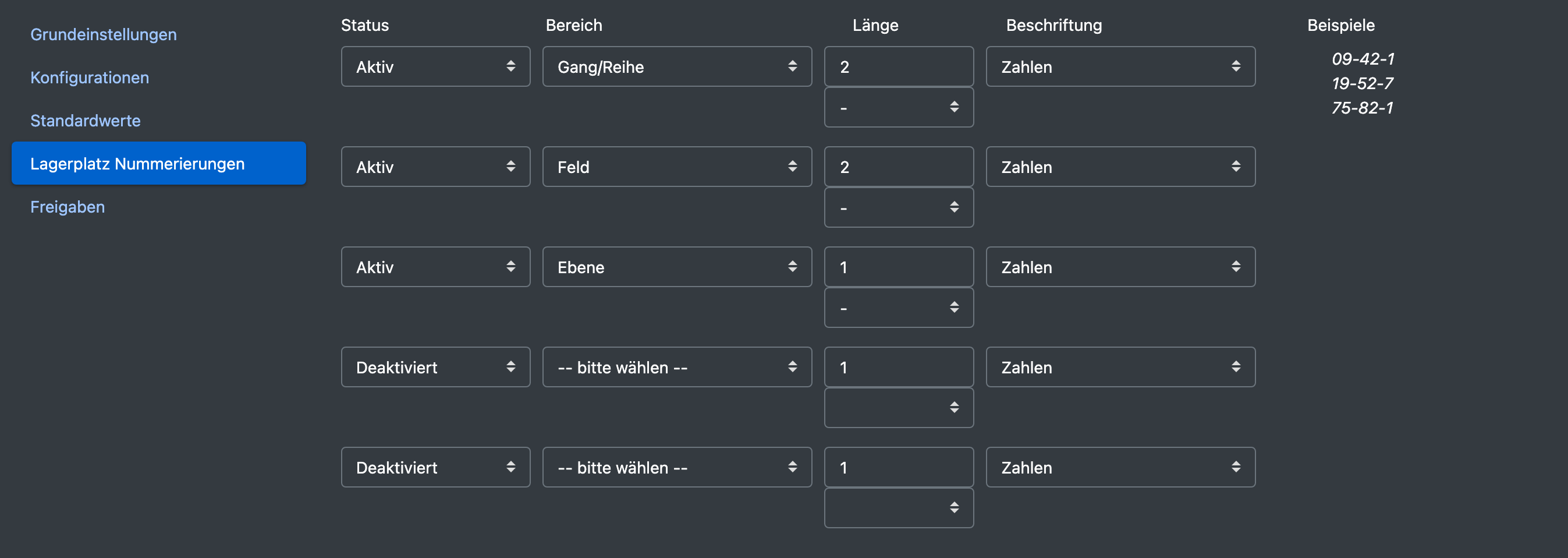
Screenshot: Reiter „Lagerplatz Nummerierungen“ mit drei aktiven Segmenten und der Vorschau einer Beispiel-Platznummer

Reiter „Freigaben“

„Gib Untermandanten explizite Freigaben für Lager die Du verwaltest.“

Für jeden Benutzer deiner Mandanten schaltest du die Lager frei, die er sehen darf, und markierst eines davon als Standard.
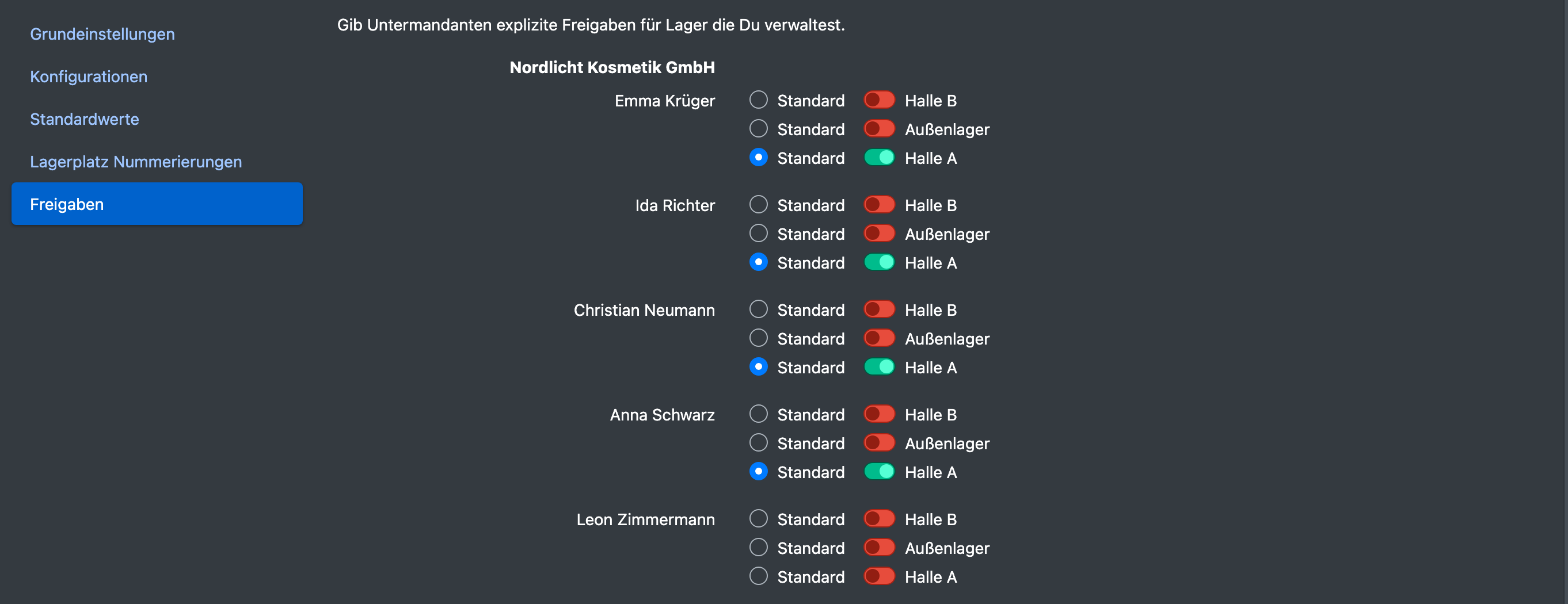
Screenshot: Reiter „Freigaben“ mit einem Mandanten, seinen Benutzern und je Lager einem Schalter und der Option „Standard“

Gut zu wissen / Fehlerbehebung

Meldung Ursache Lösung
Es wurde keine Vorlage gefunden Es gibt noch keine PDF-Vorlage dieses Typs. Lege eine unter PDF-Dokumente an.
Das Lager konnte nicht gespeichert werden. Das Speichern ist fehlgeschlagen. Prüfe deine Eingaben und speichere erneut.
  • Wo stelle ich den Buchungsgrund für Fachböden ein? Reiter Standardwerte › Fachboden-Einlagerung.
  • Warum kann ich nicht mehrere Paletten auf einen Platz stellen? Setze Mehrere Paletten je Platz für diesen Platztyp auf Ja.