
Auftragskosten

Berechne deinen Mandanten jeden bearbeiteten Auftrag – pauschal je Auftrag oder je Paket bzw. Pick-Position.

Mit den Auftragskosten berechnest du einem Mandanten jeden bearbeiteten Auftrag – entweder pauschal je Auftrag oder variabel, z. B. je Paket oder je Pick-Position. Filter für Modul, Auftragsstatus, Verpackung und Bedingungen entscheiden, welche Aufträge des Mandanten zählen.
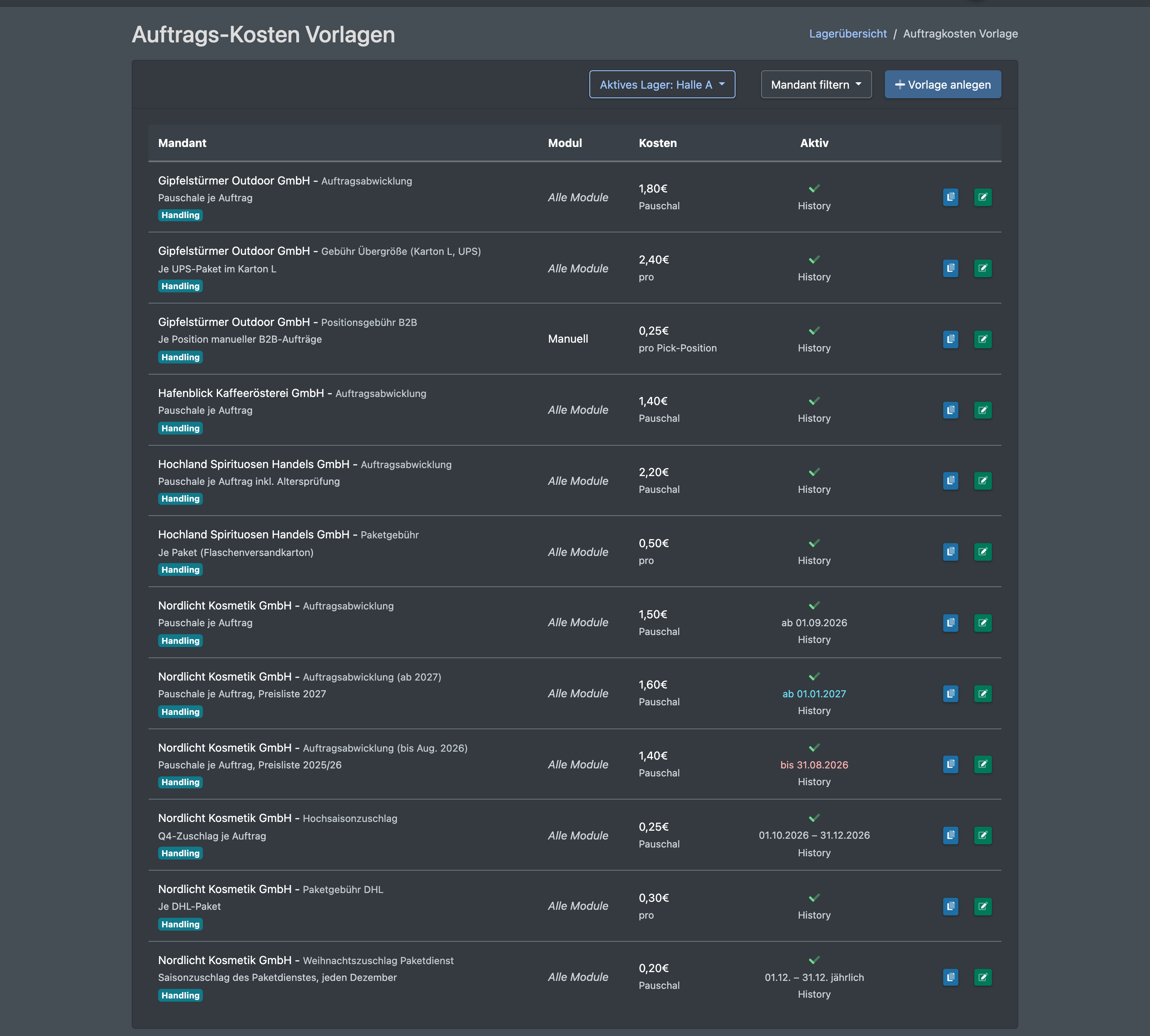
Screenshot: Liste der Auftragskosten-Vorlagen mit Mandanten-Filter und den Spalten Mandant, Modul, Kosten und Aktiv

Bevor du startest

  • Dein Benutzer braucht die Rechte für die Auftragskosten in den Kosteneinstellungen – frag deinen Administrator.
  • Der Mandant ist ein aktiver Mandant von dir, siehe Mandanten. Die Verkaufskanäle des Mandanten erscheinen im Feld Modul.
  • Eine Abrechnungs-Kategorie ist Pflicht, siehe Leistungs-Kategorien.
  • Für den Verpackungs-Filter: Deine Verpackungsmaterialien (Kartons) sind als Artikel angelegt und als Verpackung markiert.
  • Die Aufträge werden in X-Sitter gepickt und gepackt, siehe Kommissionierung und Packen.

Schritt für Schritt

  1. Öffne WMS › Einstellungen › Kosteneinstellungen › Auftragskosten. Mit Mandant filtern grenzt du die Liste ein.
  2. Klicke auf Vorlage anlegen.
  3. Wähle den Mandanten, bei Bedarf ein Modul (Standard Alle Module), und gib einen Namen und bei Bedarf einen Individuellen Namen und eine Detailbeschreibung ein.
  4. Gib die Kosten ein und wähle den Abrechnungs-Typ:
    • Pauschal (Pro Auftrag) – Kosten × Anzahl der passenden Aufträge.
    • Pro Einheit (Variabel) – wähle zusätzlich die Berechnungsgrundlage, z. B. Pakete oder Pick-Positionen (Lines).
  5. Wähle Ermitteln aus: History oder Aufträge.
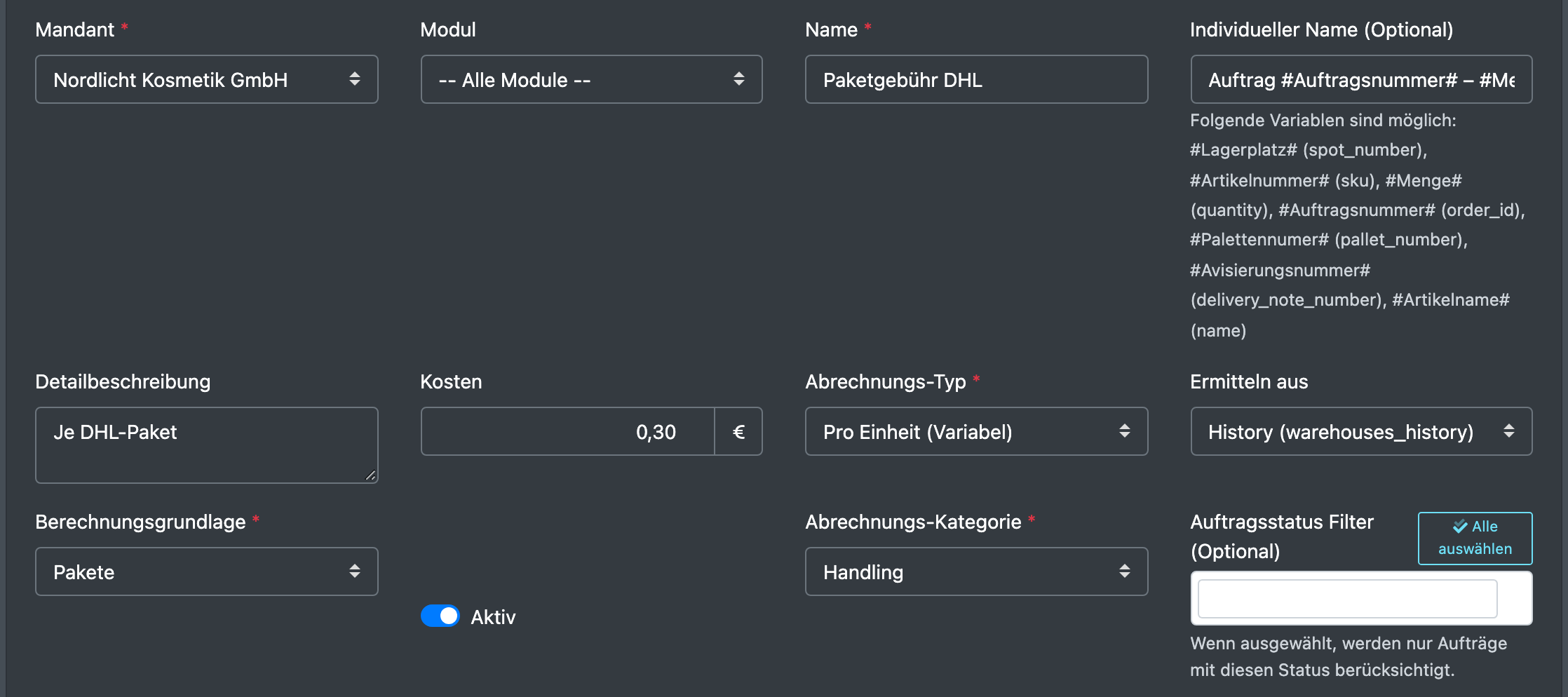
Screenshot: Formular der Auftragskosten-Vorlage mit Mandant, Modul, Name, Kosten, Abrechnungs-Typ „Pro Einheit (Variabel)“ und Berechnungsgrundlage „Pakete“
  1. Wähle die Abrechnungs-Kategorie und die Detail-Darstellung auf Rechnung. Setze bei Bedarf den Auftragsstatus Filter, den Verpackungs-Filter und Bedingungen (Bedingung hinzufügen).
  2. Lege bei Bedarf einen Gültigkeitszeitraum fest, setze den Haken bei Aktiv und klicke auf Speichern.
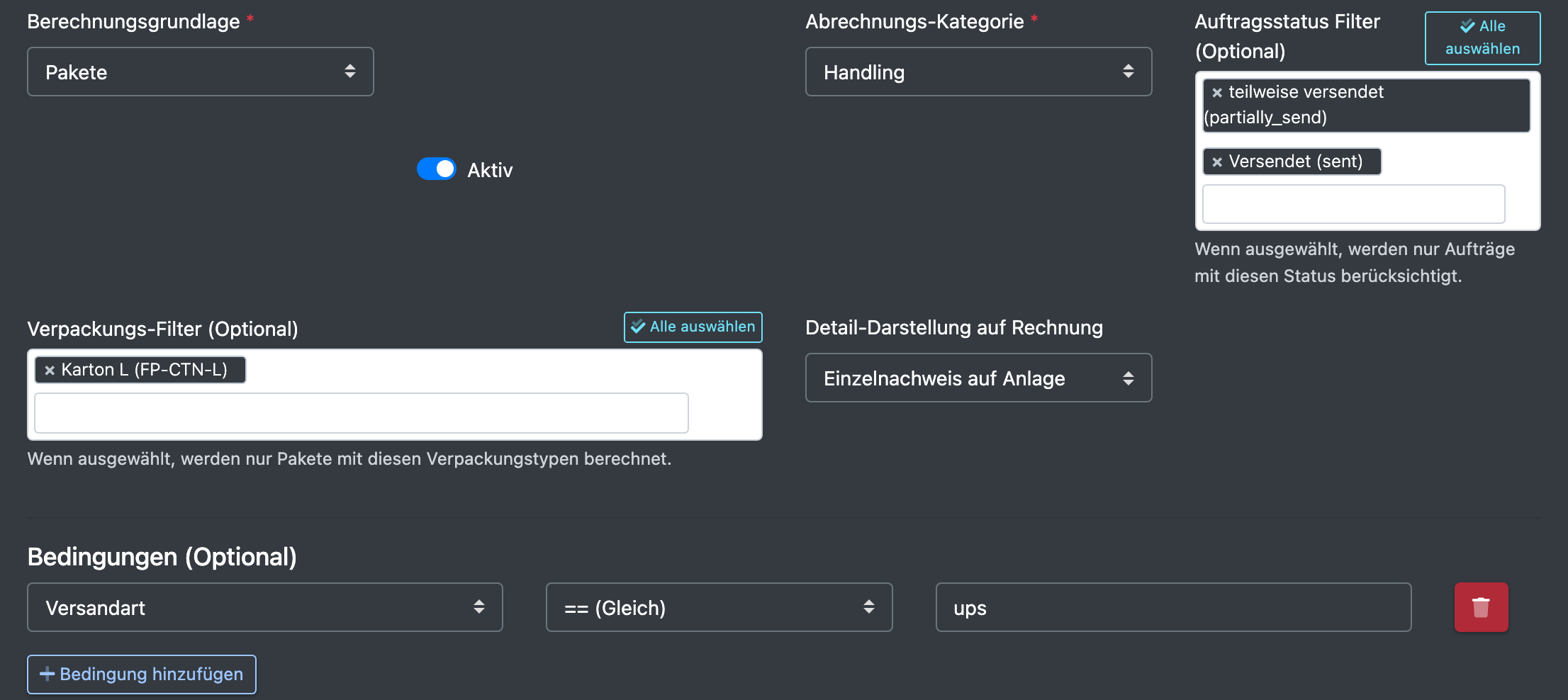
Screenshot: Unterer Teil des Formulars mit Auftragsstatus Filter, Verpackungs-Filter und einer Bedingung „Versandart gleich …“

Felder und Optionen

Feld Bedeutung Pflicht
Mandant Der Mandant, den du abrechnest. ja
Modul Nur Aufträge aus diesem Verkaufskanal. Leer = alle. nein
Name Name der Position auf der Abrechnung. ja
Individueller Name (Optional) Text je Zeile in der Einzelaufstellung. Variablen: #Auftragsnummer#, #Menge#, #Avisierungsnummer#. nein
Detailbeschreibung Beschreibung der Position auf der Abrechnung. nein
Kosten Preis je Auftrag oder je Einheit (€). ja
Abrechnungs-Typ Pauschal (Pro Auftrag) oder Pro Einheit (Variabel). ja
Ermitteln aus History (warehouses_history): Aufträge aus den Packdaten, Datum = Auftragsdatum. Aufträge (orders + orders_products): die Aufträge und ihre Positionen, Datum = Lieferdatum. Standard: History. nein
Berechnungsgrundlage Bei variabler Abrechnung: Pakete = Anzahl der Pakete des Auftrags (mit Verpackungs-Filter nur die passenden Pakete); Pick-Positionen (Lines) = Anzahl der verschiedenen SKUs im Auftrag; Einzel-Artikel (Items) = Gesamtmenge aller Artikel im Auftrag. Beilagen und Gewicht sind auswählbar, zählen derzeit aber als eine Einheit je Auftrag. bei variabel
Abrechnungs-Kategorie Fasst die Position auf der Abrechnung zusammen. ja
Auftragsstatus Filter (Optional) Wenn ausgewählt, werden nur Aufträge mit diesen Status berücksichtigt, siehe Auftragsstatus. nein
Verpackungs-Filter (Optional) Wenn ausgewählt, werden nur Aufträge/Pakete mit diesen Verpackungstypen berechnet. nein
Detail-Darstellung auf Rechnung Keine Details, Als Unterpunkte (Standard) oder Einzelnachweis auf Anlage. nein
Bedingungen (Optional) Feld Land oder Versandart, ein Operator (Gleich, Ungleich, Enthält, In Liste, Nicht in Liste, Größer/Kleiner …) und ein Wert. nein
Aktiv Nur aktive Vorlagen werden berechnet. –

So wird berechnet

  • Die Berechnung läuft live, wenn du die Mandanten-Abrechnung öffnest.
  • Für jeden Auftrag des Mandanten im Abrechnungszeitraum prüft X-Sitter Modul, Status-Filter, Verpackungs-Filter und Bedingungen. Alle Bedingungen müssen zutreffen; bei Textvergleichen spielt Groß-/Kleinschreibung keine Rolle.
  • Pauschal: Kosten × Anzahl der passenden Aufträge.
  • Variabel: Kosten × Pakete, Pick-Positionen oder Einzel-Artikel jedes passenden Auftrags.
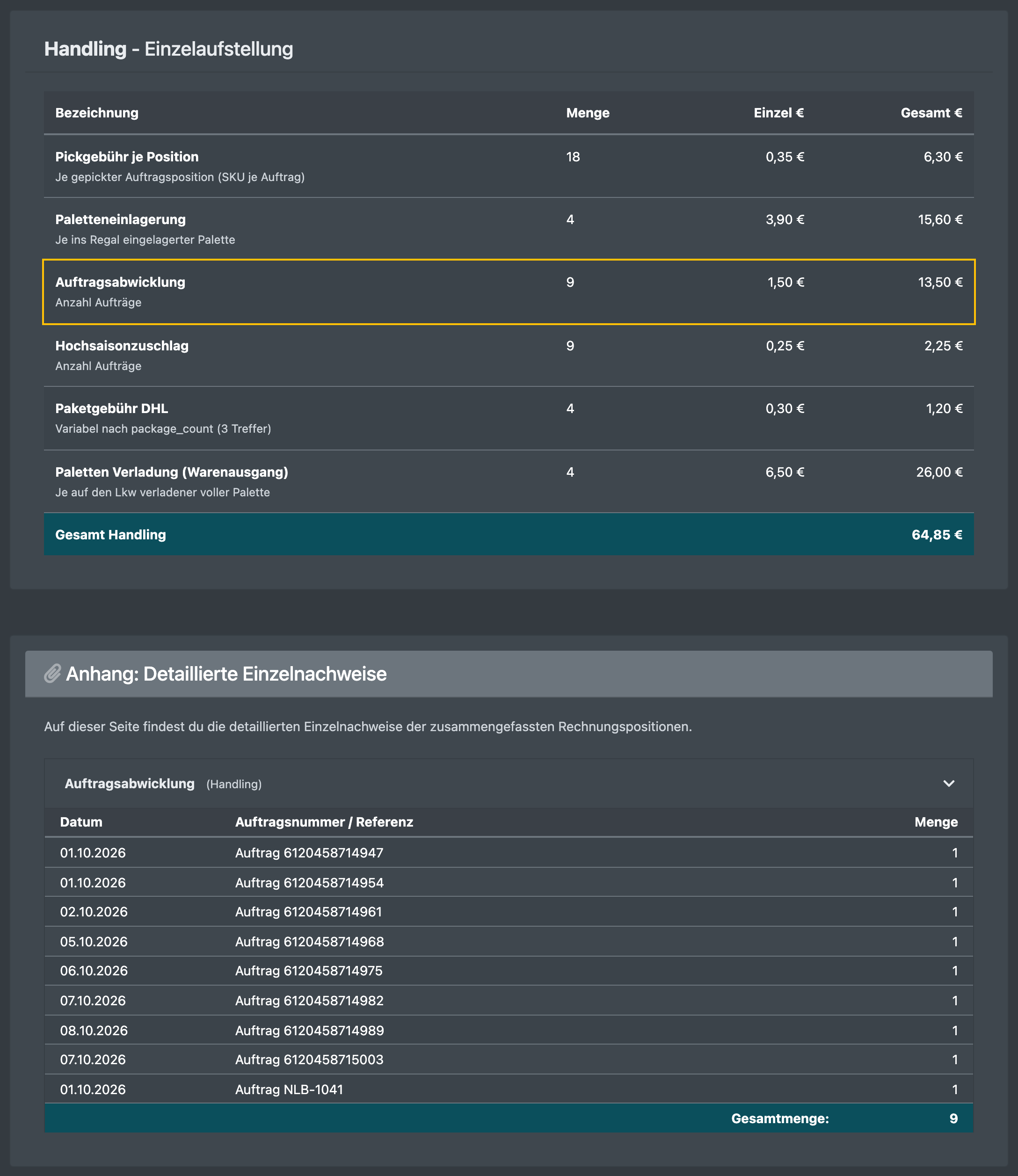
Screenshot: Mandanten-Abrechnung mit einer Auftragskosten-Position und ihrer Einzelaufstellung mit Auftragsnummern und Mengen

Beispiel

Du berechnest 1,50 € je Auftrag plus 0,30 € je weiterem Paket für DHL-Aufträge:

  1. Vorlage „Auftragsabwicklung“: Pauschal (Pro Auftrag), Kosten 1,50.
  2. Vorlage „Paketgebühr DHL“: Pro Einheit (Variabel), Grundlage Pakete, Kosten 0,30, Bedingung Versandart Enthält „dhl“.

Gut zu wissen / Fehlerbehebung

Meldung Ursache Lösung
„Der Eintrag wurde gespeichert“ / „Der Eintrag wurde ge-updated“ Die Vorlage wurde gespeichert. –
„Soll der Eintrag wirklich entfernt werden?“ Sicherheitsabfrage vor dem Löschen. Bestätige – du siehst „Der Eintrag wurde entfernt“.
Position fehlt auf der Abrechnung Vorlage inaktiv, falsches Modul oder falscher Status, eine Bedingung trifft nicht zu, oder außerhalb des Gültigkeitszeitraums. Prüfe die Filter, Aktiv und den Gültigkeitszeitraum.
  • Mit Duplizieren in der Liste kopierst du eine Vorlage. Die Kopie ist inaktiv, bis du sie aktivierst.