Importvorlagen (CSV & Excel)

Importiere Artikel, Kategorien, Bestand und mehr aus CSV- oder Excel-Dateien mit einer wiederverwendbaren Importvorlage.

Mit Importvorlagen liest du CSV- und Excel-Dateien in X-Sitter ein. Eine Vorlage speichert den Import-Typ, optional den Mandanten, das Dateiformat und die Zuordnung „Spalte der Datei → Feld in X-Sitter“. Einmal gespeichert, importierst du mit wenigen Klicks beliebig viele Dateien mit demselben Aufbau.

Am häufigsten wird der Artikel-Import genutzt: Artikel mit Attributen, Kategorien, Hauptbild, Produktfamilie und Eigentümer anlegen oder aktualisieren. Dasselbe Werkzeug importiert auch Kategorien, Hersteller, Stücklisten, Lagerplätze, Bestand und Trackingnummern.
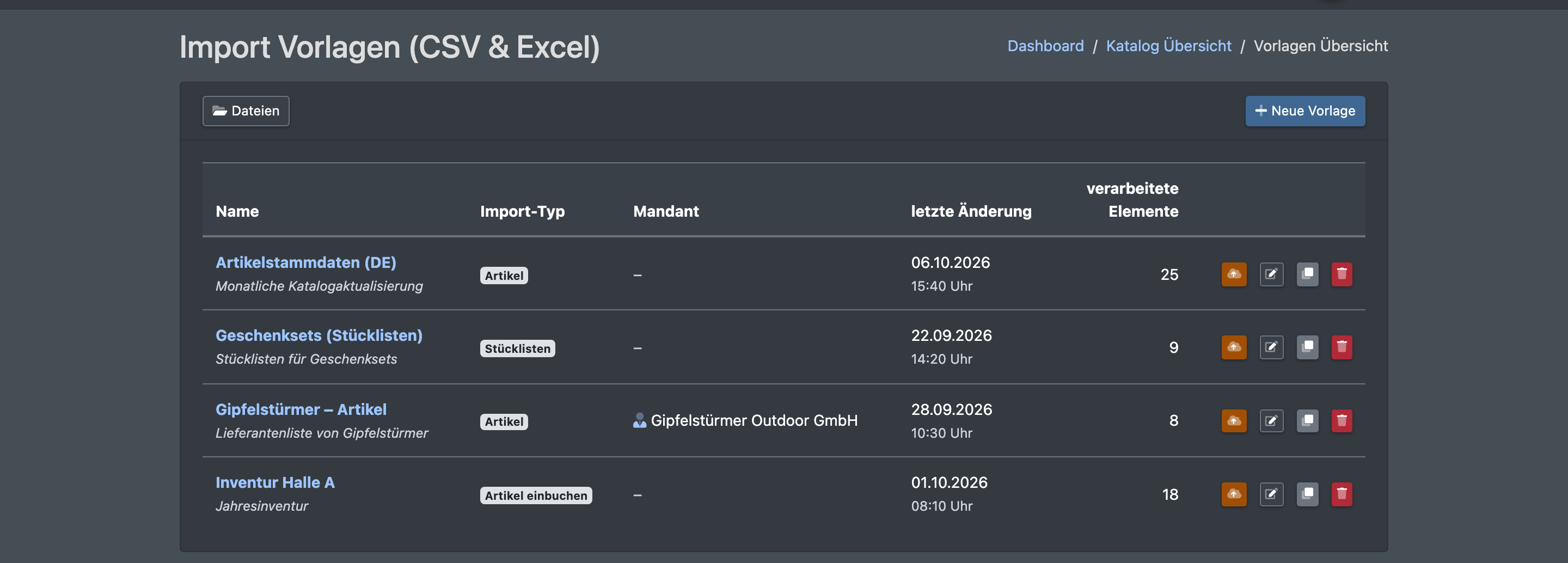
Screenshot: Übersicht „Import Vorlagen (CSV & Excel)“ mit mehreren Vorlagen, dem Wolken-Symbol zum Importieren einer Datei und dem Button „Neue Vorlage“

Bevor du startest

  • Dein Benutzer braucht die Rechte für den Import, die Vorlagenliste und das Anlegen von Vorlagen – frag deinen Administrator.
  • Für einen Artikel-Import richte zuerst ein:
    • Attribut-Gruppen und Attribut-Felder. Die Vorlage zeigt deine Felder nach Attribut-Gruppe sortiert, dazu die Standardfelder, die deine Firma noch nicht hat („Wird beim ersten Import für die Firma angelegt.“).
    • Dropdown-Attribute mit ihren Werten. Texte in der Datei werden den Dropdown-Werten zugeordnet (zuerst der exakte Name, dann der erste Teiltreffer, sonst wird der Rohwert gespeichert).
    • Mandanten, wenn du für einen Mandanten importierst.
    • Die Sprachen deiner Firma (Katalog › Attribute › Sprachen), wenn du Namen und Beschreibungen in mehreren Sprachen importierst.
    • Kategorien mit einer externen ID, wenn du das Feld externe Kategorie Id nutzt. Kategorien in den Feldern Kategorie 1–6 werden automatisch angelegt.
  • Dateiformat: CSV (.csv, .txt, .tsv) oder Excel (.xls, .xlsx).

Schritt für Schritt

Vorlage anlegen

  1. Öffne Katalog › Import › Vorlagen und klicke auf Neue Vorlage. Oder öffne direkt Katalog › Import › Vorlage erstellen.
  2. 1 · Vorlage: Gib den Name der Vorlage ein, wähle den Import-Typ und den Mandant. Die Mandanten-Auswahl sieht nur der Logistiker: Sie listet deine eigene Firma unter Logistiker und deine aktiven Mandanten unter Mandanten – siehe Der Mandant einer Vorlage. Die Typen sind in Artikel & Katalog, Lager und Aufträge & Versand gruppiert; ein kurzer Text unter der Auswahl erklärt, was der gewählte Typ macht.
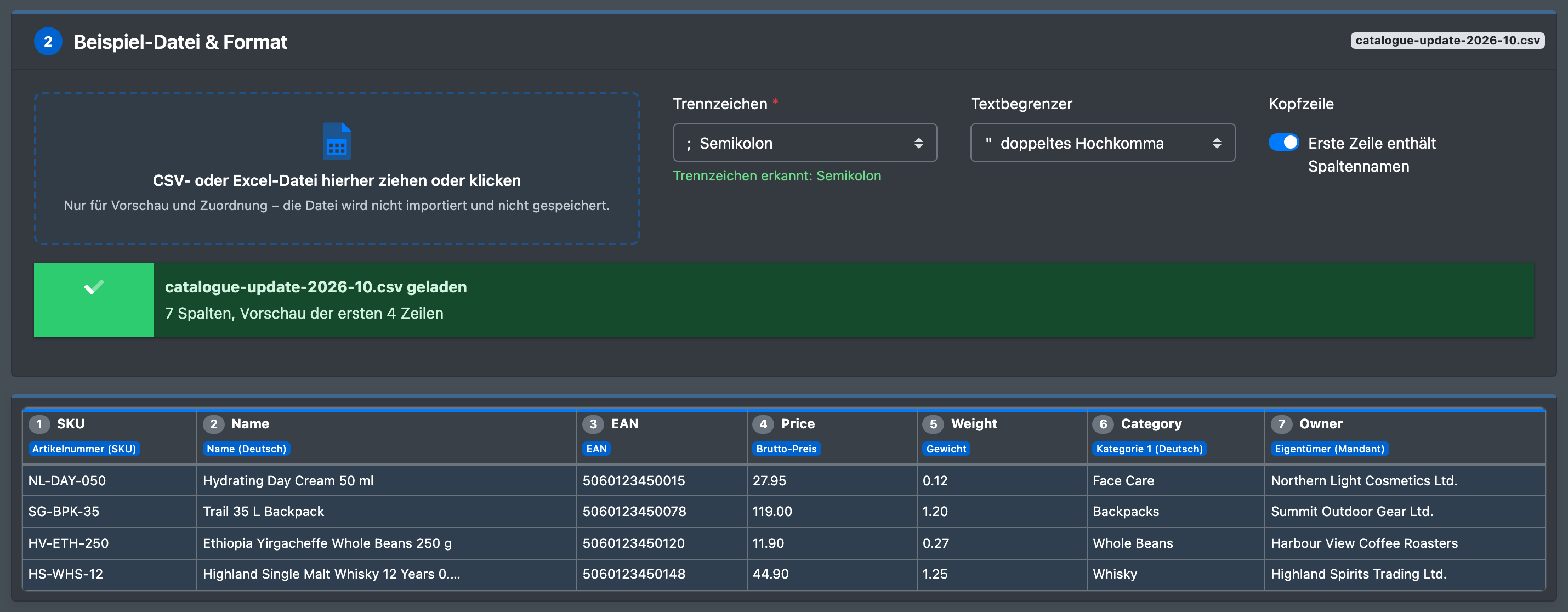
  3. 2 · Beispiel-Datei & Format: Ziehe eine Beispieldatei in das Feld CSV- oder Excel-Datei hierher ziehen oder klicken. Sie dient nur der Vorschau und der Zuordnung – sie wird weder importiert noch gespeichert. Bei CSV erkennt X-Sitter das Trennzeichen automatisch; du kannst es, den Textbegrenzer und Erste Zeile enthält Spaltennamen anpassen.
  4. Prüfe die Vorschau. Zugeordnete Spalten sind blau hervorgehoben und zeigen den Namen ihres Felds. Die Vorschau bleibt oben stehen, während du durch die Zuordnung scrollst.
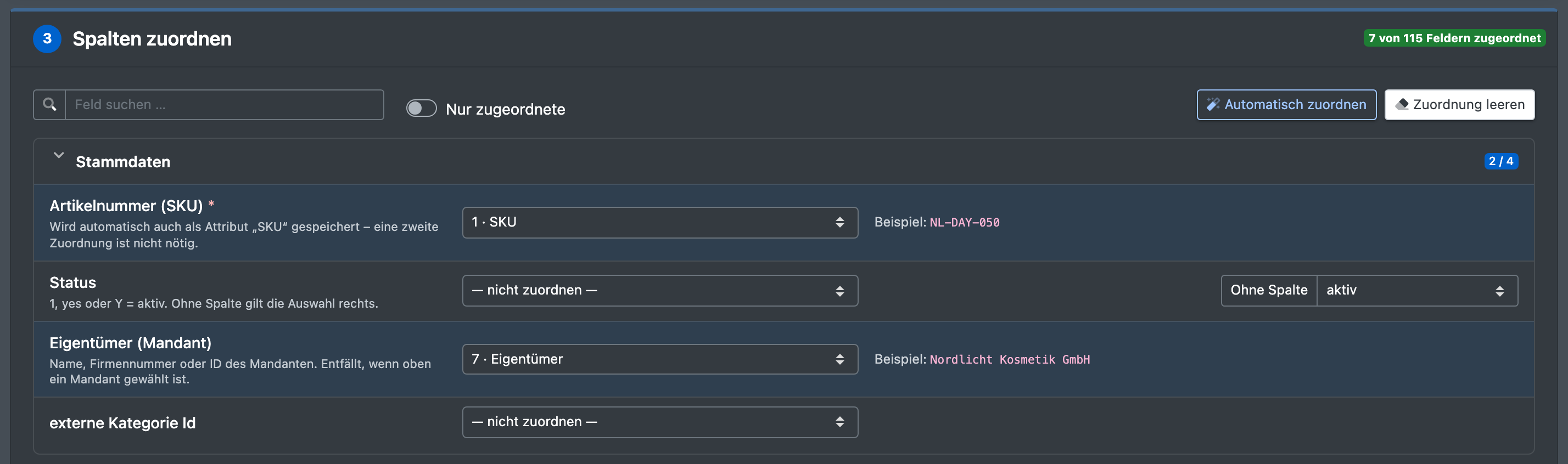
  5. 3 · Spalten zuordnen: Die Felder sind in aufklappbaren Abschnitten gruppiert – Stammdaten, Bilder, Texte & Kategorien · [Sprache] (Standardsprache zuerst) und Attribute · [Gruppe]. Jeder Abschnitt zeigt einen Zähler „x / y“. Wähle für jedes Feld die Spalte deiner Datei; daneben steht ein Beispielwert aus der Datei.
  6. 4 · Einstellungen des Imports – nur bei einigen Import-Typen, siehe unten.
  7. Klicke in der Leiste unten auf Vorlage speichern. Fehlt etwas, listet Bitte noch ergänzen es auf (Name, Import-Typ, Trennzeichen, Pflichtfelder). Sonst siehst du „Die CSV-Import-Vorlage wurde erfolgreich gespeichert“.
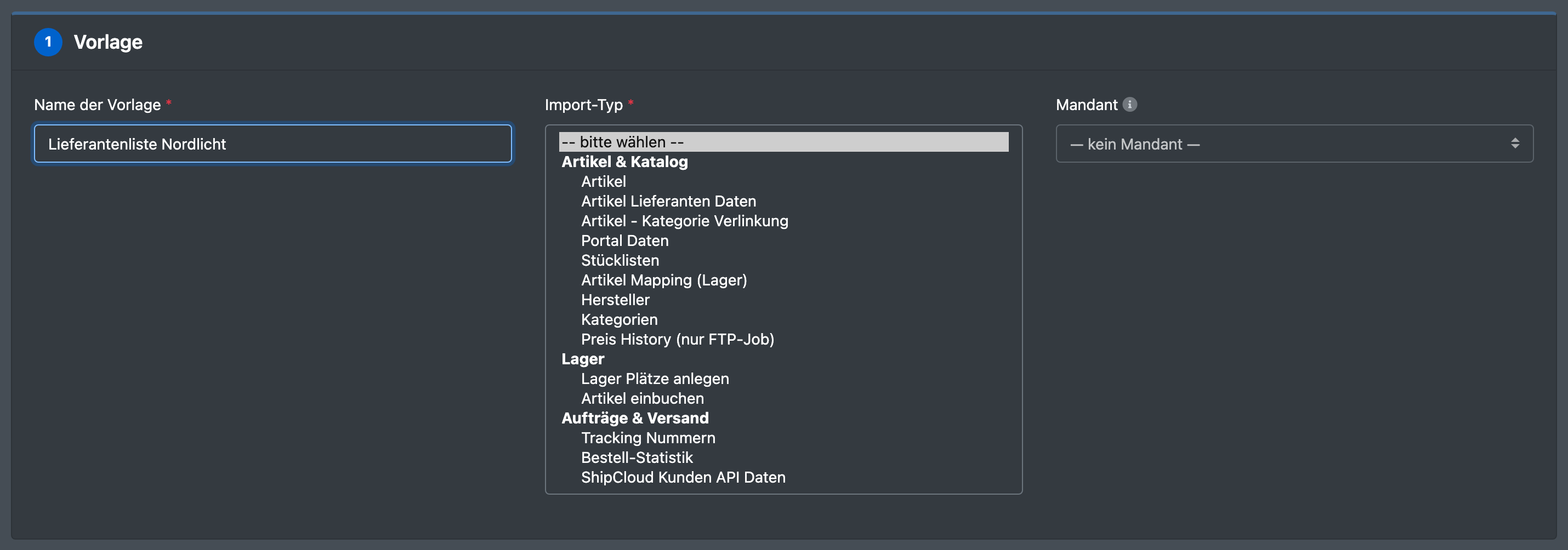
Screenshot: Schritt „1 · Vorlage“ mit Name, Auswahl Import-Typ (Gruppen sichtbar) und Auswahl Mandant
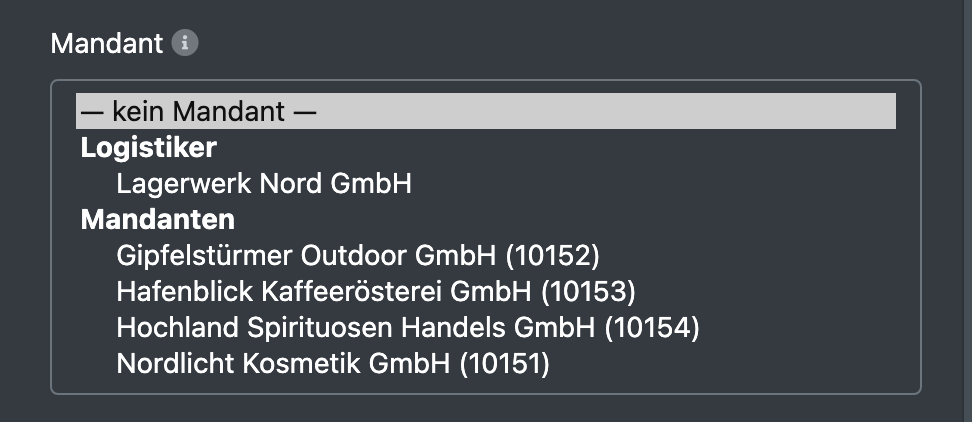
Screenshot: Die geöffnete Mandanten-Auswahl mit „— kein Mandant —“, der Gruppe „Logistiker“ mit der eigenen Firma und der Gruppe „Mandanten“ mit den aktiven Mandanten
Screenshot: Schritt „2 · Beispiel-Datei & Format“ mit geladener Datei, erkanntem Trennzeichen und Vorschautabelle mit blau zugeordneten Spalten
Screenshot: Schritt „3 · Spalten zuordnen“ mit aufgeklapptem Abschnitt „Stammdaten“, Beispielwerten und den Buttons „Automatisch zuordnen“, „Feld suchen …“, „Nur zugeordnete“ und „Zuordnung leeren“

Hilfen für die Zuordnung:

  • Automatisch zuordnen ordnet Spalten zu, deren Überschrift zu einem Feld passt (z. B. „SKU“ → Artikelnummer (SKU)). Bei einer neuen Vorlage passiert das automatisch, sobald du die Datei lädst.
  • Feld suchen …, Nur zugeordnete und Zuordnung leeren.
  • Ist eine Spalte mehreren Feldern zugeordnet, zeigt das Feld „Spalte auch zugeordnet zu: …“.

Datei importieren

  1. Klicke in der Vorlagenübersicht neben der Vorlage auf Datei importieren (Wolken-Symbol).
  2. Ziehe die Datei in den Dialog oder wähle sie aus – oder wähle aus Deinem Datenpool. Der Datenpool listet deine CSV- und Excel-Dateien, die neuesten zuerst. Du kannst vorher Dateien unter Katalog › Import › Dateien hineinladen.
  3. Ist der Import fertig, meldet X-Sitter, wie viele Datensätze verarbeitet wurden. Bei Artikel einbuchen zeigt die Meldung auch die angelegten und gedruckten Palettenlabel. Die Spalte verarbeitete Elemente in der Übersicht zeigt die Anzahl des letzten Laufs.
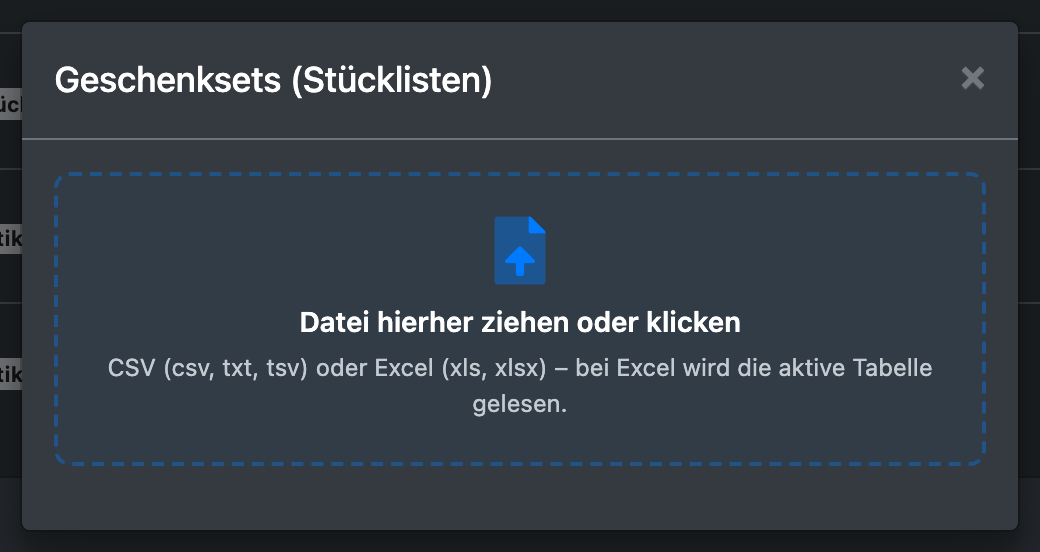
Screenshot: Import-Dialog mit Drag-and-Drop-Bereich und der Liste „wähle aus Deinem Datenpool“

Vorlage bearbeiten, duplizieren oder löschen

  • Klicke auf den Namen oder auf Bearbeiten, um eine Vorlage zu ändern.
  • Duplizieren legt eine Kopie „[Name] (Kopie)“ an und öffnet sie sofort, damit du sie umbenennen kannst.
  • Löschen fragt Soll die Vorlage wirklich gelöscht werden? und bestätigt danach Die Vorlage wurde gelöscht.

Neue Datei in eine vorhandene Vorlage laden

Lädst du eine neue Beispieldatei in eine gespeicherte Vorlage, folgen die Zuordnungen ihrer Spalte über den Spaltennamen. Hat die neue Datei eine andere Spaltenreihenfolge oder zusätzliche Spalten, wandern die Zuordnungen mit; leere Felder mit einem genau passenden Spaltennamen werden ausgefüllt. Felder, deren Spalte es nicht mehr gibt, stehen unter „Ohne passende Spalte, bitte zuordnen: …“. Das funktioniert nur mit einer Kopfzeile – ohne Spaltennamen bleiben die Spaltennummern.

Eine Vorlage funktioniert für beide Formate: Dieselbe Vorlage kann eine CSV- oder eine Excel-Datei lesen. Trennzeichen und Textbegrenzer gelten nur für CSV.

Import-Typen

Import-Typ Was er macht
Artikel Legt Artikel an oder aktualisiert sie: Stammdaten, Kategorien, Bilder, Texte und Attribute
Artikel Lieferanten Daten Schreibt Attribute in vorhandene Artikel, legt keine neuen Artikel an
Artikel - Kategorie Verlinkung Verknüpft vorhandene Artikel mit bis zu zehn Kategorien (nach Name)
Stücklisten Legt Stücklisten mit ihren Artikeln und Mengen an – siehe Stücklisten
Artikel Mapping (Lager) Ersetzt die Zuordnung Händler-SKU → Lager-SKU – siehe Artikel-Mapping
Portal-Mapping Setzt die ID und die Artikelnummer von Artikeln in einem Marktplatz oder verbundenen System – dieselben Werte wie das Portal-Mapping im Artikel, siehe Einstellungen für „Portal-Mapping“
Hersteller Legt Hersteller an oder aktualisiert sie – siehe Marken
Kategorien Legt den Kategoriebaum an; Eltern über die externe ID
Lager Plätze anlegen Legt Lagerplätze an oder ändert sie, gesucht wird nach dem Platznamen – siehe Lagerplätze
Artikel einbuchen Bucht Bestand auf Lagerplätze, auf Wunsch mit Historie und Palettenlabel
Tracking Nummern Schreibt Trackingnummern und Versanddienstleister in vorhandene Aufträge. Ohne Spalte für den Versanddienstleister wird er aus der Trackingnummer erkannt.
Bestell-Statistik Importiert Bestellstatistiken

Bei Lager Plätze anlegen und Artikel einbuchen kannst du im Abschnitt Platzname aus Teilen den Platznamen aus bis zu acht Spalten zusammensetzen. Die Teile werden mit „-“ verbunden; Teile ab dem zweiten werden mit führenden Nullen auf die gewählte Stellenzahl aufgefüllt.

Der Mandant einer Vorlage

Import-Typ Wirkung des Mandanten
Artikel Jede Zeile wird zu einem Artikel dieses Mandanten. Die Spalte Eigentümer (Mandant) wird ignoriert.
Artikel einbuchen Artikel werden für diesen Mandanten gesucht (bzw. angelegt). Die Eigentümer-Spalte wird ignoriert.
Artikel Lieferanten Daten, Artikel - Kategorie Verlinkung Nur Artikel dieses Mandanten werden gefunden
Artikel Mapping (Lager) Nur Artikel dieses Mandanten; nur die Zuordnungen dieses Mandanten werden ersetzt, die anderer Mandanten bleiben
Portal-Mapping Nur Artikel dieses Mandanten werden gefunden. Ohne Mandant muss die Artikelnummer beim Logistiker eindeutig sein.
Tracking Nummern Trackingnummern werden in die Aufträge dieses Mandanten geschrieben
Hersteller, Kategorien, Stücklisten, Lager Plätze anlegen, Bestell-Statistik Kein Mandant wählbar: „Dieser Import-Typ gehört immer dem Logistiker, ein Mandant ist hier nicht wählbar.“

Die Auswahl bietet zwei Gruppen: Logistiker mit deiner eigenen Firma und Mandanten mit deinen aktiven Mandanten.

  • — kein Mandant —: Die Spalte Eigentümer (Mandant) entscheidet; ohne diese Spalte gehören die Artikel deiner eigenen Firma.
  • Logistiker: Jede Zeile gehört deiner eigenen Firma – gefunden oder angelegt werden nur deine eigenen Artikel (Artikel ohne Eigentümer). Die Eigentümer-Spalte wird ebenfalls ignoriert.
  • Ein Mandant: wie in der Tabelle oben.

Die Auswahl sieht nur der Logistiker – ein angemeldeter Mandant importiert immer für sich selbst. Siehe auch Artikel-Eigentümer und Mandantenzugriff.

Felder für den Artikel-Import

Feld Bedeutung Pflicht
Artikelnummer (SKU) Schlüssel des Artikels. Wird automatisch auch als Attribut „SKU“ gespeichert – eine zweite Zuordnung ist nicht nötig. ja
Status 1, yes oder Y = aktiv. Ohne Spalte gilt die Auswahl neben dem Feld: aktiv / inaktiv / nicht setzen. nein
Eigentümer (Mandant) Firmen-ID, Firmennummer oder Name des Mandanten. Nicht verfügbar, wenn die Vorlage einen Mandanten hat. nein
externe Kategorie Id Ordnet eine vorhandene Kategorie mit dieser externen ID zu nein
Hauptbild Bild-URL (png, gif, jpg); wird als Vorschaubild des Artikels gespeichert nein
Texte & Kategorien · [Sprache] Name, Kurz- und Langbeschreibung, Kategorie 1–6 und Produkt Familie je Sprache deiner Firma. Fehlende Kategorien und Produktfamilien werden angelegt; der Artikel landet in der tiefsten Kategorie. nein
Attribute · [Gruppe] Jedes Attribut-Feld deiner Firma oder der Standardvorlage. Ein Dezimalkomma wird zum Punkt; 0 oder eine leere Zelle wird ignoriert. SKU, Eigentümer, Name und Beschreibungen stehen hier nicht, weil sie eigene Felder haben. „Ohne Gruppe“ bedeutet, dass die Gruppe des Felds nicht existiert. nein

Ältere Vorlagen zeigen ihre Zuordnungen beim Öffnen an den neuen Feldern (zum Beispiel „SKU“ als Attribut → Artikelnummer (SKU), Namen und Beschreibungen ohne Sprache → das Feld der Standardsprache). Speichere die Vorlage, um sie dort abzulegen.

Einstellungen für „Artikel einbuchen“

Einstellung Bedeutung Standard
Lager Ziellager für Zeilen ohne Spalte für den Lagernamen Standardlager
Bestand ersetzen oder aufrechnen Ersetzen setzt den Bestand des Platzes; Summieren addiert die Menge aus der Datei (gleiche Charge und gleiches MHD) Ersetzen
Nicht vorhandene Artikel anlegen Unbekannte Artikelnummern werden als neue Artikel angelegt aus
History für Lagerplatz erzeugen Schreibt einen Eintrag in die Bestandshistorie (immer bei Summieren) aus
Palettenlabel anlegen Jede gebuchte Bestandszeile bekommt ein eigenes Palettenlabel mit Palettennummer und einem Eintrag in der Paletten-Historie (Grund = Standard-Wareneingangsgrund des Lagers, Notiz „CSV-Import Bestand“). Hat die Zeile schon ein Label, werden nur Menge und Charge aktualisiert. aus
Palettenlabel drucken Nach dem Import werden die Label-PDFs an deinen Packtisch gesendet – siehe Packtische. Ohne Palettenlabel anlegen werden nur Zeilen gedruckt, die schon ein Label haben. aus

Labels werden erst gedruckt, wenn der ganze Import gespeichert ist. Schlägt der Import fehl, wird kein Label angelegt oder gedruckt. Siehe auch Palettenübersicht.
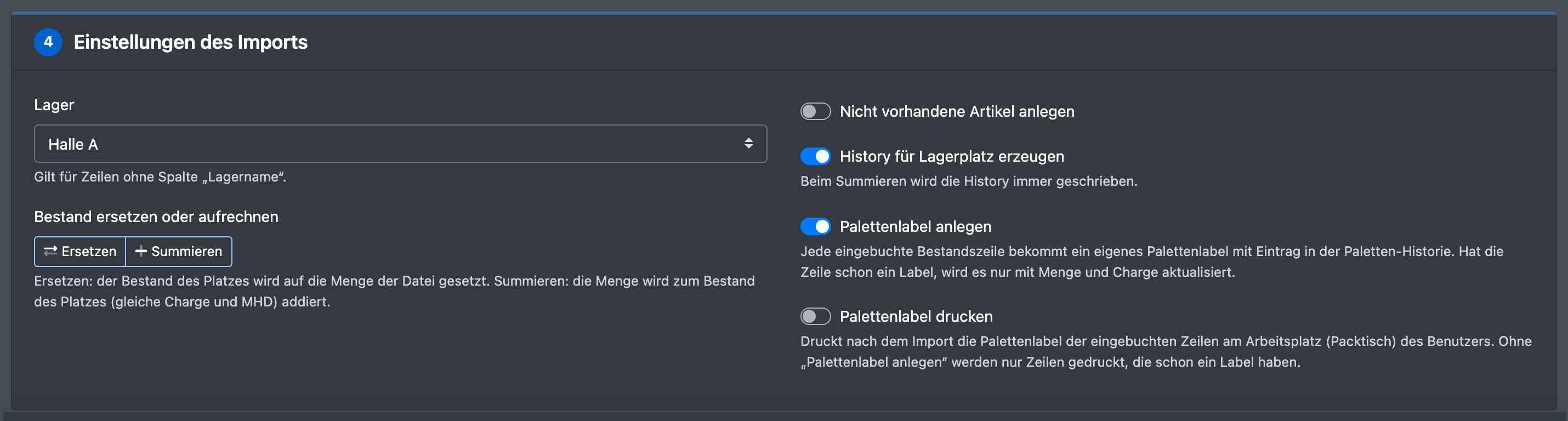
Screenshot: Schritt „4 · Einstellungen des Imports“ für den Typ „Artikel einbuchen“ mit Lager, Ersetzen/Summieren und den Schaltern für Palettenlabel

Einstellungen für „Portal-Mapping“

Der Import-Typ Portal-Mapping schreibt dieselben Werte wie die Karte Portal-Mapping im Reiter Mapping des Artikels (siehe Artikel-Mapping) – für viele Artikel auf einmal. Eine Zeile der Datei ist ein Artikel.
Feld / Einstellung Bedeutung Pflicht
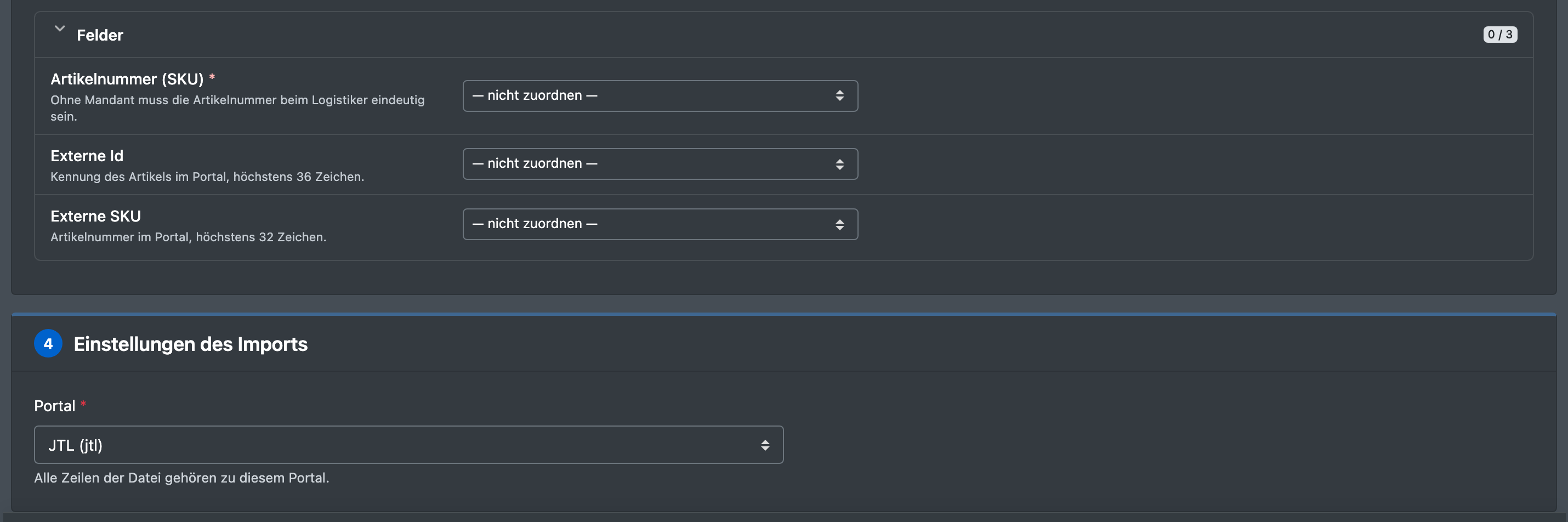
Portal – unter 4 · Einstellungen des Imports Der Marktplatz oder das verbundene System, zu dem alle Zeilen der Datei gehören. Die Liste ist dieselbe wie im Dialog Neues Portal Mapping des Artikels. ja
Artikelnummer (SKU) Findet den Artikel. Mit Mandant nur dessen Artikel; ohne Mandant muss die Artikelnummer beim Logistiker eindeutig sein. ja
Externe Id ID des Artikels im Portal (zum Beispiel der JTL-kArtikel), höchstens 36 Zeichen eins von beiden
Externe SKU Artikelnummer des Artikels im Portal, höchstens 32 Zeichen eins von beiden
Screenshot: Die Felder „Artikelnummer (SKU)“, „Externe Id“ und „Externe SKU“ des Typs „Portal-Mapping“ und Schritt „4 · Einstellungen des Imports“ mit der Portal-Auswahl und dem Hinweis „Alle Zeilen der Datei gehören zu diesem Portal.“
  • Leere Zellen lassen den bisherigen Wert stehen. Ein vorhandenes Mapping des Artikels in diesem Portal wird nur in den Spalten geändert, die du gefüllt hast; gelöscht wird nichts.
  • Unbekannte Artikelnummern werden übersprungen. Gibt es eine Artikelnummer bei mehreren Eigentümern und die Vorlage hat keinen Mandanten, bricht der Import ab und nennt die Zeile – wähle den Mandanten in der Vorlage.
  • Artikelnummern aus Ziffern mit Dezimaltrenner werden in beiden Schreibweisen gesucht: Eine Datei mit 122.68 (so schreibt es ein JTL-Export oder eine Tabellenkalkulation) findet auch den Artikel 122,68 – die Schreibweise, die X-Sitter und JTL verwenden. Artikelnummern mit Buchstaben (B6.2) werden genau so gesucht, wie sie geschrieben sind.
  • Ein neues Portal-Mapping gehört immer dem Logistiker, auch bei einem Artikel eines Mandanten.

Gut zu wissen

  • Ein Import gilt ganz oder gar nicht: Schlägt eine Zeile fehl, wird nichts gespeichert, und die Meldung nennt die Zeile („Zeile N: … Es wurde nichts gespeichert.“).
  • Der Import läuft direkt in deinem Browser – lass die Seite offen, bis die Meldung erscheint.
  • Artikelnummern sind je Firma und Eigentümer eindeutig. Ein anderer Eigentümer erzeugt einen eigenen Artikel mit derselben SKU.
  • Die Vorlage speichert die ersten Zeilen der Beispieldatei, damit Spalten und Beispielwerte beim nächsten Öffnen wieder sichtbar sind.
  • Für Auftragsdateien nutze die eigenen Importvorlagen für Aufträge.
  • Nach einem Artikel-Import willst du vielleicht Bilder ergänzen oder Bestand buchen (Einlagerung).
Meldung Ursache Lösung
Bitte noch ergänzen: … Name, Import-Typ, Trennzeichen oder ein Pflichtfeld fehlt Ergänze die fehlenden Angaben
Der gewählte Mandant gehört nicht zu deiner Firma oder der Import-Typ kennt keinen Mandanten. Der Mandant gehört nicht zu deiner Firma, oder der Typ hat keinen Mandanten Wähle einen anderen Mandanten oder „— kein Mandant —“
Der Mandant dieser Vorlage gehört nicht mehr zu deiner Firma. … Der Mandant wurde zu einem anderen Logistiker verschoben Öffne die Vorlage und wähle den Mandanten erneut
Die Datei wurde nicht gefunden oder konnte nicht gelesen werden (CSV oder Excel). Datei fehlt, falsche Endung oder beschädigte Excel-Datei Prüfe die Datei; speichere sie bei Bedarf erneut als .xlsx
Die Excel-Datei konnte nicht gelesen werden. Die Beispieldatei konnte nicht gelesen werden Wie oben
Für diese Vorlage ist kein Ziel-System hinterlegt Vorlage ohne Import-Typ – oder Portal-Mapping-Vorlage ohne Portal Bearbeite die Vorlage und wähle einen Typ bzw. ein Portal
Die Vorlage ordnet „Artikelnummer (SKU)“ und „Externe Id“ oder „Externe SKU“ keiner Spalte zu. Portal-Mapping ohne Artikelnummer oder ohne Zielspalte Ordne die Spalten zu
Zeile N: Die Artikelnummer „…“ gibt es bei mehreren Eigentümern. Bitte wähle in der Vorlage den Mandanten. Portal-Mapping ohne Mandant, die Artikelnummer gibt es bei mehreren Eigentümern Wähle den Mandanten in der Vorlage (je Mandant eine Vorlage oder Datei)
Zeile N: Externe Id (höchstens 36 Zeichen) oder Externe SKU (höchstens 32 Zeichen) von „…“ ist zu lang. Ein Wert passt nicht in seine Spalte Prüfe die Datei
Die Palettenlabel wurden nicht gedruckt: Deinem Benutzer ist kein Arbeitsplatz (Packtisch) zugeordnet. Dein Benutzer hat keinen Packtisch Ordne einen Packtisch zu (Packtische)
N Palettenlabel konnten nicht erzeugt werden (PDF-Vorlage für Palettenlabel im Lager prüfen). Das Lager hat keine PDF-Vorlage für Palettenlabel Hinterlege die Vorlage in den Lager-Einstellungen
N Bestandszeilen haben kein Palettenlabel und wurden nicht gedruckt. Palettenlabel drucken ohne Palettenlabel anlegen Schalte zusätzlich Palettenlabel anlegen ein
Ein Attributwert fehlt nach dem Import Der Wert war 0 oder leer Prüfe die Datei und die Zuordnung
Doppelte Artikel Anderer Eigentümer → eigener Artikel je Eigentümer Prüfe den Mandanten der Vorlage oder die Eigentümer-Spalte