
Artikel-Mapping
Verknüpfe einen Artikel mit anderen Artikelnummern und mit seinen IDs in Marktplätzen und anderen verbundenen Systemen.
Im Reiter Mapping eines Artikels verknüpfst du den Artikel mit Nummern, die von seiner eigenen SKU abweichen. Es gibt zwei Arten von Mapping:
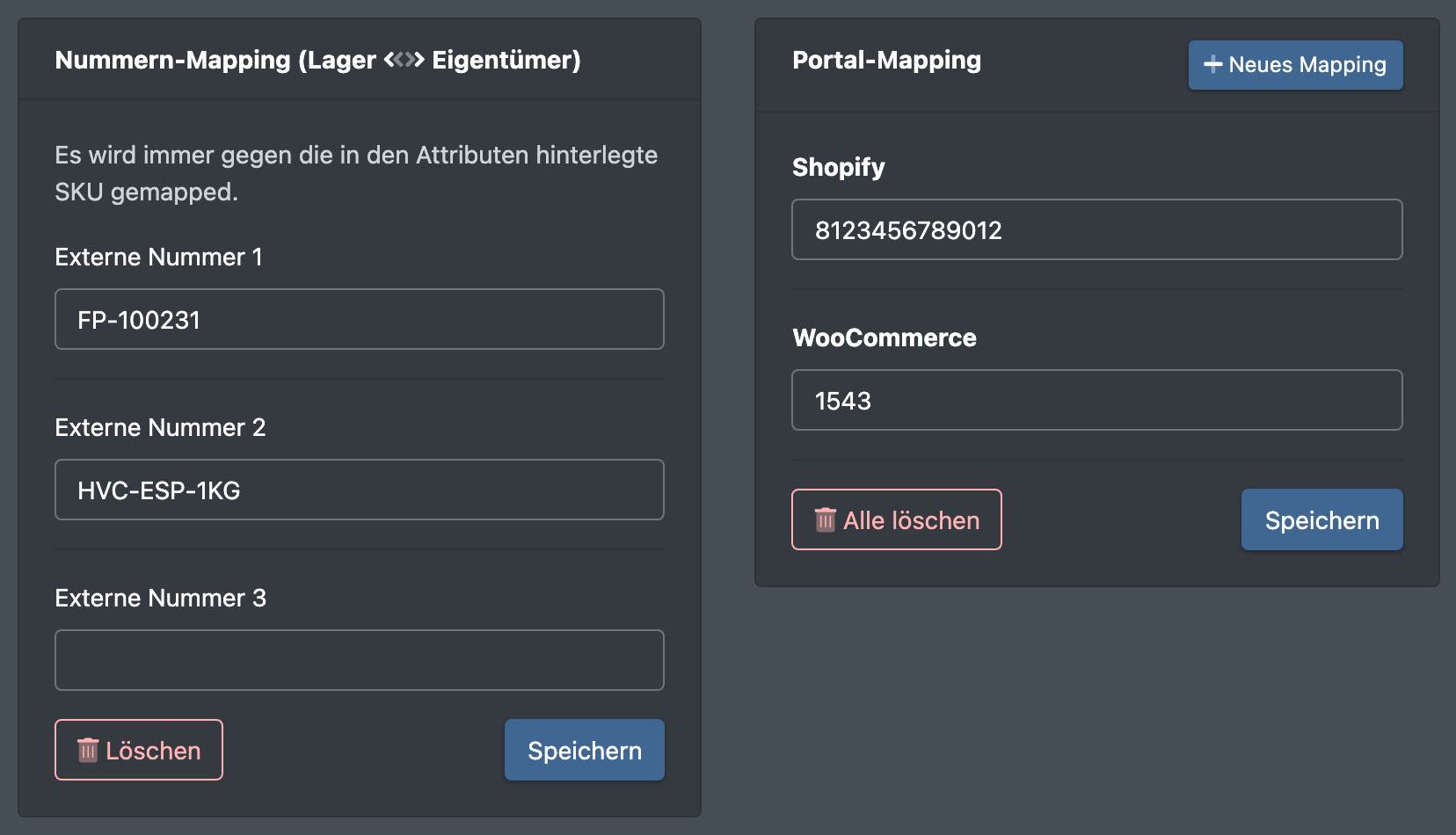
- Nummern-Mapping (Lager ⇄ Eigentümer) – weitere Artikelnummern für denselben Artikel, zum Beispiel wenn ein Kunde oder Lieferant eine andere Artikelnummer verwendet.
- Portal-Mapping – die ID des Artikels in einem Marktplatz oder einem anderen verbundenen System.
Bevor du startest
- Dein Benutzer braucht das Recht für das Artikel-Mapping. Frag deinen Administrator, wenn der Reiter Mapping fehlt.
- Der Artikel hat eine SKU in seinen Attributen. Das Mapping arbeitet immer gegen diese SKU: „Es wird immer gegen die in den Attributen hinterlegte SKU gemapped.“
Reiter Mapping öffnen
- Öffne Katalog › Übersicht und klicke beim Artikel auf den grünen Stift.
- Wähle links den Reiter Mapping.
Nummern-Mapping (Lager ⇄ Eigentümer)
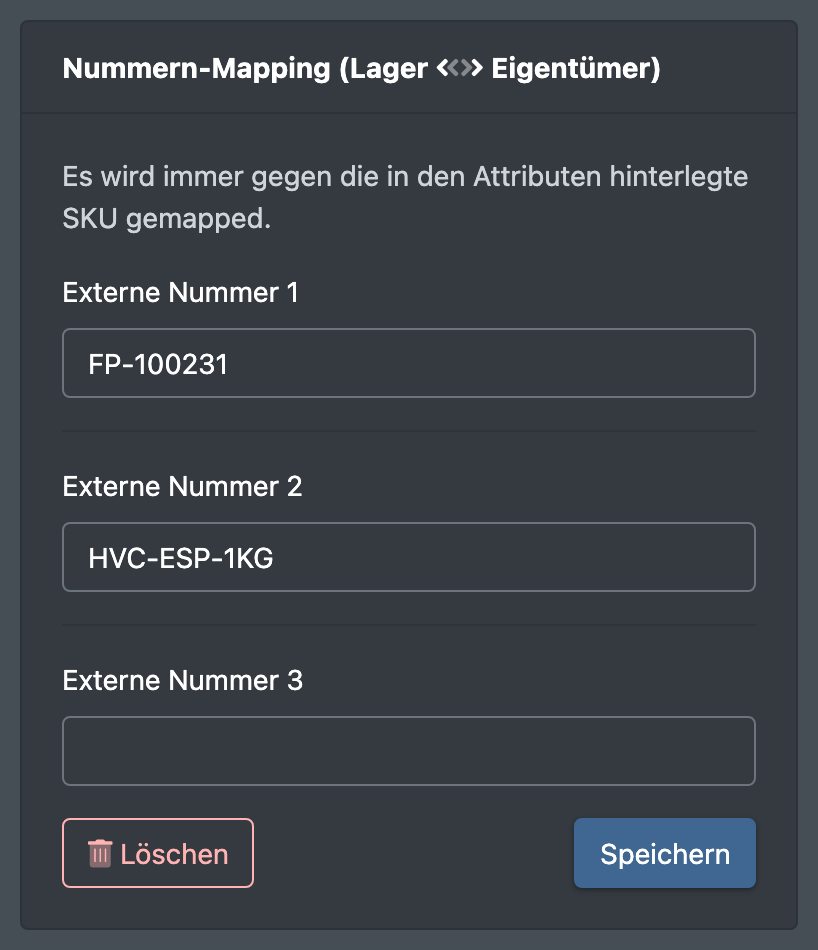
- Gib die anderen Artikelnummern in die Felder Externe Nummer 1, 2, … ein. Es gibt immer ein leeres Feld für eine weitere Nummer.
- Klicke auf Speichern. Du siehst „Das Mapping wurde gespeichert“.
Beim Speichern wird die komplette Liste der Nummern so neu geschrieben, wie sie angezeigt wird – ein geleertes Feld entfernt diese Nummer.
Um alle Nummern auf einmal zu entfernen, klicke auf Löschen und bestätige „Wirklich alle Nummern-Mappings löschen?“. Du siehst „Alle Nummern-Mappings wurden gelöscht“.
Portal-Mapping
Portal-Mapping hinzufügen
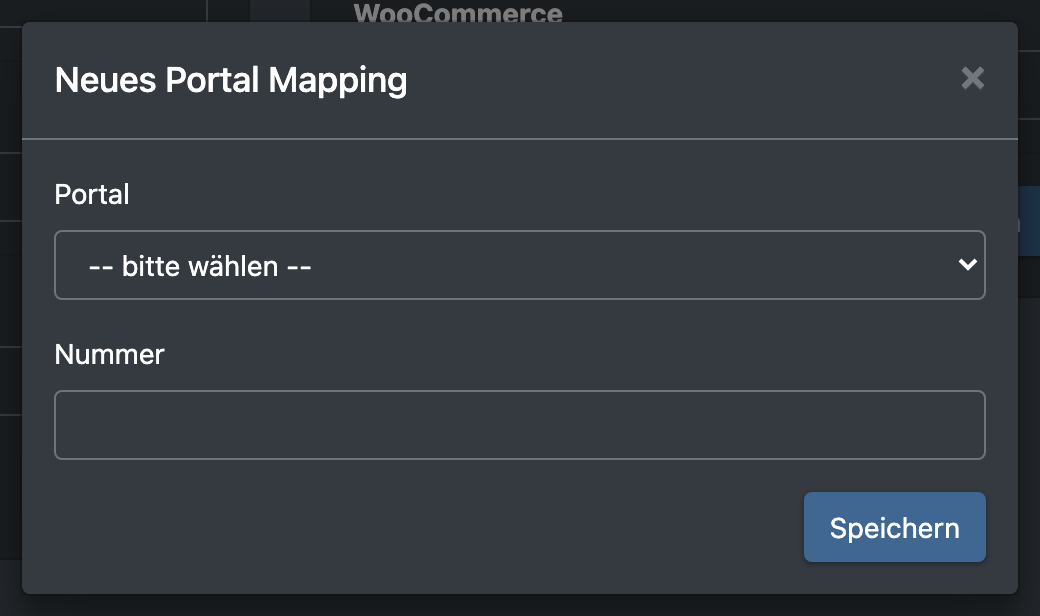
- Klicke in der Karte Portal-Mapping auf Neues Mapping.
- Der Dialog Neues Portal Mapping öffnet sich. Wähle das Portal und gib die Nummer ein – die ID des Artikels in diesem Portal, höchstens 36 Zeichen.
- Speichere. Ist kein Portal gewählt oder die Nummer zu lang, bleibt der Dialog offen und zeigt „Bitte wähle ein Portal.“ bzw. „Die Nummer ist zu lang (höchstens 36 Zeichen).“.
Portal-Mappings ändern oder löschen
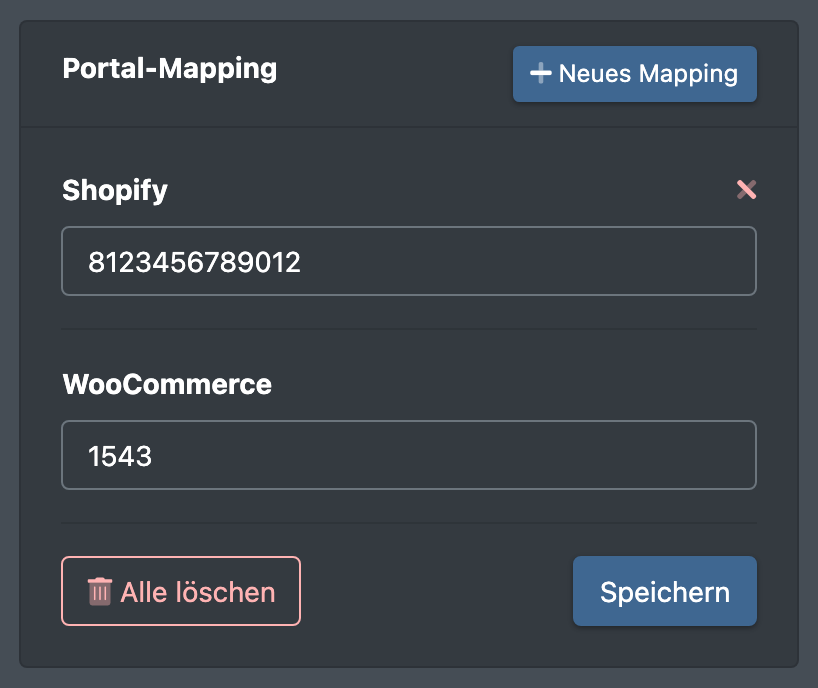
- Vorhandene Mappings stehen mit dem Portalnamen und der externen ID in der Liste – alle Portal-Mappings des Artikels, auch die, die ein verbundenes System (zum Beispiel ein JTL- oder Shopify-Abgleich) angelegt hat. Ändere eine ID direkt in ihrem Feld und klicke auf Speichern.
- Klicke auf das rote X neben einem Portal, um dieses eine Mapping zu löschen. Bestätige „Mapping wirklich löschen??“.
- Alle löschen entfernt nach der Frage „Wirklich das gesamte Portal-Mapping löschen?“ alle Portal-Mappings des Artikels.
Hat der Artikel kein Portal-Mapping, siehst du Keine Mappings vorhanden.
Gut zu wissen
- Das Nummern-Mapping hilft X-Sitter, den Artikel zu erkennen, wenn Aufträge oder Buchungen mit einer anderen Artikelnummer ankommen.
- Portal-Mappings verknüpfen den Artikel mit seinem Gegenstück in einem Marktplatz, damit Änderungen und Bestand abgeglichen werden können. Ein Portal-Mapping gehört immer dem Logistiker, auch bei einem Artikel eines Mandanten.
- Um die Portal-Mappings vieler Artikel auf einmal zu setzen, nutze den Import-Typ Portal-Mapping – siehe Importvorlagen.
- Für Verkaufskanäle siehe auch Kategorien und Mapping.