
Artikel-Eigentümer und Mandantenzugriff
Lege fest, welchem Mandanten ein Artikel gehört, damit er im Katalog dieses Mandanten erscheint.
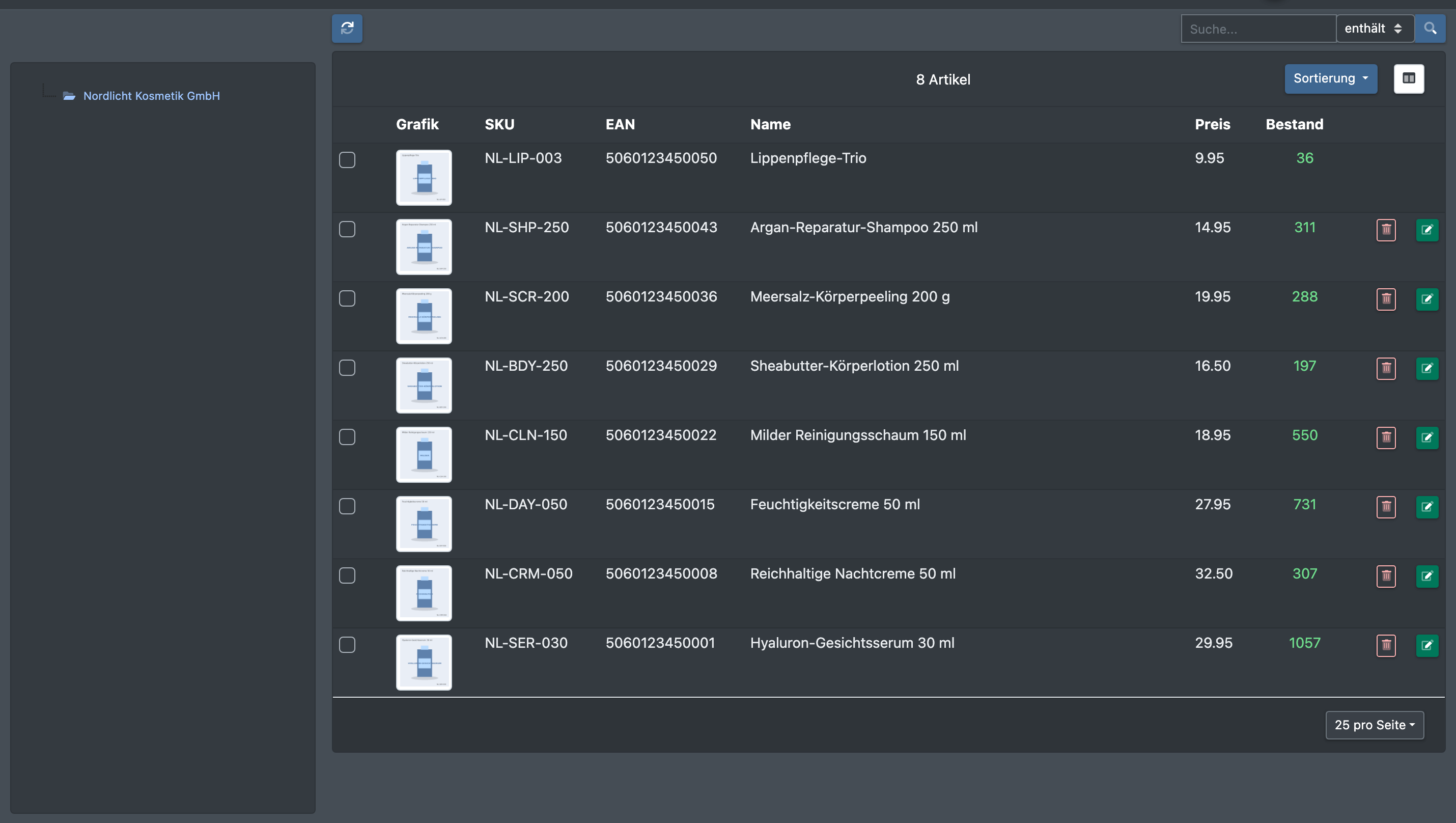
Als Logistiker führst du die Artikel vieler Mandanten in einem Katalog. Jeder Artikel kann einen Eigentümer haben – den Mandanten, dem er gehört. Deine Mandanten sehen in ihrem eigenen Katalog genau die Artikel, die ihnen gehören, nur lesend. Artikel ohne Eigentümer sind deine eigenen Artikel und für keinen Mandanten sichtbar.
Du kannst den Eigentümer auf drei Wegen setzen: im Artikel selbst, über das Attribut Eigentümer oder beim Import von Artikeln.
Bevor du startest
- Deine Firma hat mindestens einen Mandanten. Ohne Mandanten wird der Reiter Freigaben nicht angezeigt. Siehe Mandanten.
- Dein Benutzer braucht das Recht für die Freigabe-Einstellungen von Artikeln (im Bereich Produkte des Rechtebaums) – frag deinen Administrator.
- Für den Weg über Attribut oder Import: Es gibt ein Attribut-Feld mit dem Slug
owner. Siehe Attribut-Felder.
Schritt für Schritt
Weg A: Eigentümer im Artikel setzen
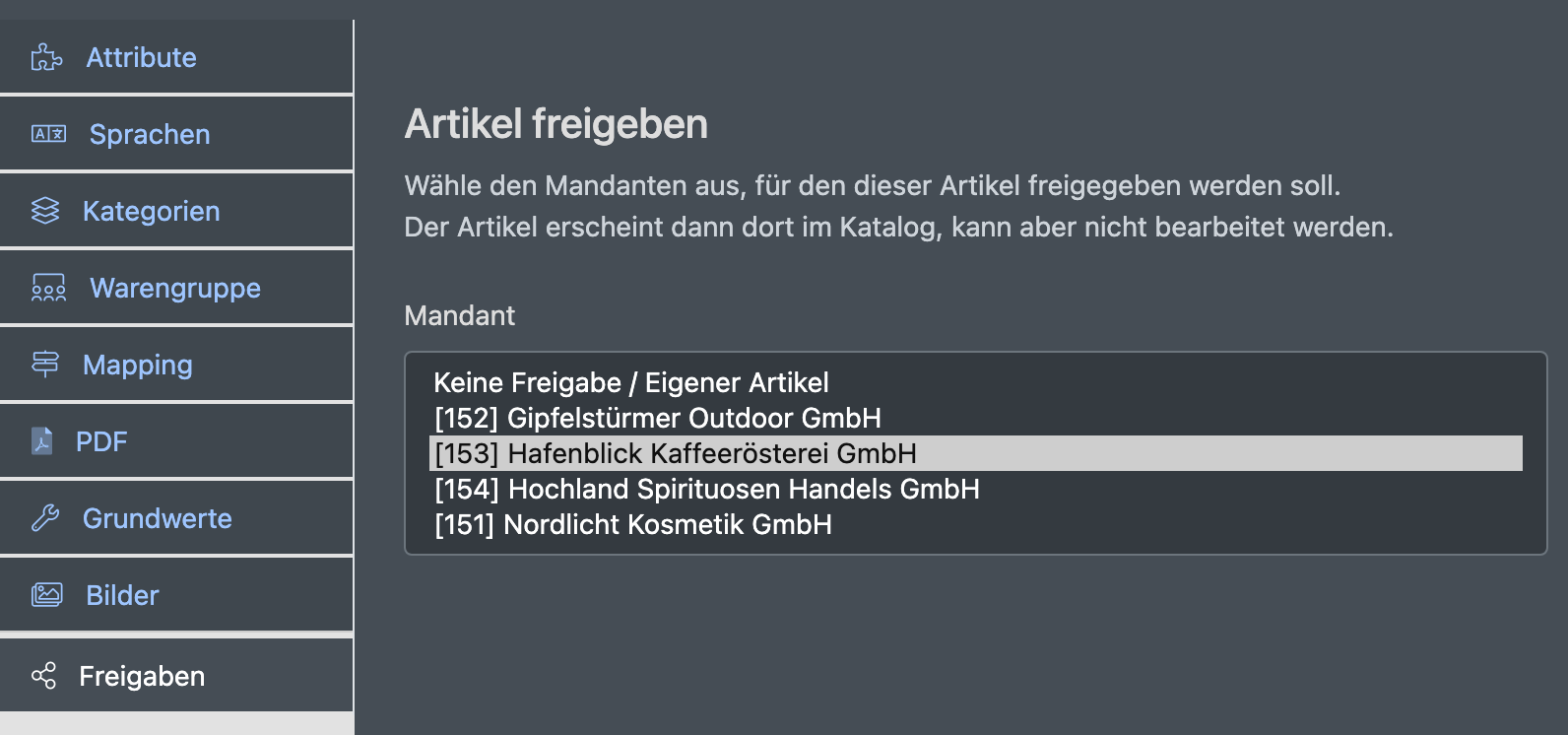
- Öffne den Artikel über Katalog › Übersicht. Siehe Artikel bearbeiten.
- Wechsle in den Reiter Freigaben.
- Wähle unter Mandant den Mandanten, dem der Artikel gehört. Wähle Keine Freigabe / Eigener Artikel, wenn der Artikel dein eigener ist.
- Klicke auf Artikel freigeben.
- Die Meldung Freigabe wurde gespeichert bestätigt die Änderung.
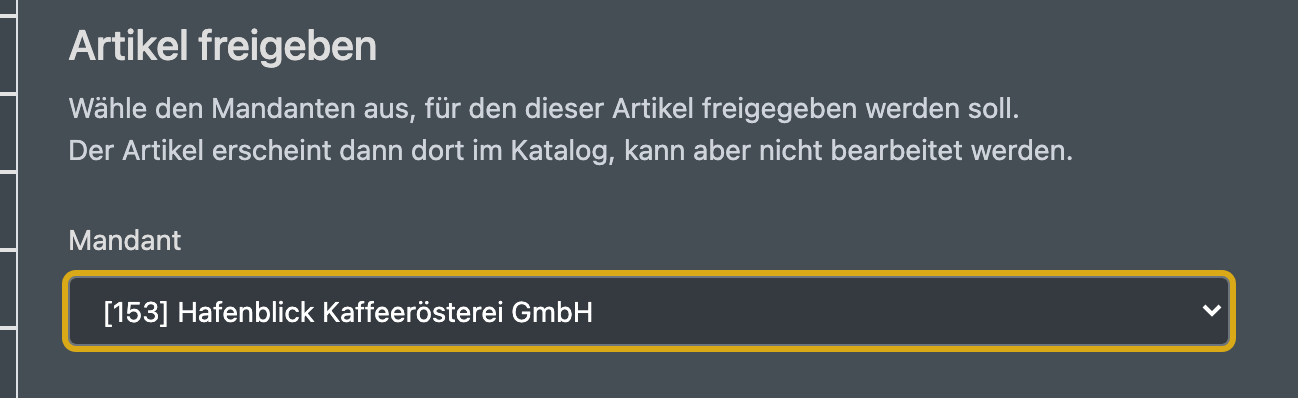
Der Hinweis im Reiter fasst es zusammen: Der Artikel erscheint im Katalog des Mandanten, aber der Mandant kann ihn nicht bearbeiten.
Weg B: Eigentümer über das Attribut setzen
- Öffne den Artikel und wechsle in den Reiter Attribute.
- Setze das Feld Eigentümer auf den Mandanten.
- Klicke auf Speichern. Der Artikel gehört jetzt diesem Mandanten.
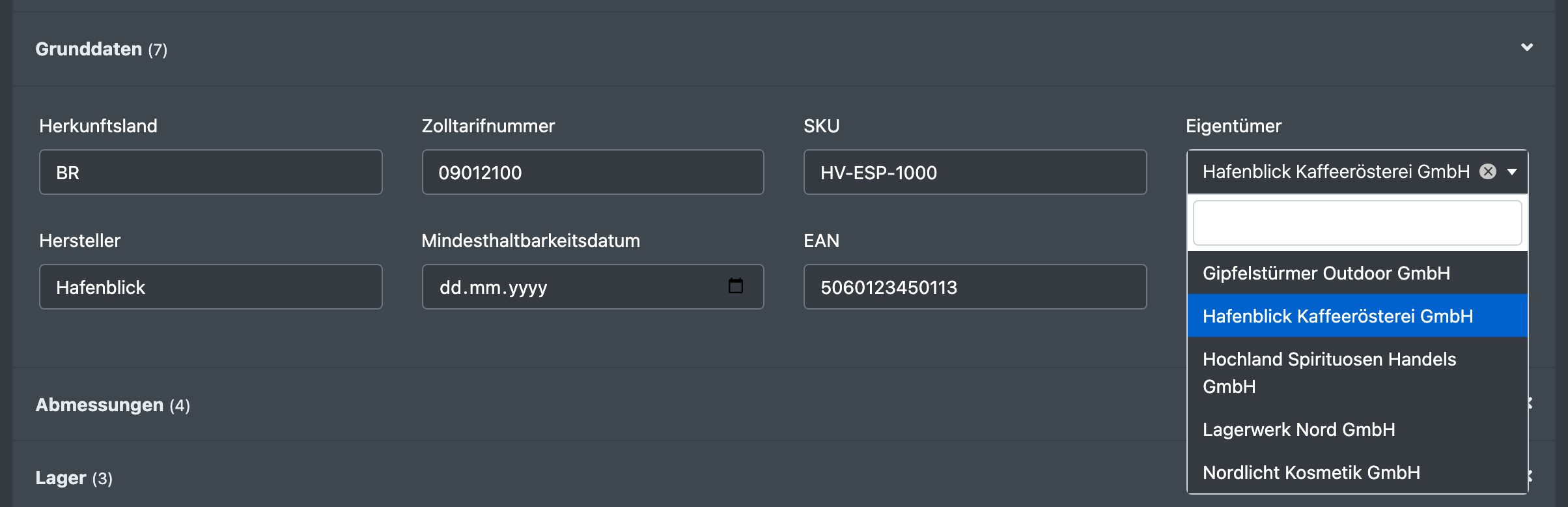
Dasselbe Feld kannst du setzen, wenn du einen Artikel anlegst.
Weg C: Eigentümer beim Import setzen
In einer Importvorlage für Artikel hast du zwei Möglichkeiten:
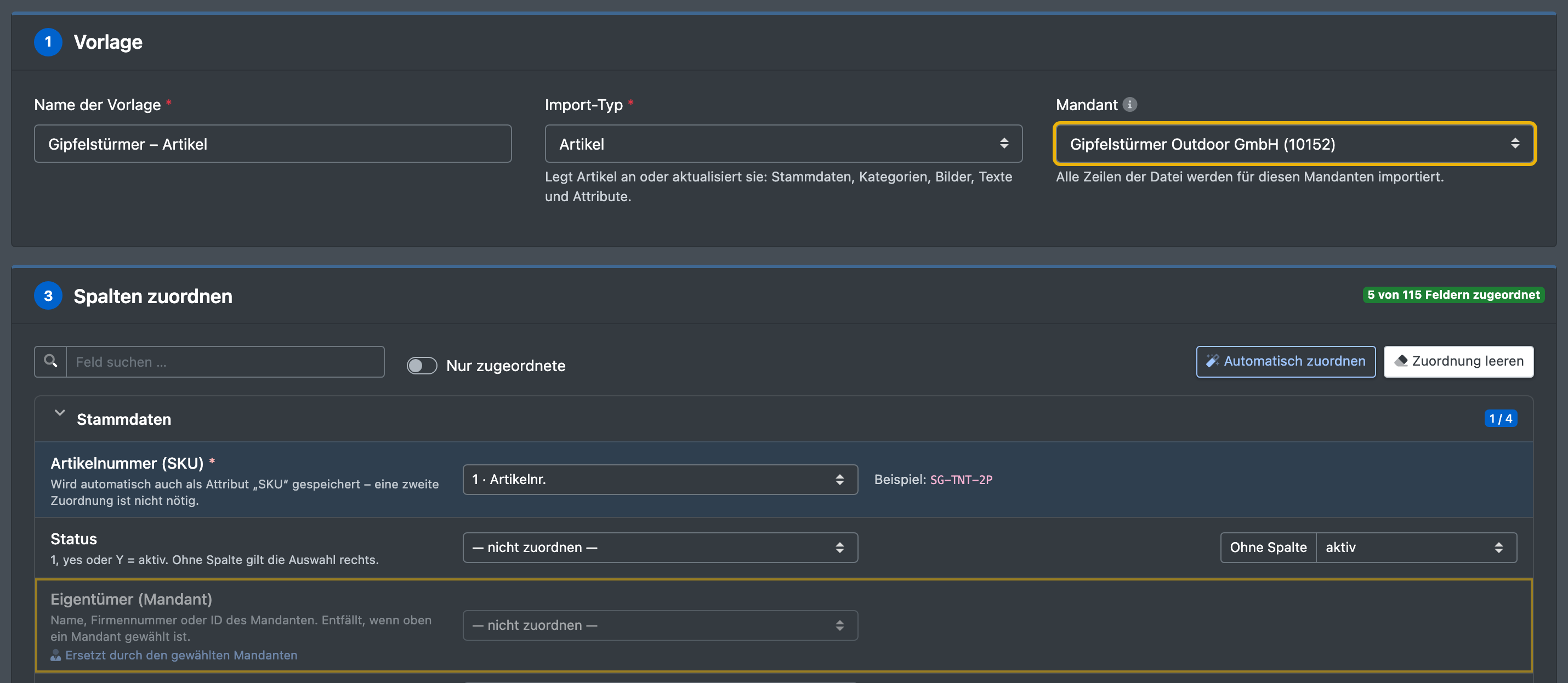
- Wähle einen Mandanten für die ganze Vorlage – jede Zeile der Datei wird zu einem Artikel dieses Mandanten.
- Oder ordne eine Spalte dem Feld Eigentümer (Mandant) zu. Die Spalte darf die Firmen-ID, die Firmennummer oder den Firmennamen des Mandanten enthalten.
Details: Importvorlagen.
Felder und Optionen
Wer was sieht
Gut zu wissen
- Artikelnummern (SKU) sind je Firma und Eigentümer eindeutig. Zwei Mandanten können daher einen Artikel mit derselben SKU haben – das sind zwei getrennte Artikel.
- Der Eigentümer entscheidet auch, wem der Bestand im Lager gehört, und er wird von Exportvorlagen mit Mandanten-Filter (Exportvorlagen) und von der Konsignation verwendet.
- Siehst du nach einem Import doppelte Artikel, prüfe, ob der Eigentümer abweicht: Dieselbe SKU mit einem anderen Eigentümer erzeugt einen eigenen Artikel.