
Artikelfreigaben
Gib deine eigenen Artikel für Partnerfirmen frei, behalte einen Mindestbestand für dich und lege je Partner einen Verkaufspreis fest.
Mit Artikelfreigaben stellst du deine eigenen Artikel anderen Firmen zur Verfügung – zum Beispiel einem Partner, der deine Ware auf Kommissionsbasis verkauft. Für jeden freigegebenen Artikel entscheidest du, wie viel Bestand du für dich behältst, ob die Freigabe aktiv ist und zu welchem Preis jeder Partner den Artikel bekommt.
Umgekehrt zeigt dir Alle Freigaben die Artikel, die verbundene Firmen für dich freigegeben haben, zusammen mit ihrem verfügbaren Bestand und Preis.
Bevor du startest
- Dein Benutzer braucht das Recht für Artikelfreigaben; um eine Freigabe zu ändern, zusätzlich das Recht zum Bearbeiten von Freigaben (beide im Bereich Produkte des Rechtebaums) – frag deinen Administrator.
- Die Partner-Verbindung zwischen deiner Firma und der anderen Firma muss existieren. Sie wird von X-Sitter eingerichtet – wende dich an den X-Sitter-Support, wenn du Artikel für einen Partner freigeben willst.
- Die Artikel existieren in deinem Katalog. Siehe Artikel anlegen.
Bei Freigaben geht es um andere Firmen. Willst du als Logistiker, dass ein Mandant einen Artikel in seinem Katalog sieht, setze stattdessen den Artikel-Eigentümer: Artikel-Eigentümer und Mandantenzugriff.
Schritt für Schritt
Eigene Freigaben ansehen
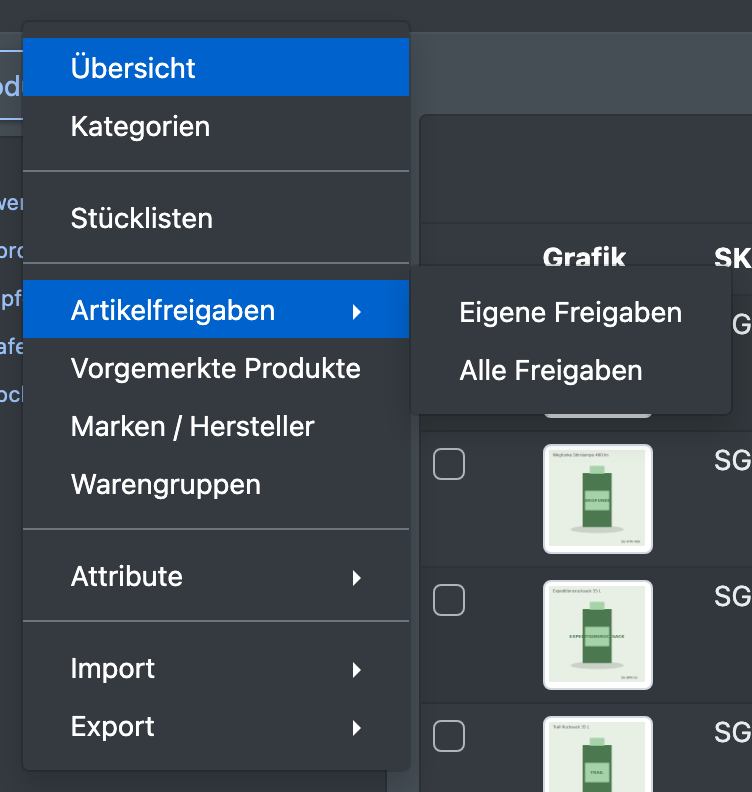
- Öffne Katalog › Artikelfreigaben › Eigene Freigaben.
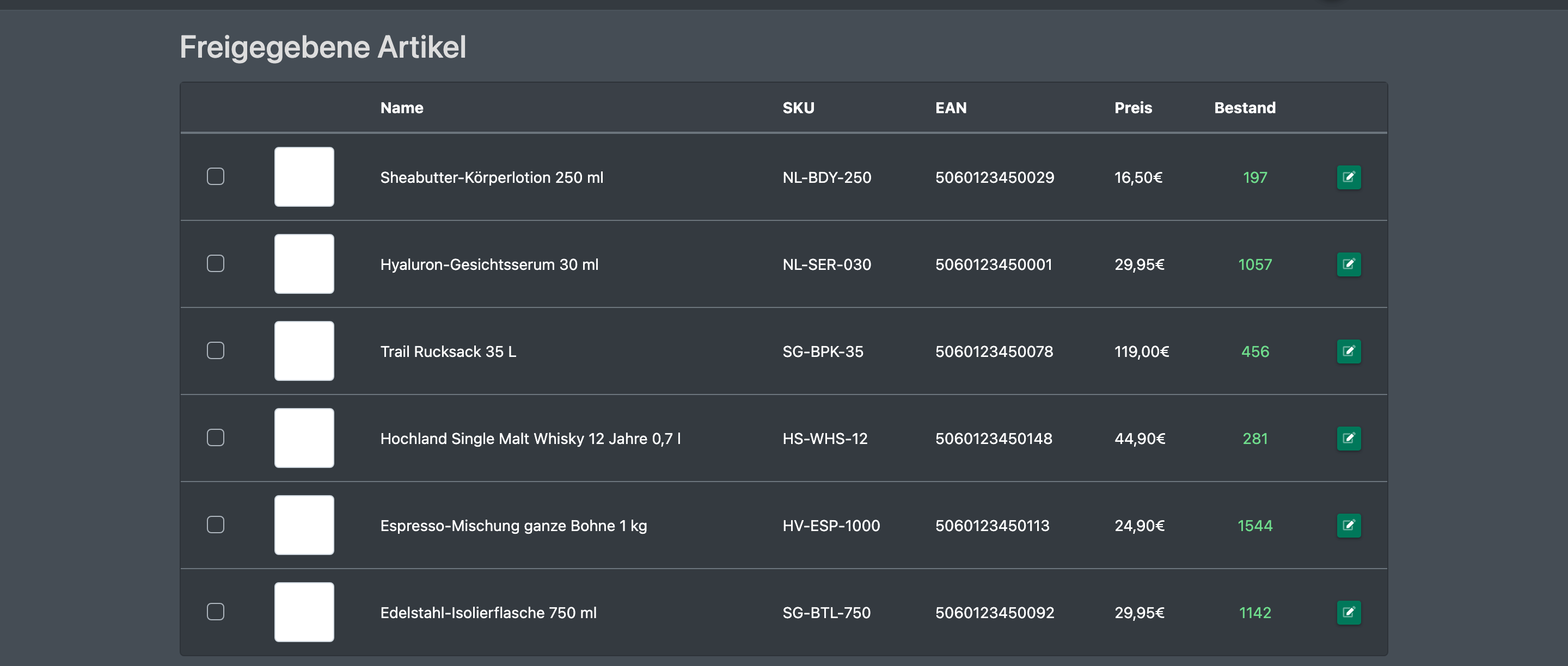
- Die Liste Freigegebene Artikel zeigt SKU, EAN, Name, Preis und Bestand jedes Artikels, den du freigibst.
- Freigegebene Artikel tragen in der Artikelübersicht außerdem das Abzeichen freigegeben.
Freigabe bearbeiten
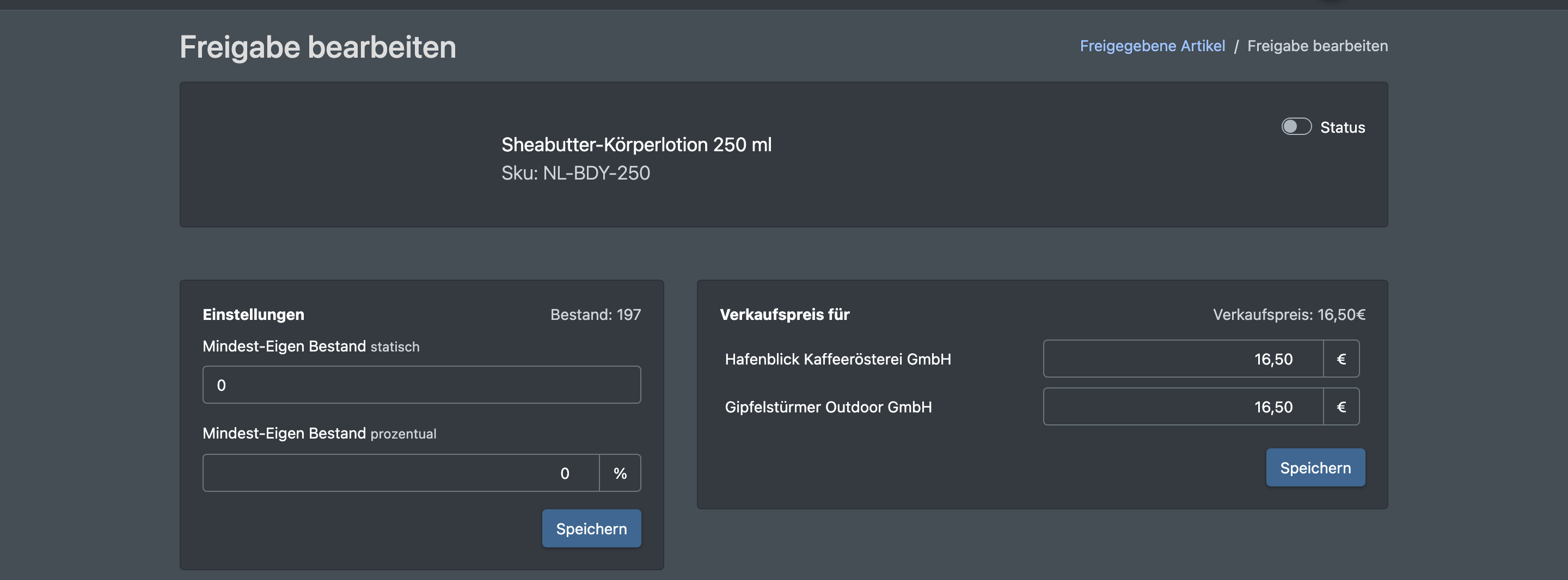
- Klicke unter Eigene Freigaben auf den Bearbeiten-Button des Artikels. Die Seite Freigabe bearbeiten öffnet sich.
- Gib im Kasten Einstellungen den Mindest-Eigen Bestand ein, den du für dich behalten willst – als feste Menge (statisch) und/oder als Prozentwert (prozentual). Füllst du beides aus, wird die höhere der beiden Mengen behalten.
- Klicke auf Speichern. Die Meldung Alle Werte wurden gespeichert erscheint.
- Schalte den Status ein, um die Freigabe zu aktivieren. Die Meldung Der neue Status wurde gesetzt erscheint.
- Gib für jede Partnerfirma den Verkaufspreis für … ein und klicke auf Speichern.
Ansehen, was andere für dich freigeben
- Öffne Katalog › Artikelfreigaben › Alle Freigaben.
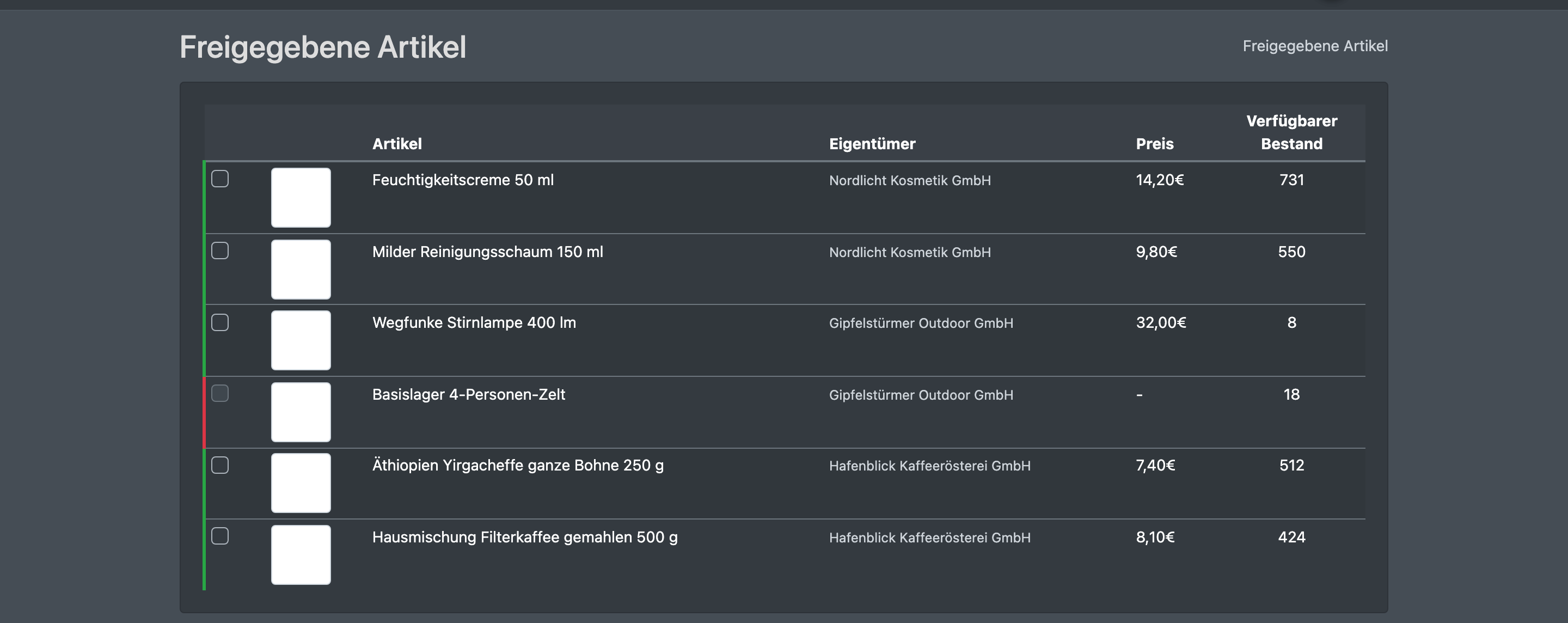
- Du siehst jeden Artikel, den eine verbundene Firma für dich freigibt: Artikel, Eigentümer, Preis und Verfügbarer Bestand.
- Inaktive Freigaben sind rot markiert. Sie lassen sich nicht auswählen, ebenso wenig Artikel ohne Preis für deine Firma.
Felder und Optionen
Gut zu wissen
- Ein Artikel kann für jede Firma nur einmal freigegeben werden.
- Unter Alle Freigaben siehst du nur den Preis, der für deine eigene Firma festgelegt ist, nicht die Preise anderer Partner.
- Eine neue Freigabe ist inaktiv, bis du den Status einschaltest.
- Verkauft dein Partner deine Ware über seine eigene JTL-Wawi und rechnet je Kundengruppe mit dir ab, nutze für die Preise und die monatliche Abrechnung die Konsignation.
- Die Partnerpreise sind nicht dasselbe wie die Verkaufspreise in deinen Artikel-Attributen. Siehe Preise.