
Konsignation
Pflege Einkaufspreise je JTL-Kundengruppe, importiere die Verkäufe des Konsignatars aus der JTL-Wawi und sieh, was jeder Konsignant abrechnen kann.
Bei einer Konsignation verkauft eine Firma – der Konsignatar – Ware, die anderen Firmen gehört, den Konsignanten. Der Konsignatar verkauft über seine eigene JTL-Wawi. Für jede verkaufte Einheit stellt der Konsignant dem Konsignatar einen Netto-Einkaufspreis in Rechnung, der von der JTL-Kundengruppe des Käufers abhängt (zum Beispiel Endkunden, Hotels oder Großhandel).
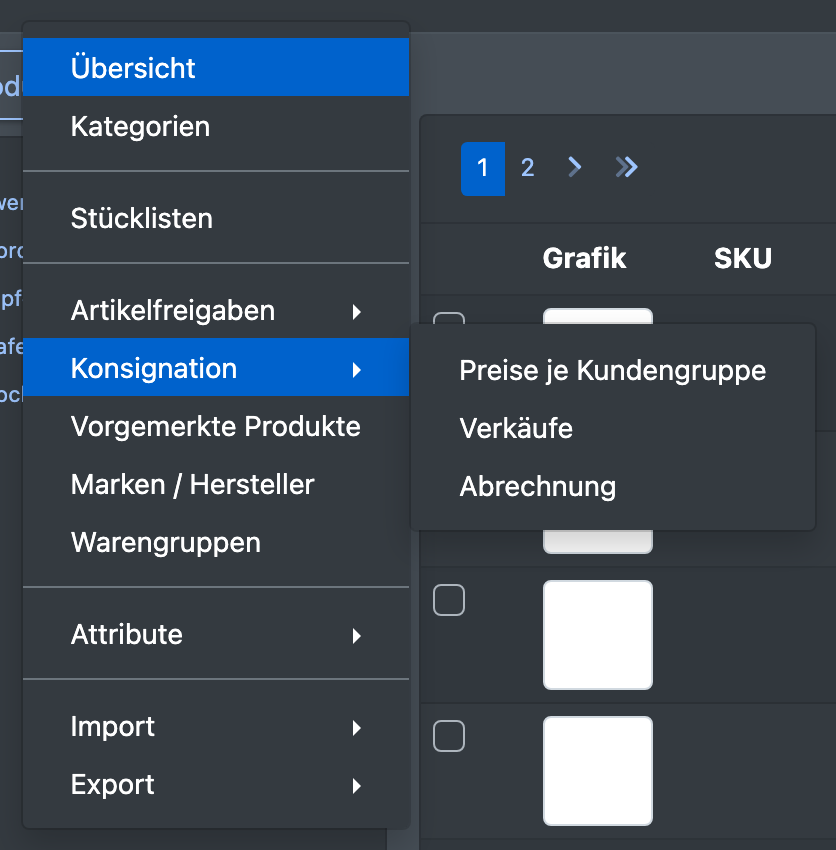
Das Menü Katalog › Konsignation hat drei Seiten:
- Preise je Kundengruppe – der Konsignatar verknüpft jeden Artikel eines Konsignanten mit seinem JTL-Artikel und gibt die Preise ein.
- Verkäufe – der Konsignatar importiert und prüft die Verkäufe aus der JTL-Wawi.
- Abrechnung – jeder Konsignant sieht, was er dem Konsignatar in Rechnung stellen kann.
Rollen
Die Mandanten des Konsignatars sind automatisch ebenfalls Konsignanten.
Bevor du startest
- Die Konsignation (Konsignatar und seine Konsignanten) wird von X-Sitter eingerichtet. Wende dich an den X-Sitter-Support, um sie zu aktivieren.
- Der Konsignatar hat eine funktionierende Datenbankverbindung zur JTL-Wawi. Siehe JTL-Verbindung.
- Die Artikel der Konsignanten haben den Konsignanten als Eigentümer. Siehe Artikel-Eigentümer und Mandantenzugriff.
- Rechte (im Bereich Produkte › Konsignation des Rechtebaums – frag deinen Administrator):
- Konsignatar: Preise und JTL-Zuordnung pflegen, Verkäufe sehen, den JTL-Import starten
- Konsignant: Abrechnung sehen
- Für einen automatischen Import: der Job Konsignation: Verkäufe aus der JTL-WaWi holen beim Konsignatar oder seinem Hauptmandanten. Siehe Jobs & Verbindungen.
Schritt für Schritt
1. Preise je Kundengruppe pflegen (Konsignatar)
- Öffne Katalog › Konsignation › Preise je Kundengruppe. Du erreichst die Seite auch über Katalog › Übersicht › Produkt Aktionen › Konsignation: Preise je Kundengruppe.
- Prüfe oben das Verbindungs-Abzeichen: JTL verbunden oder JTL nicht erreichbar.
- Jede Zeile ist ein Artikel eines Konsignanten. In der Spalte JTL-Artikel des Konsignatars verknüpfst du ihn mit dem Artikel, unter dem der Konsignatar ihn in JTL verkauft:
- X-Sitter schlägt einen JTL-Artikel mit derselben Artikelnummer, derselben Herstellerartikelnummer (HAN) oder derselben EAN vor. Vorschläge sind gelb hervorgehoben.
- Sonst nutze die Lupe (In der JTL suchen) oder tippe die JTL-Artikelnummer ein.
- Gib für jede Kundengruppe (die Spalten kommen live aus der JTL des Konsignatars) den Netto-Einkaufspreis ein. Lass ein Feld leer, wenn es für diese Gruppe keinen Preis gibt – diese Verkäufe bleiben unbewertet.
- Aktiv entscheidet, ob der Artikel in den Import einbezogen wird.
- Speichere die Zeile mit dem Disketten-Symbol. Verkäufe des aktuellen und des Vormonats werden sofort mit den neuen Preisen neu bewertet.
- Das Papierkorb-Symbol entfernt die Zuordnung und die Preise der Zeile. Bereits importierte Verkäufe bleiben erhalten.
2. Verkäufe importieren und prüfen (Konsignatar)
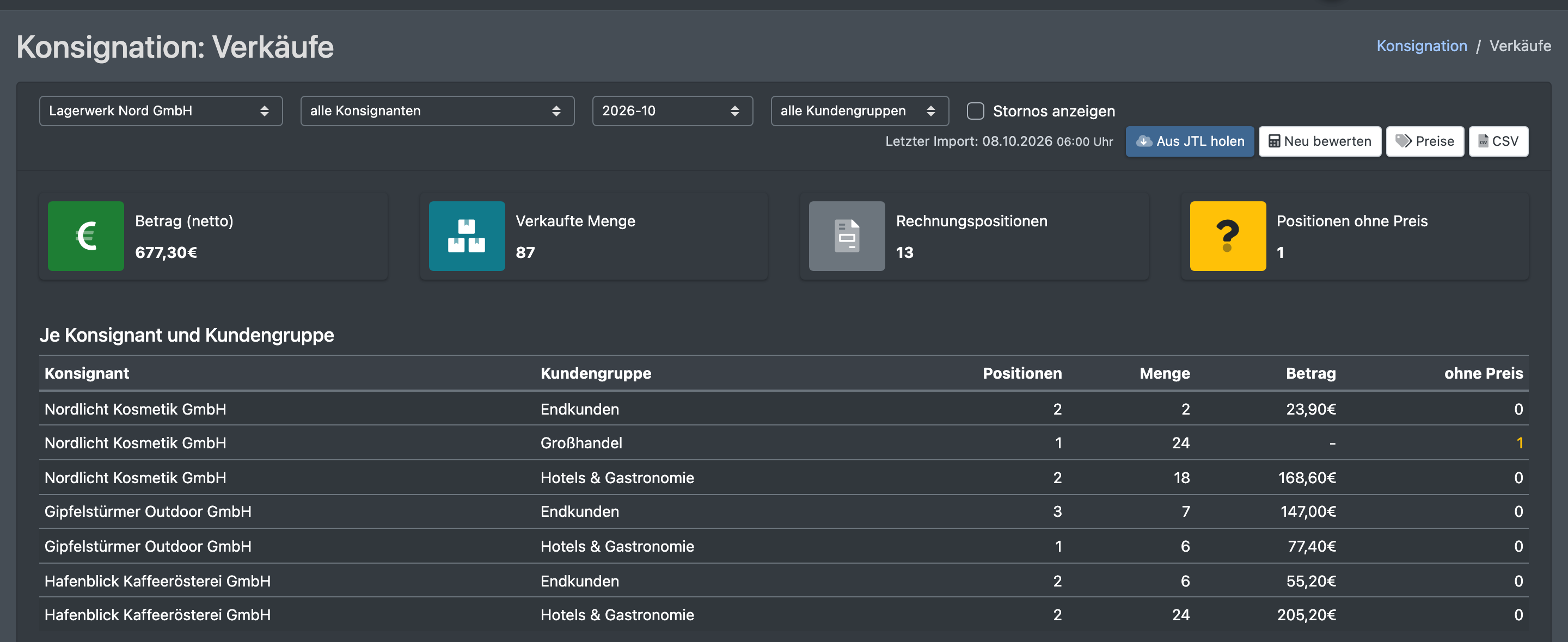
- Öffne Katalog › Konsignation › Verkäufe.
- Filtere nach Konsignatar, Konsignant, Monat und Kundengruppe. Hake Stornos anzeigen an, um auch stornierte Rechnungen zu sehen.
- Klicke auf Aus JTL holen. X-Sitter liest die Rechnungspositionen aller zugeordneten Artikel der letzten 60 Tage. Positionen in diesem Zeitraum werden bei jedem Lauf aktualisiert.
- Hast du Preise geändert, klicke auf Neu bewerten, um den angezeigten Zeitraum mit den aktuellen Preisen neu zu berechnen.
- Mit dem CSV-Button exportierst du die einzelnen Positionen.
Die Seite fasst die Verkäufe Je Artikel und Kundengruppe und Je Konsignant und Kundengruppe zusammen und listet die Einzelne Rechnungspositionen auf.
3. Abrechnung ansehen (Konsignant)
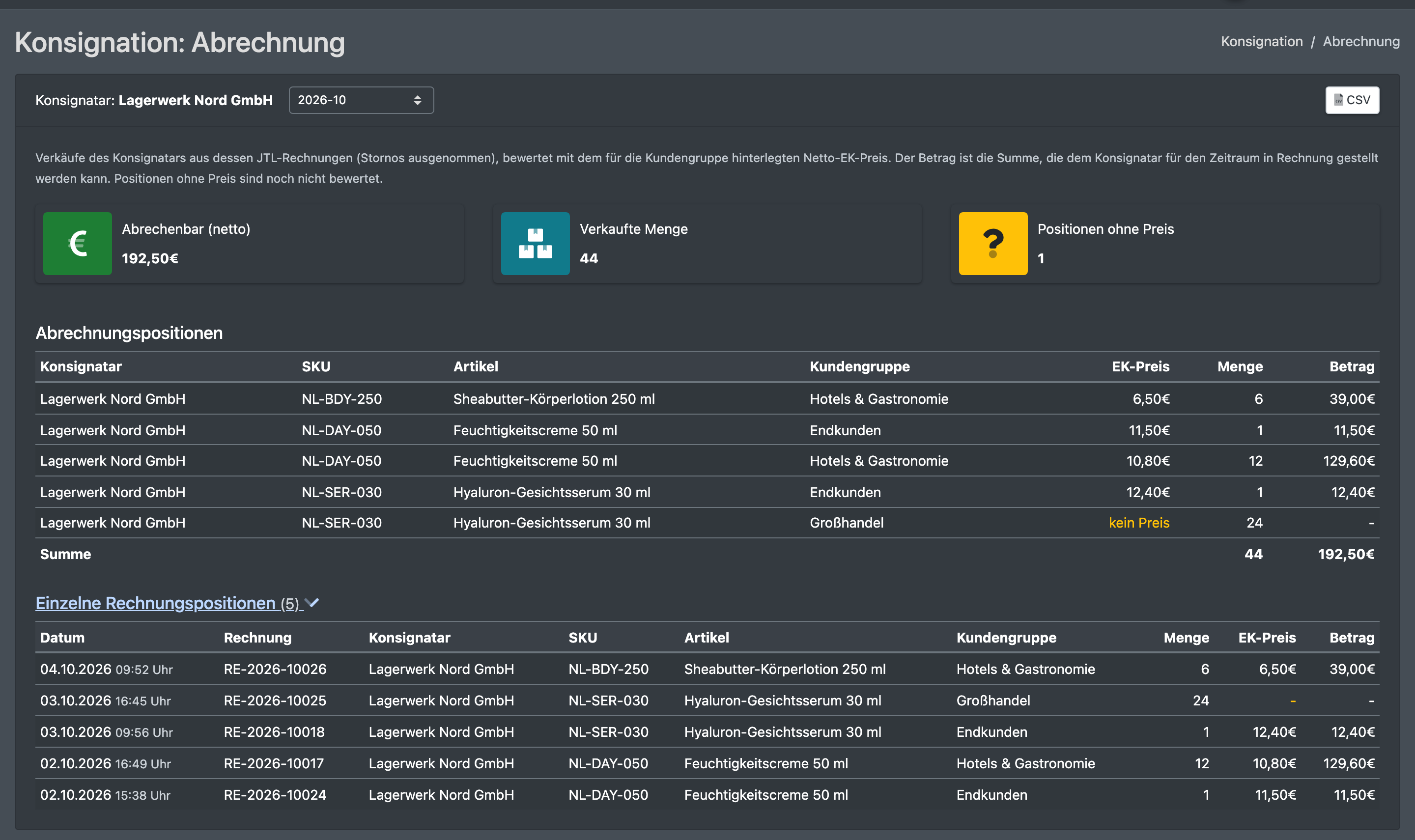
- Öffne Katalog › Konsignation › Abrechnung.
- Wähle den Zeitraum und, wenn du mit mehreren Konsignataren arbeitest, den Konsignatar.
- Du siehst die Summen je Artikel und Kundengruppe: Einkaufspreis, verkaufte Menge und Betrag. Klappe eine Zeile auf, um die einzelnen Rechnungspositionen zu sehen. Exportiere bei Bedarf als CSV.
- Abrechenbar (netto) ist der Betrag, den du dem Konsignatar für den Zeitraum in Rechnung stellen kannst.
Felder und Optionen
Gut zu wissen
- Jede JTL-Rechnungsposition wird einmal gespeichert. Stornierte Rechnungen werden markiert und zählen nicht.
- Positionen, die älter als der Import-Zeitraum sind, bleiben so, wie sie importiert wurden. Preisänderungen wirken sich nur auf sie aus, wenn du auf Neu bewerten klickst.
- Gutschriften und Retouren aus JTL werden nicht von der Abrechnung abgezogen.
- Positionen ohne Preis bedeutet, dass der Konsignatar für diese Kundengruppe noch keinen Preis eingegeben hat.