JTL-Wawi verbinden
X-Sitter kann direkt mit der Datenbank einer JTL-Wawi (Microsoft SQL Server) arbeiten. Die Verbindung wird in zwei Richtungen genutzt:
- JTL als Ziel: Aufträge aus deinen Verkaufskanälen und Marktplätzen werden an den JTL-Auftragsimport übergeben. Trackingnummern werden aus den JTL-Lieferscheinen und -Versänden zurückgelesen und an den Verkaufskanal gemeldet.
- JTL als Quelle: Aufträge, Artikel, Kategorien, Bilder, Preise und Bestände werden aus einer JTL-Wawi nach X-Sitter übernommen. Bestand aus dem X-Sitter-Lager kann nach JTL zurückgeschrieben werden.
Diese Seite zeigt, was du selbst einrichtest. Die ausführlichen JTL-Einstellungen (Plattformen, Auftragsimport, Preisgruppen) stehen unter JTL-Einstellungen.
Bevor du startest
- Das JTL-Modul muss für deine Firma aktiv sein. Wende dich an den X-Sitter-Support, um es freizuschalten.
- Der SQL-Server deiner JTL-Wawi muss aus dem Internet erreichbar sein. Du brauchst: Host, Port, Instanz, Datenbankbenutzer, Passwort, Datenbankname und die JTL-Version. Diese Angaben bekommst du von deinem JTL-Administrator oder IT-Dienstleister.
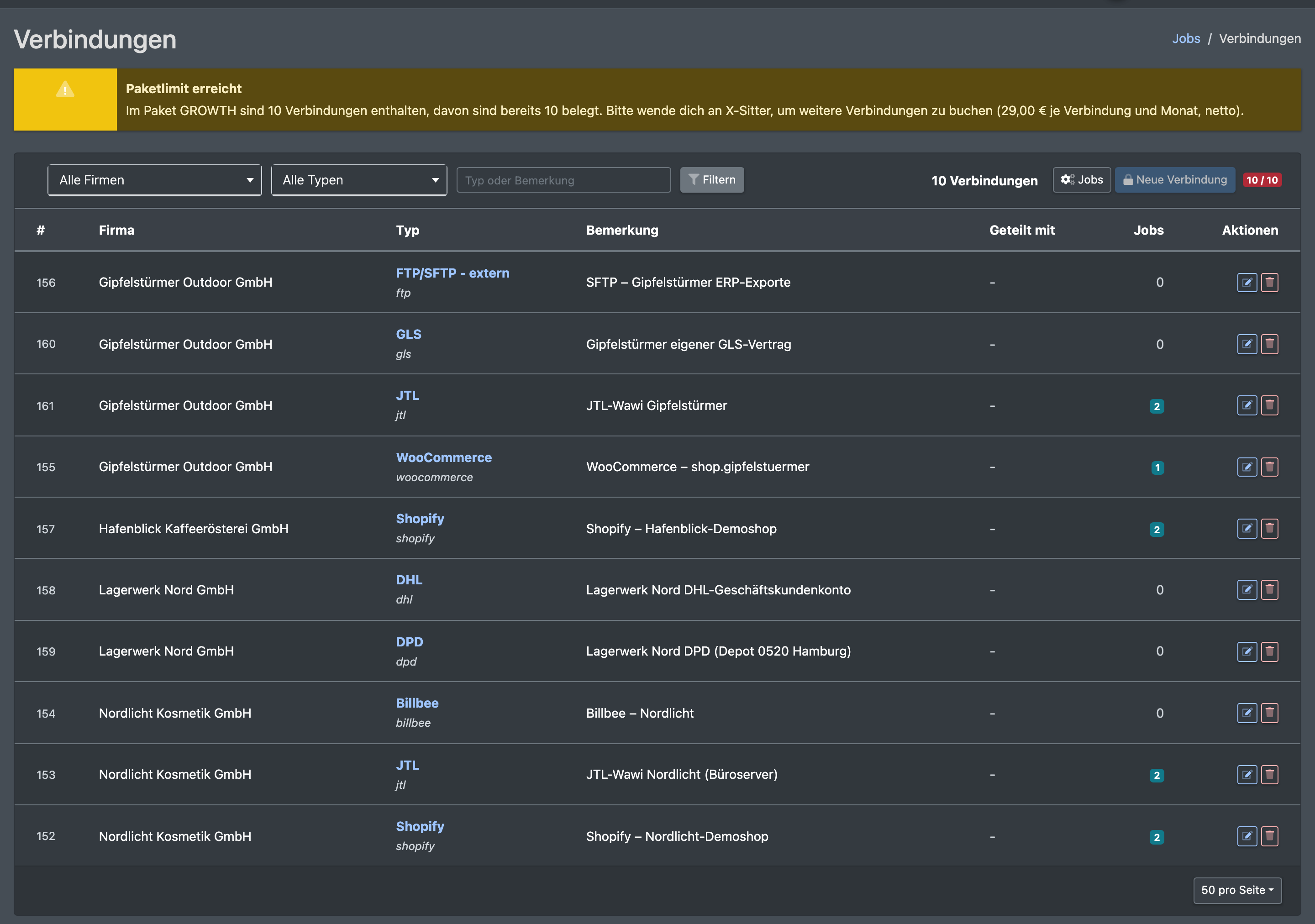
- Um Jobs und Verbindungen zu verwalten, brauchst du Zugriff auf Administration › Jobs & Verbindungen. Siehe Jobs & Verbindungen. Mandanten können diese Maske erst nutzen, wenn ihr Logistiker sie freigegeben hat.
- Notiere dir die genauen Namen der Versandarten und Zahlarten in deiner JTL-Wawi. Sie müssen Zeichen für Zeichen übereinstimmen.
Schritt für Schritt
1. SQL-Verbindung anlegen
- Öffne Administration › Jobs & Verbindungen und wechsle zu Verbindungen.
- Klicke auf Neue Verbindung.
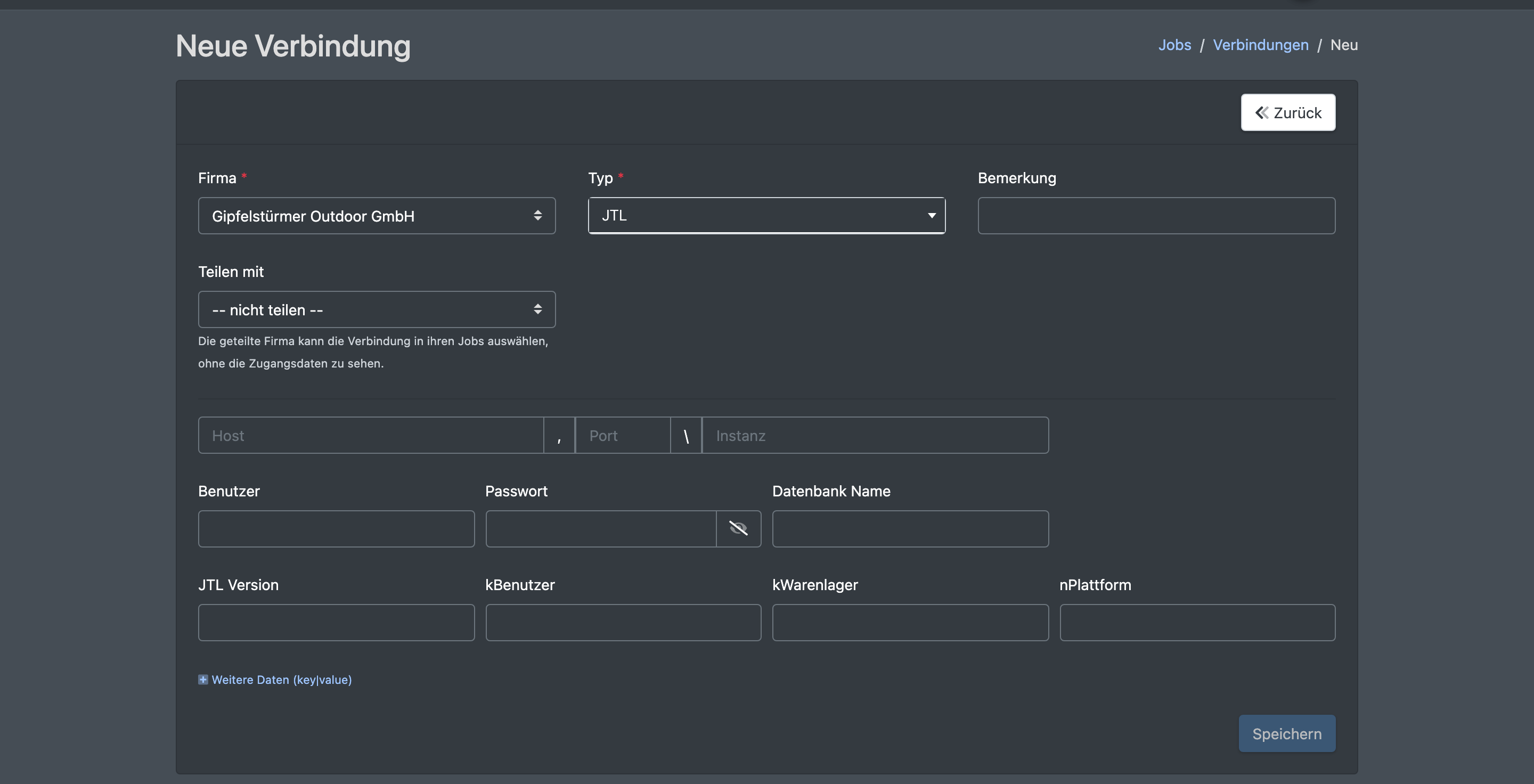
- Wähle die Firma, zu der die Verbindung gehört – deine eigene Firma oder einen deiner Mandanten.
- Wähle als Typ JTL. Das Formular für die SQL-Zugangsdaten erscheint.
- Fülle die Zugangsdaten aus (siehe Tabelle unten) und optional eine Bemerkung.
- Optional: Wähle unter Teilen mit eine andere Firma. Diese Firma kann die Verbindung dann in ihren eigenen Jobs auswählen, ohne die Zugangsdaten zu sehen.
- Klicke auf Speichern.
Sobald für eine Firma eine JTL-Verbindung besteht, können ihre Benutzer die Zugangsdaten auch selbst unter Firmen Einstellungen › JTL › SQL - Verbindung pflegen, siehe JTL-Einstellungen.
2. Plattformen und Auftragsimport einrichten
Ordne deine Verkaufskanäle JTL-Plattformen zu und wähle, welche JTL-Plattformen importiert werden. Siehe JTL-Einstellungen.
3. Jobs anlegen und aktivieren
- Öffne unter Administration › Jobs & Verbindungen die Liste Jobs und wähle die Firma.
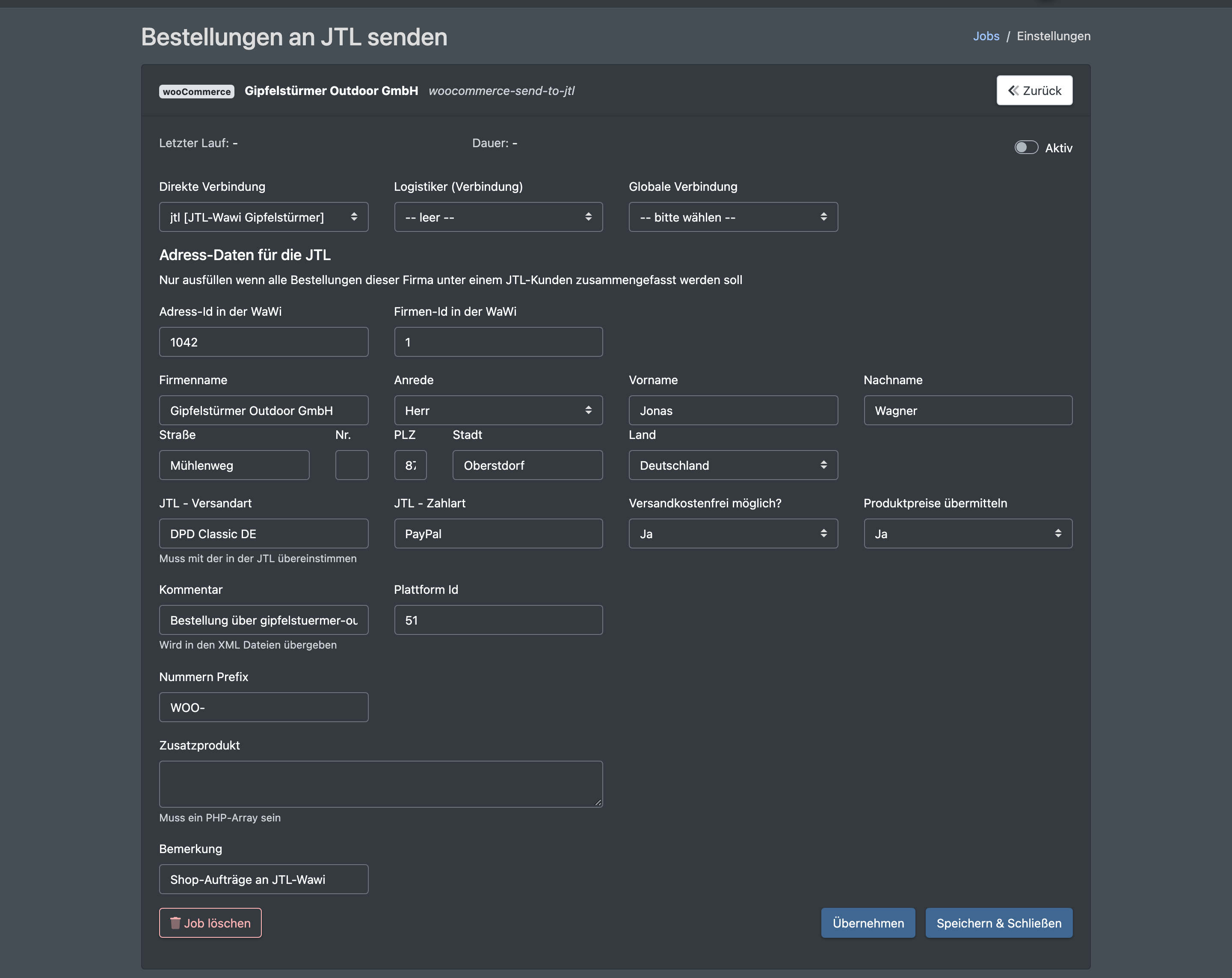
- Lege den JTL-Job an, den du brauchst (zum Beispiel „Bestellungen an JTL senden“, „Tracking-Id aus einer JTL holen“, „Bestellungen holen“, „Produkte aus JTL holen“, „Bestände setzen“).
- Öffne den Job, wähle die JTL-Verbindung und fülle die Job-Felder aus.
- Schalte den Status ein und speichere.
Wird ein Job, den du brauchst, in der Liste nicht angeboten, wende dich an den X-Sitter-Support.
4. Tracking-Rückmeldung aktivieren
Aktiviere für jeden Verkaufskanal, der Aufträge an JTL übergibt, auch den passenden Job „Tracking-Id aus einer JTL holen“ und wähle dort die JTL-Verbindung. Erst dann werden Trackingnummern an den Verkaufskanal zurückgemeldet.
Felder und Optionen
SQL-Zugangsdaten
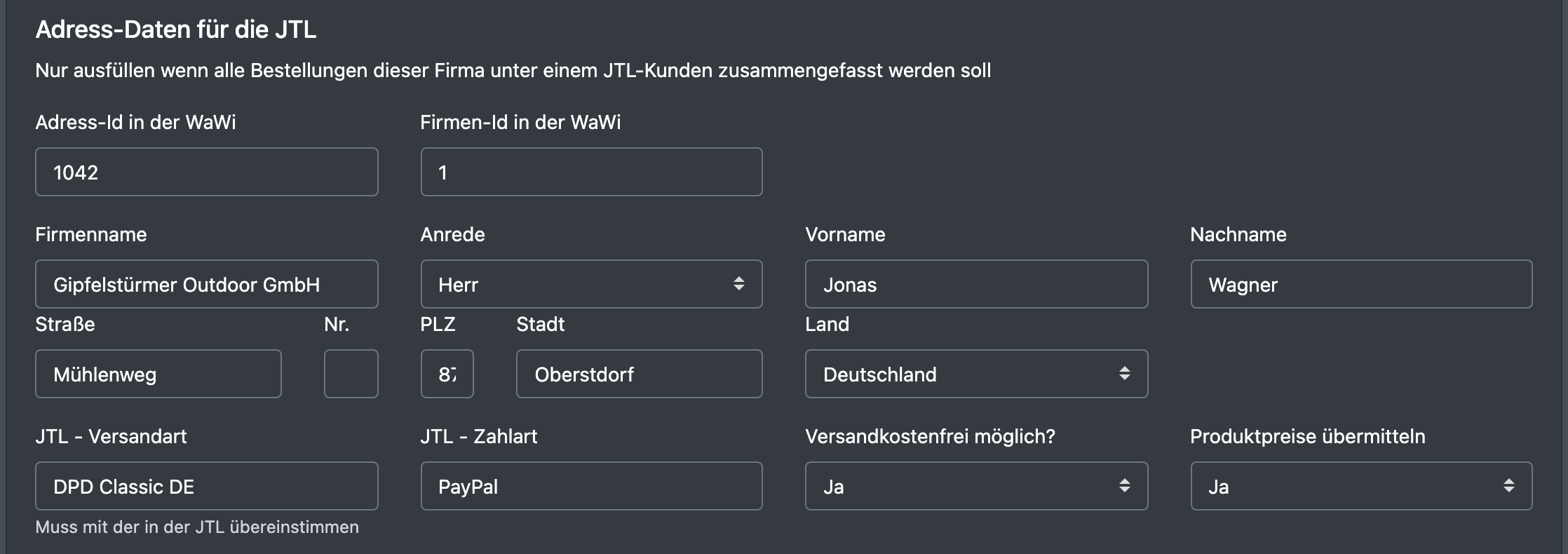
Block „JTL-Daten“ in den Jobs, die Aufträge an JTL senden
Alle Jobs, die Aufträge aus einem Verkaufskanal an JTL übergeben, haben diesen Block gemeinsam:
Wichtige Felder in den anderen JTL-Jobs
Was synchronisiert wird
Status
Ein Auftrag aus einem Verkaufskanal, der über JTL läuft, durchläuft typischerweise diese Status (siehe Auftragsstatus):
- Offen – der Auftrag wurde importiert.
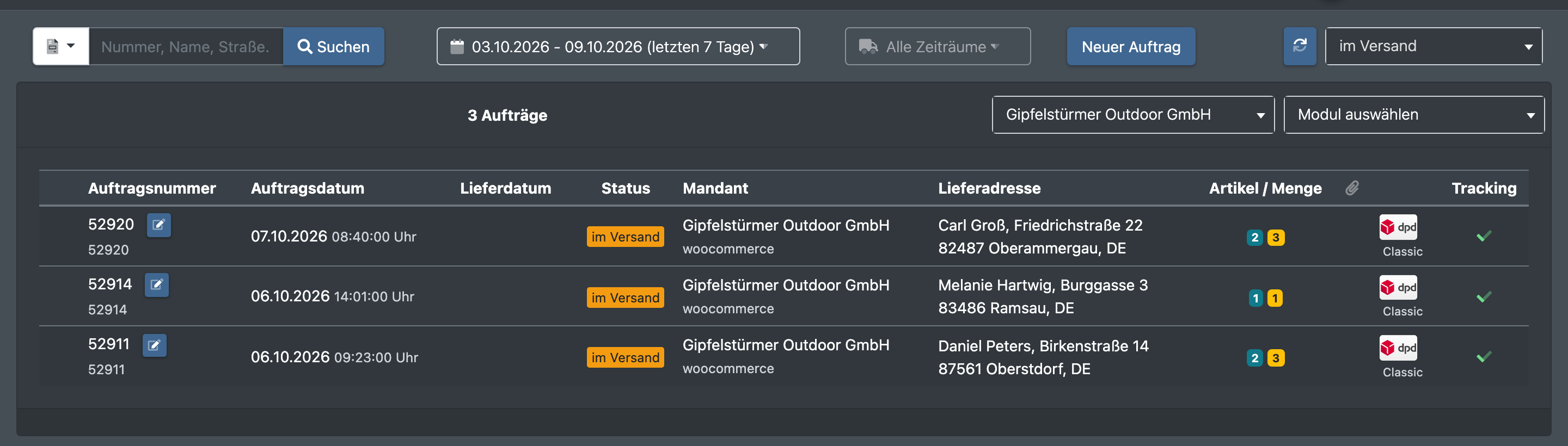
- im Versand – der Auftrag wurde an JTL übergeben.
- Die Trackingnummer wird aus JTL gelesen.
- Versendet – die Trackingnummer wurde an den Verkaufskanal gemeldet.
Weitere Status: Lager Prüfung und Lager geprüft, wenn der Bestand in einer anderen JTL geprüft wird, und Fehler.
JTL-Aufträge erscheinen in der normalen Auftragsübersicht.