
Kanäle, Kategorien und Mapping einrichten
Mit Verkaufskanälen bietest du deine Artikel direkt aus X-Sitter auf Marktplätzen an. Für jeden gebuchten Kanal legst du fest, in welchen Kategorien deine Artikel erscheinen und woher jedes Feld des Kanals seinen Wert bekommt – aus einem deiner Attribute, aus einem Text in der Sprache des Kanals, aus einem Bild oder aus einem festen Wert. X-Sitter schickt deine Artikel dann mit diesen Werten an den Marktplatz und hält sie aktuell.
Die Einrichtung hat fünf Schritte: Kanal buchen, Zugangsdaten eingeben, Kategorien wählen, Felder zuordnen, Kanal aktivieren. Danach wählst du je Artikel, ob er auf dem Kanal angeboten wird.
Bevor du startest
- Verkaufskanäle sind für deine Firma freigeschaltet. Wende dich an den X-Sitter-Support, um sie freischalten zu lassen. Das Menü zeigt dann Katalog › Saleschannels.
- Dein Benutzer braucht die Rechte für die Seiten der Verkaufskanäle (Übersicht, Buchung, Mapping, Produkte) – frag deinen Administrator.
- Du hast ein Händlerkonto auf dem Marktplatz und die Zugangsdaten dazu.
- Deine Attributfelder und Sprachen sind eingerichtet. Siehe Attributfelder und Artikelsprachen.
- Für Bildfelder: Deine Firma nutzt den S3-Bildspeicher, und deine Bilder sind in voller Größe hochgeladen. Siehe
Bilder für Verkaufskanäle .
Schritt für Schritt
1. Kanäle buchen
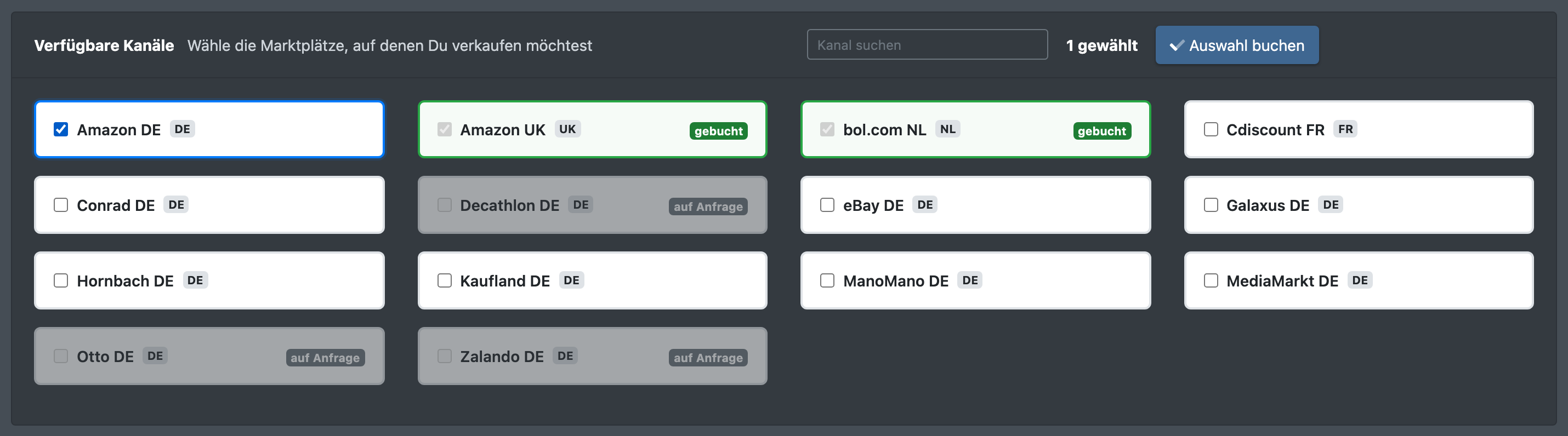
- Öffne Katalog › Saleschannels › Kanäle buchen.
- Hake unter Verfügbare Kanäle die Marktplätze an, auf denen du verkaufen willst. Mit Kanal suchen findest du einen bestimmten Kanal. Kanäle mit dem Vermerk auf Anfrage werden auf Anfrage eingerichtet – wende dich an den X-Sitter-Support.
- Begrenzt dein Paket die Anzahl der Kanäle, zeigt der Kopf In Deinem Paket enthalten, gebucht und frei. Siehe Abrechnung und Paket.
- Klicke auf Auswahl buchen und bestätige mit Ja, buchen. Die Buchung ist verbindlich; der Bestellabruf wird für jeden gebuchten Kanal eingeschaltet.
2. Zugangsdaten eingeben
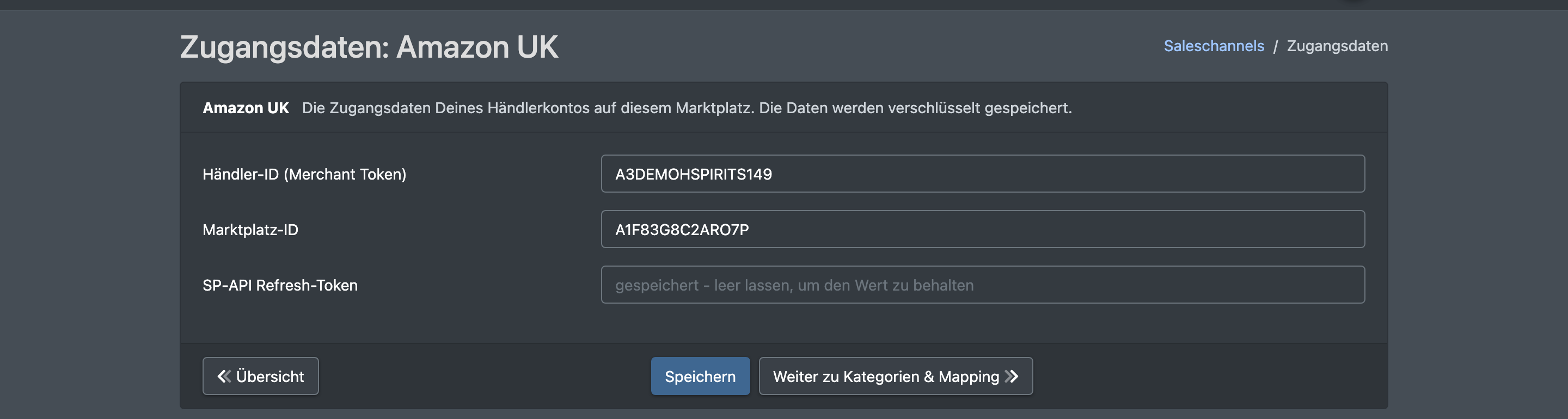
- Klicke unter Meine Kanäle auf der Kanalkarte auf Zugangsdaten.
- Gib die Zugangsdaten deines Händlerkontos auf diesem Marktplatz ein. Sie werden verschlüsselt gespeichert. Gespeicherte geheime Felder zeigen „gespeichert - leer lassen, um den Wert zu behalten“ – lass sie leer, um den Wert zu behalten.
- Klicke auf Speichern, dann auf Weiter zu Kategorien & Mapping.
3. Sprache und Kategorien wählen
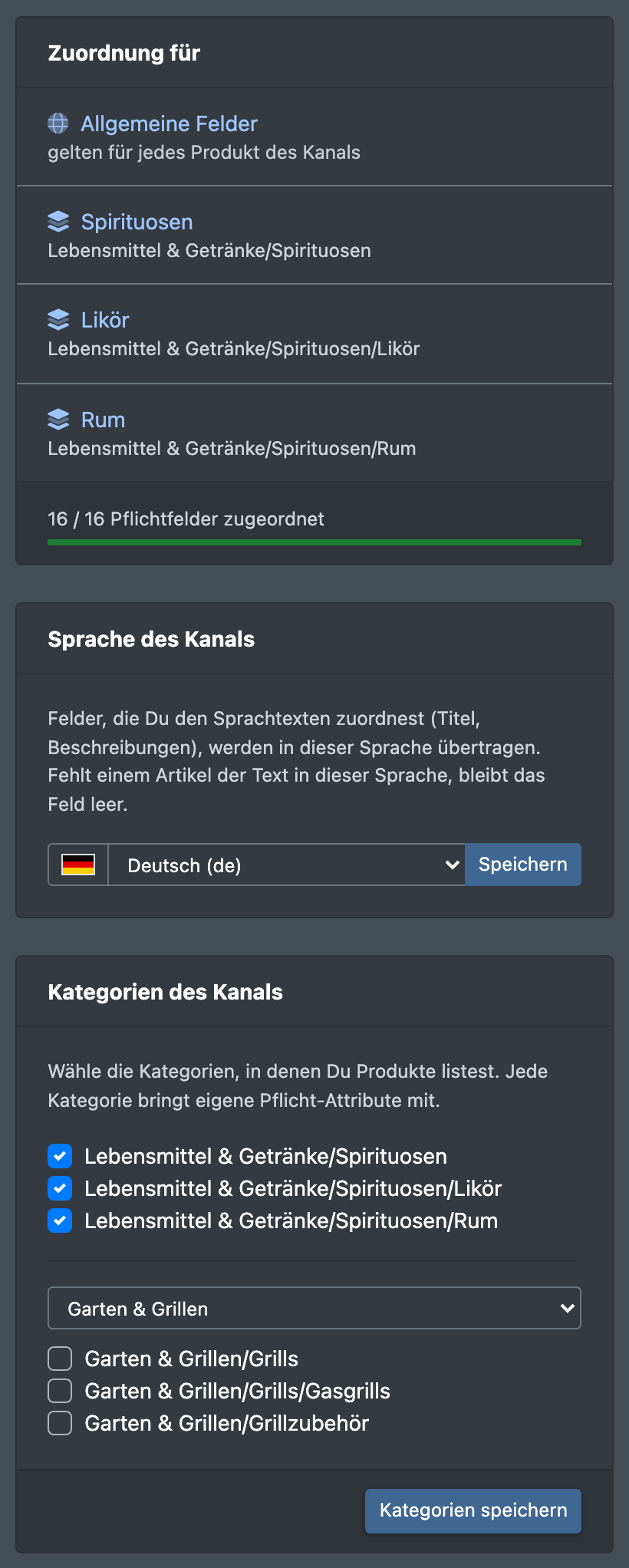
- Wähle auf der Seite Kategorien & Mapping die Sprache des Kanals und klicke auf Speichern. Felder, die du Sprachtexten zuordnest (Titel, Beschreibungen), werden in dieser Sprache gesendet.
- Wähle im Kasten Kategorien des Kanals unter Hauptkategorie wählen ... eine Hauptkategorie, filtere die Liste und hake die Kategorien an, in denen du Produkte listen willst. Jede Kategorie bringt ihre eigenen Pflichtattribute mit.
- Klicke auf Kategorien speichern.
4. Felder zuordnen
- Wähle unter Zuordnung für den Eintrag Allgemeine Felder – sie gelten für jedes Produkt des Kanals – oder eine deiner Kategorien für deren zusätzliche Felder.
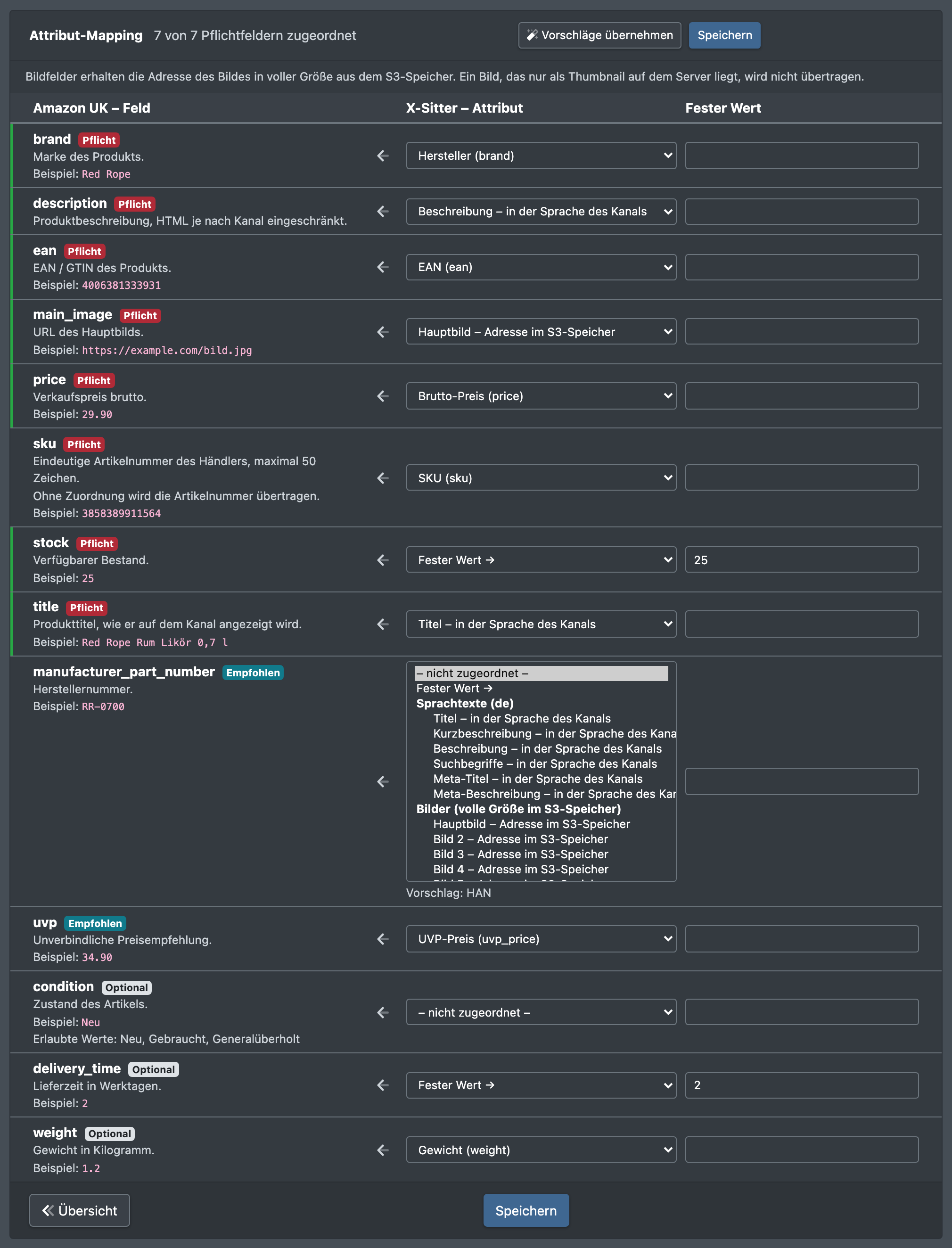
- Wähle in der Tabelle Attribut-Mapping für jedes Feld des Kanals eine Quelle:
- eines deiner Attributfelder (nach Attributgruppe gruppiert),
- Fester Wert – gib dann in der rechten Spalte den Wert ein oder wähle ihn aus,
- Sprachtexte – Titel, Beschreibungen … in der Sprache des Kanals,
- Bilder (volle Größe im S3-Speicher) – Hauptbild oder Bild 2 bis 10.
- Klicke auf Vorschläge übernehmen, um leere Felder zu füllen: Bildfelder bekommen das passende Bild, alle anderen Felder das Attributfeld mit demselben Namen.
- Klicke auf Speichern. Die Meldung „… Felder zugeordnet“ zeigt, wie viele Felder zugeordnet sind.
- Wiederhole das für jede Kategorie. Der Fortschrittsbalken zeigt, wie viele Pflichtfelder zugeordnet sind.
5. Kanal aktivieren
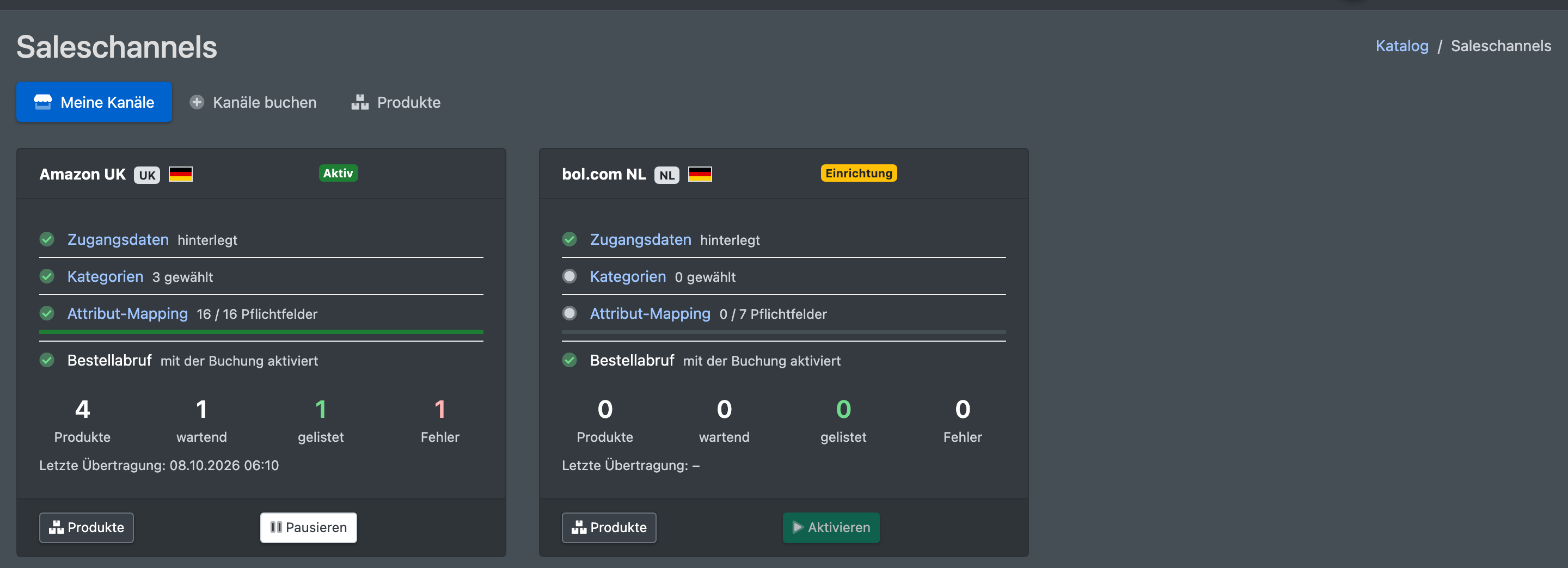
- Geh zurück zu Meine Kanäle. Die Karte zeigt eine Checkliste: Zugangsdaten, Kategorien, Attribut-Mapping (mit zugeordneten Pflichtfeldern) und Bestellabruf.
- Sobald alles abgehakt ist, klicke auf Aktivieren. Du kannst den Kanal jederzeit Pausieren.
6. Artikel auf dem Kanal anbieten
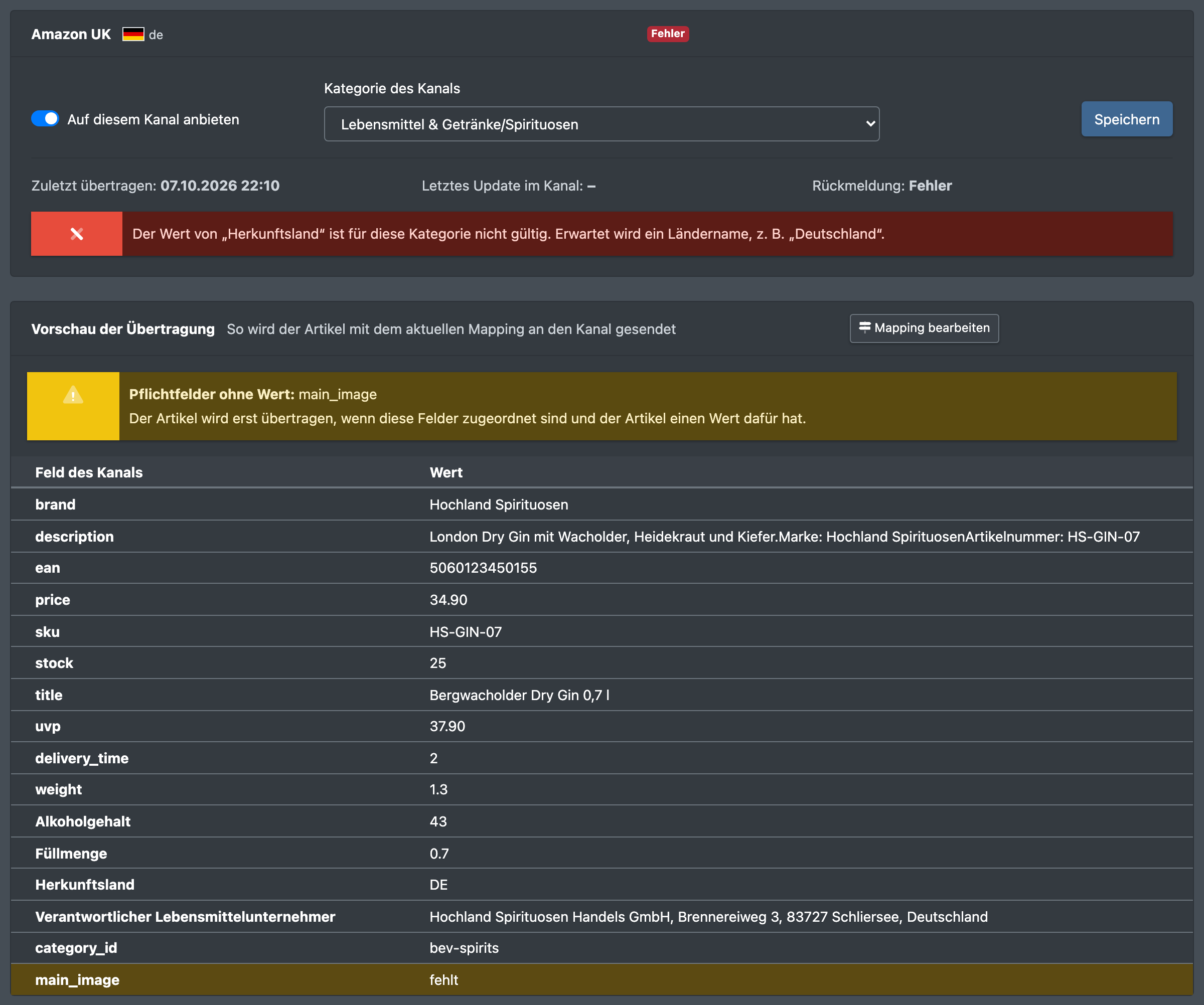
- Öffne einen Artikel und wechsle auf den Reiter mit dem Namen des Kanals. Der Reiter ist grün, wenn der Artikel gelistet ist.
- Schalte Auf diesem Kanal anbieten ein und wähle die Kategorie des Kanals.
- Klicke auf Speichern. Die Meldung „Gespeichert. Der Artikel wird mit der nächsten Übertragung gesendet.“ bestätigt, dass der Artikel mit der nächsten Übertragung gesendet wird.
- Prüfe die Vorschau der Übertragung: Sie zeigt jedes Kanalfeld mit dem Wert, der gesendet wird. Felder mit dem Vermerk fehlt brauchen noch eine Zuordnung oder einen Wert am Artikel. Mit Mapping bearbeiten springst du zur Zuordnung.
7. Alle Produkte eines Kanals prüfen
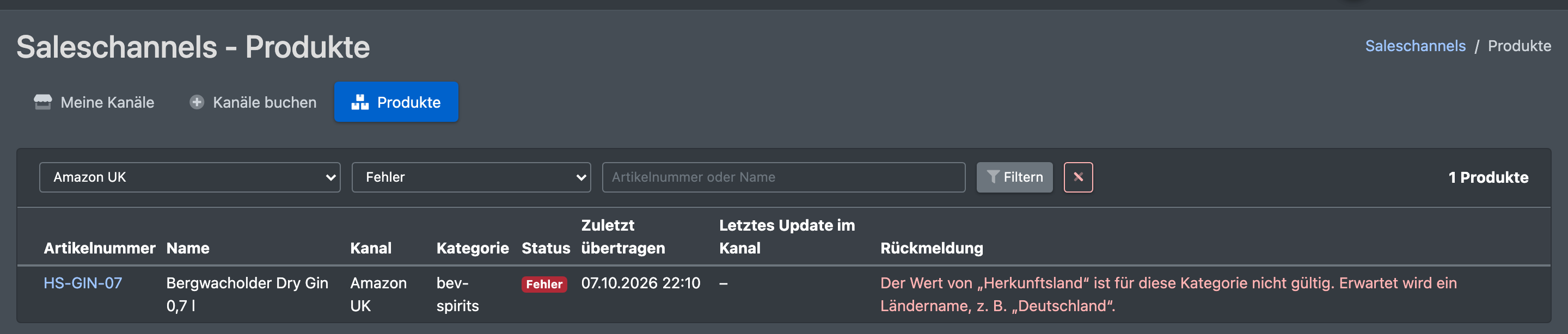
Öffne Katalog › Saleschannels › Produkte. Filtere nach Kanal, Status oder Artikelnummer/Name. Die Liste zeigt Artikelnummer, Name, Kanal, Kategorie, Status, Zuletzt übertragen, Letztes Update im Kanal und die Rückmeldung des Kanals oder den Fehler. Klicke auf die Artikelnummer, um den Kanal-Reiter des Artikels zu öffnen.
Felder und Optionen
Woher ein Feld seinen Wert bekommt
Manche Pflichtfelder zeigen „Ohne Zuordnung wird die Artikelnummer übertragen.“ – ohne Zuordnung wird die Artikelnummer gesendet.
Pflicht-Badges der Kanalfelder
Felder können außerdem eine Beschreibung, ein Beispiel und Erlaubte Werte zeigen.
Status
Bilder für Verkaufskanäle
Bildfelder bekommen die Adresse des Bildes in voller Größe im S3-Speicher. Der Marktplatz holt das Bild von dort ab.
- Der S3-Speicher wird von X-Sitter eingerichtet. Wende dich an den X-Sitter-Support, wenn Bildfelder leer bleiben.
- Lade die Bilder in voller Größe hoch: Katalog › Import › Produktbilder hochladen mit der Option „volle Größe zu S3 (Original bis 1400 px) + Thumbnail“. Siehe Artikelbilder.
- Bilder, die es nur als Thumbnail gibt (max. 400 px), werden nie gesendet.
- Es werden nur Bilder deiner eigenen Firma oder deines Logistikers verwendet.
- Ein neues Bild in voller Größe sowie ein gelöschtes oder ersetztes Bild machen den Artikel automatisch wieder fällig – er wird mit der nächsten Übertragung gesendet.
Gut zu wissen
- Änderungen an einem Artikel (Attribute, Texte, Bilder) werden automatisch übernommen: Der Artikel wird mit der nächsten Übertragung erneut gesendet.
- Hat ein Pflichtfeld keinen Wert, wird der Artikel zurückgehalten, und die fehlenden Felder werden im Kanal-Reiter des Artikels angezeigt.
- Buchung entfernen unter Kanäle buchen löscht Zugangsdaten, Kategorien, Mapping und die Produktliste dieses Kanals.
- Wie Aufträge aus dem Kanal ankommen und was zurückgemeldet wird: Marktplatz-Aufträge.
- Preise für den Kanal kommen aus dem Attribut, das du dem Preisfeld des Kanals zuordnest: Preise.