
Preise
In X-Sitter sind Preise keine festen Spalten eines Artikels. Sie sind Attribute, meist in der Attribut-Gruppe Preise. So kannst du so viele Preise führen, wie du brauchst – Einkaufspreis, Verkaufspreis, unverbindliche Preisempfehlung und so weiter – und sie genauso ändern wie jedes andere Attribut.
Bevor du startest
- Die Preis-Attribut-Felder existieren in deiner Firma. Siehe Attribut-Gruppen und Attribut-Felder.
- Dein Benutzer braucht das Recht, Artikel zu bearbeiten; für viele Artikel auf einmal auch das Recht für die Massenverarbeitung – frag deinen Administrator.
Die Standard-Preisfelder
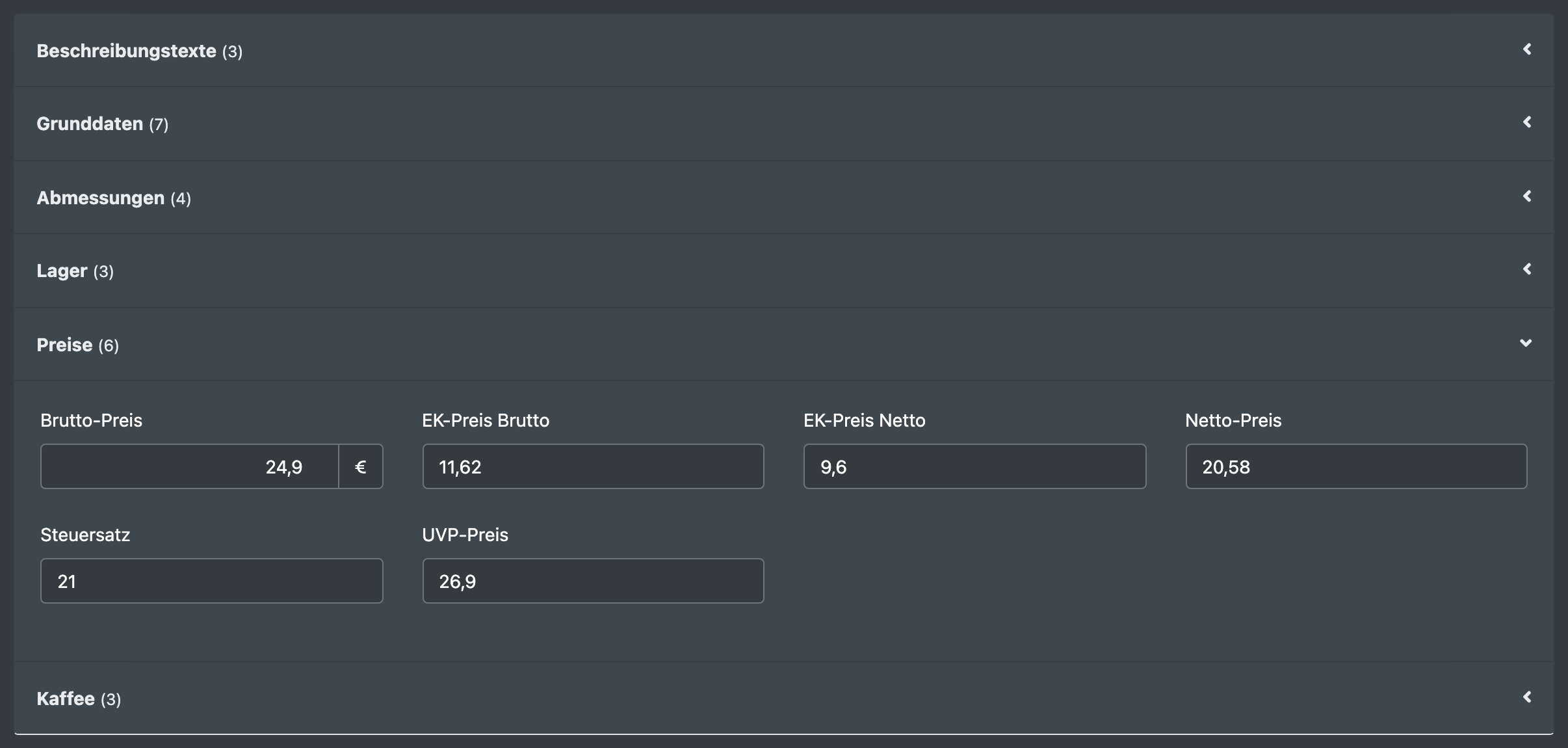
Wenn X-Sitter deine Attribute aus der Standardvorlage einrichtet, enthält die Gruppe Preise diese Felder:
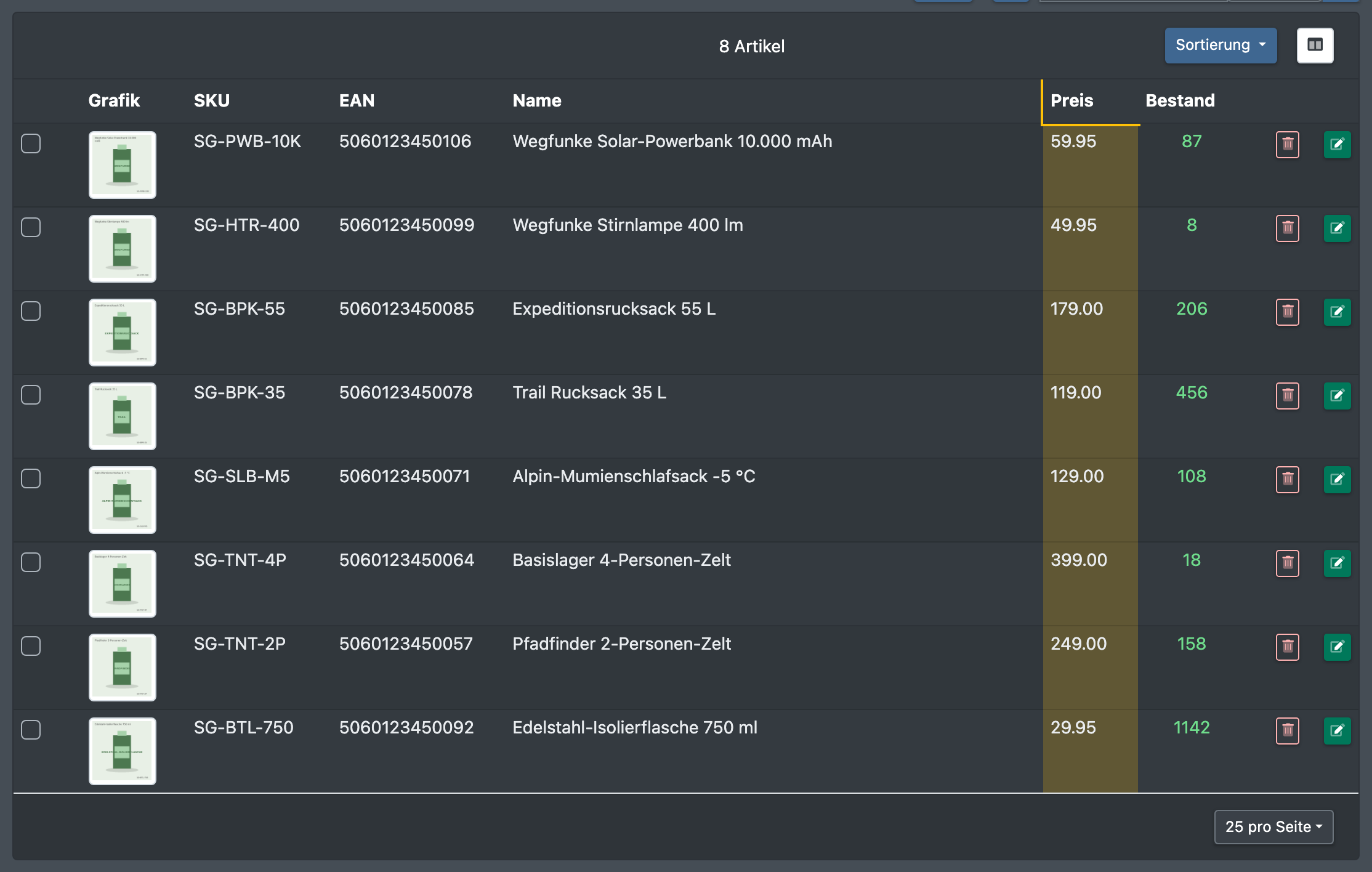
Du kannst diese Felder umbenennen oder weitere hinzufügen. Der Slug price ist besonders: Seinen Wert zeigt die Artikelübersicht als Preis.
Schritt für Schritt
Preis eines Artikels ändern
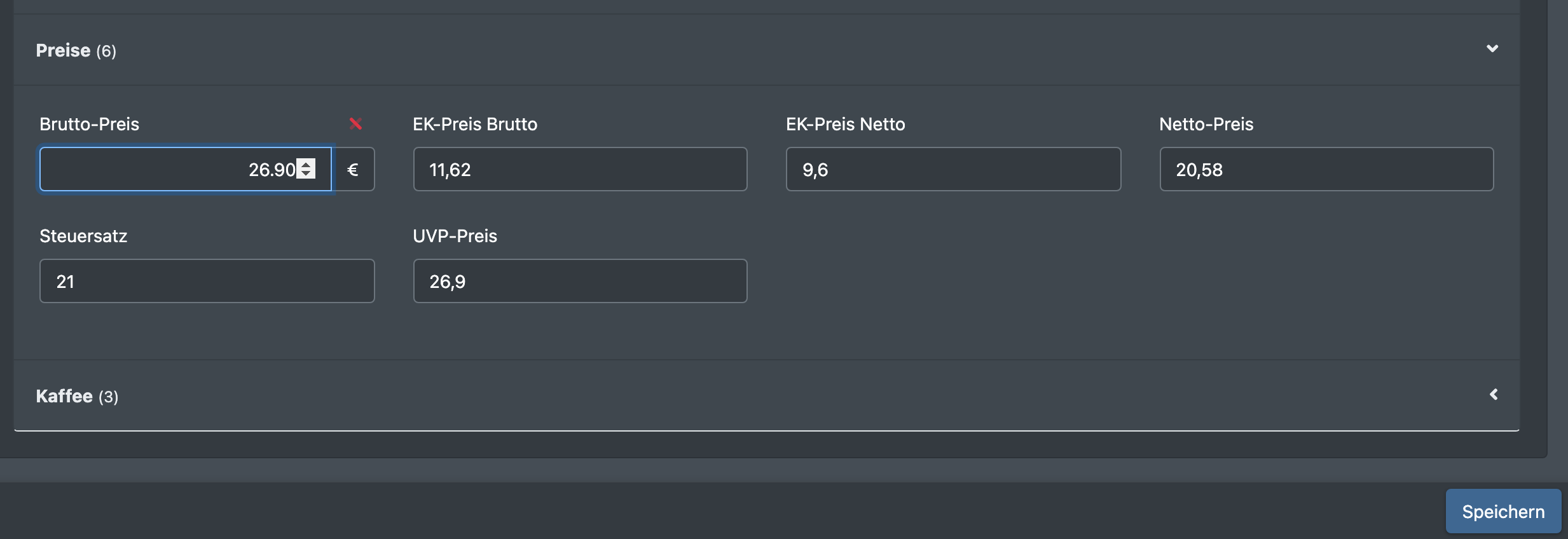
- Öffne den Artikel über Katalog › Übersicht.
- Wechsle in den Reiter Attribute und klappe die Gruppe Preise auf.
- Ändere die Werte.
- Klicke auf Speichern.
Viele Preise auf einmal ändern
Nutze Katalog › Übersicht › Produkt Aktionen › Massenverarbeitung:
- Filtere die Artikel, zum Beispiel „Brutto-Preis größer als 10“ und „Kategorie ist eins von …“.
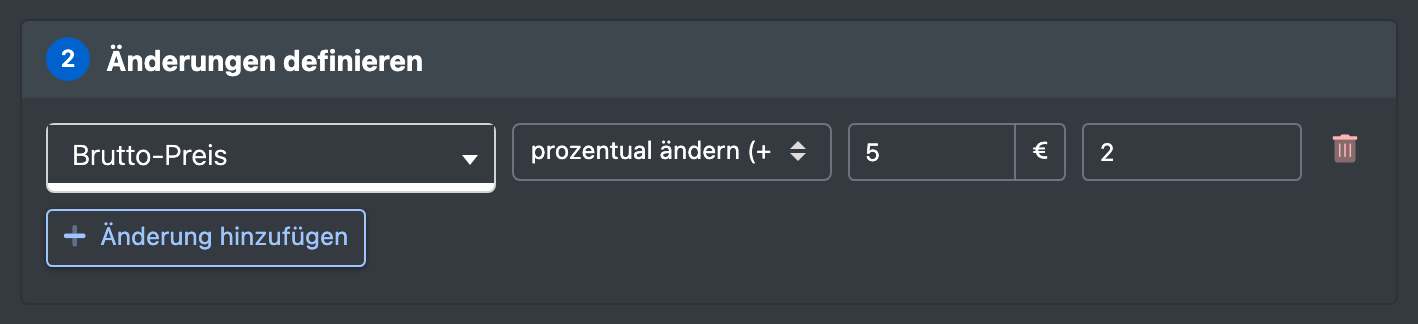
- Füge eine Änderung für das Preisfeld hinzu und wähle eine Aktion:
- prozentual ändern (+ / - %) – z. B.
5für +5 % oder-10für −10 % - addieren (+ / -) – einen festen Betrag addieren oder abziehen
- runden auf Nachkommastellen
- setzen auf – ein Wert für alle
- prozentual ändern (+ / - %) – z. B.
- Prüfe die Vorschau und führe sie aus.
Details: Massenverarbeitung.
Preise aus einer Datei importieren
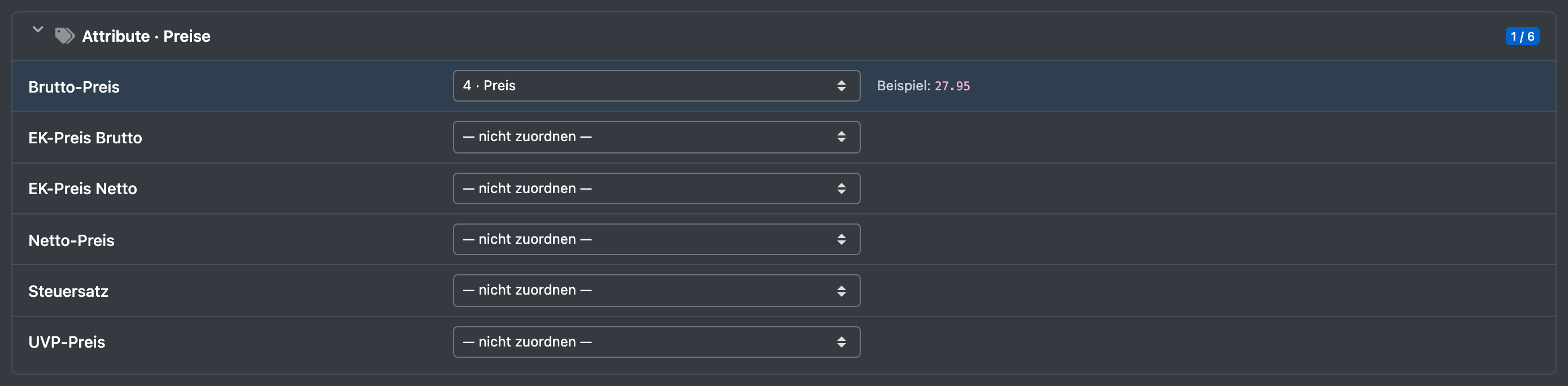
Lege eine Importvorlage vom Typ Artikel Lieferanten Daten an – sie schreibt Attribute in vorhandene Artikel, ohne neue anzulegen – oder nutze den Typ Artikel. Ordne die Preisspalten deiner Datei den Preisfeldern zu. Details: Importvorlagen.
Weitere Preise in X-Sitter
Gut zu wissen
- Ein geänderter Preis gilt als geänderter Artikel: Verbundene Verkaufskanäle übernehmen den neuen Wert bei ihrer nächsten Übertragung.
- Dezimaltrennzeichen: In Importen wird ein Komma automatisch in einen Punkt umgewandelt. Ein Wert
0oder eine leere Zelle in einem Import wird ignoriert und überschreibt den vorhandenen Preis nicht.