
JTL-Einstellungen
Unter Firmen Einstellungen › JTL pflegst du die Grundlagen deiner JTL-Verbindung:
- den SQL-Zugang zu deiner JTL-Wawi,
- welche JTL-Plattformen importiert werden und welcher JTL-Benutzer als Bearbeiter eingetragen wird,
- welcher X-Sitter-Verkaufskanal zu welcher JTL-Plattform gehört,
- welche JTL-Preisgruppe zu welchem Verkaufskanal gehört.
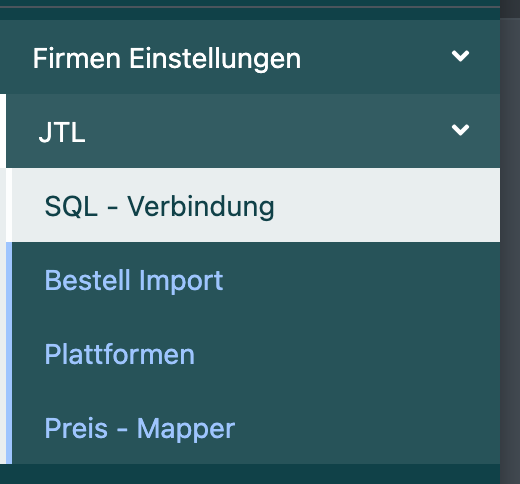
Bevor du startest
- Der Menüpunkt JTL erscheint erst, wenn für deine Firma eine JTL-Verbindung besteht. So legst du sie an: JTL-Wawi verbinden.
- Bestell Import, Plattformen und Preis - Mapper lesen ihre Auswahlmöglichkeiten live aus deiner JTL-Wawi. Der SQL-Server muss erreichbar sein.
- Dein Benutzer braucht die JTL-Rechte in den Firmeneinstellungen (eines je Menüpunkt). Frag deinen Administrator.
Schritt für Schritt
SQL - Verbindung
- Öffne Firmen Einstellungen › JTL › SQL - Verbindung. Die Seite heißt „JTL - SQL-Verbindung“.
- Trage Host, Port, Instanz, Benutzer, Passwort, Datenbank Name, JTL Version, kBenutzer, kWarenlager und nPlattform ein oder korrigiere sie. Die Felder sind unter JTL-Wawi verbinden erklärt.
- Klicke auf Speichern. Du siehst „Daten wurden gespeichert“.
Bestell Import
- Öffne Firmen Einstellungen › JTL › Bestell Import.
- Hake unter Von welcher Plattform sollen Bestellungen importiert werden? die JTL-Plattformen an, deren Aufträge X-Sitter importieren soll.
- Wähle unter Welcher Benutzer wird als Bearbeiter angegeben? den JTL-Benutzer.
- Klicke auf Speichern. Du siehst „Die Einstellungen wurden gespeichert“.
Die Auswahl wird vom Job verwendet, der Aufträge aus JTL importiert.
Plattformen
Die Seite Plattformen - Editor hat drei Bereiche.
Neue Plattform anlegen Auftragsimporte in JTL können für spätere Auswertungen einer Plattform zugeordnet werden. Standard ist immer „XML-Import“. Hier legst du einen eigenen Plattformnamen an:
- Trage den Name der neuen Plattform ein.
- Klicke auf Speichern. Die Plattform wird direkt in deiner JTL-Wawi angelegt.
Worker Portal mit JTL Plattform mappen
- Wähle in jeder Zeile links einen X-Sitter-Verkaufskanal und rechts die passende JTL-Plattform.
- Klicke auf Speichern.
Aufträge, die X-Sitter an JTL übergibt, tragen dann die richtige Plattform. Ohne Mapping landen sie in JTL unter der Standardplattform.
Plattform bearbeiten Hier kannst du vorhandene JTL-Plattformen umbenennen. Die Seite warnt: Ändere nur etwas, wenn du weißt, was du tust – der Name wird direkt in JTL geändert.
Preis - Mapper
- Öffne Firmen Einstellungen › JTL › Preis - Mapper. Die Seite heißt „Preisgruppen - Mapper“.
- Wähle in jeder Zeile den X-Sitter-Verkaufskanal, die JTL-Preisgruppe (Kundengruppe) und den Preistyp:
- B2B - Gewerblich
- B2C - Endkunden
- Klicke auf Speichern. Du siehst „Mapping wurde gespeichert“.
Das Mapping wird verwendet, wenn Preise aus JTL-Preisgruppen übernommen werden.
Felder und Optionen
Gut zu wissen / Fehlerbehebung
Für Mandanten eines Logistikers wird das Plattform-Mapping des Logistikers verwendet, wenn Aufträge an die JTL des Logistikers übergeben werden.