
Exportvorlagen (CSV & Excel)
Exportiere Artikeldaten als CSV- oder Excel-Datei mit den Spalten, der Reihenfolge und den Überschriften, die du in einer Exportvorlage festlegst.
Mit Exportvorlagen lädst du Artikeldaten als CSV- oder Excel-Datei (.xlsx) herunter. Eine Vorlage speichert, welche Spalten die Datei enthält, in welcher Reihenfolge und mit welcher Überschrift, das Dateiformat und welche Artikel exportiert werden – alle Artikel deines Lagers, nur die eines Mandanten oder nur aktive.
Die Felder heißen genauso wie beim Artikel-Import: Eine Datei, die du exportierst, lässt sich mit einer Importvorlage wieder einlesen. Jede Zeile der Datei ist genau ein Artikel.
Bevor du startest
- Dein Benutzer braucht die Rechte für das Import-Menü, das Export-Menü und die Exportvorlagen – das Menü Export wird innerhalb des Import-Blocks angezeigt. Frag deinen Administrator.
- Die Attribut-Felder, die du exportieren willst, existieren. Die Vorlage bietet nur Felder an, die deine Firma wirklich hat.
- Für Bestandsspalten: Deine Lager existieren. Siehe Bestandsübersicht.
- Für Texte und Kategorien in mehreren Sprachen: die Sprachen deiner Firma (Katalog › Attribute › Sprachen).
Ein Mandant exportiert immer nur seine eigenen Artikel. Nur der Logistiker kann in der Vorlage einen Mandanten wählen.
Schritt für Schritt
Vorlage anlegen
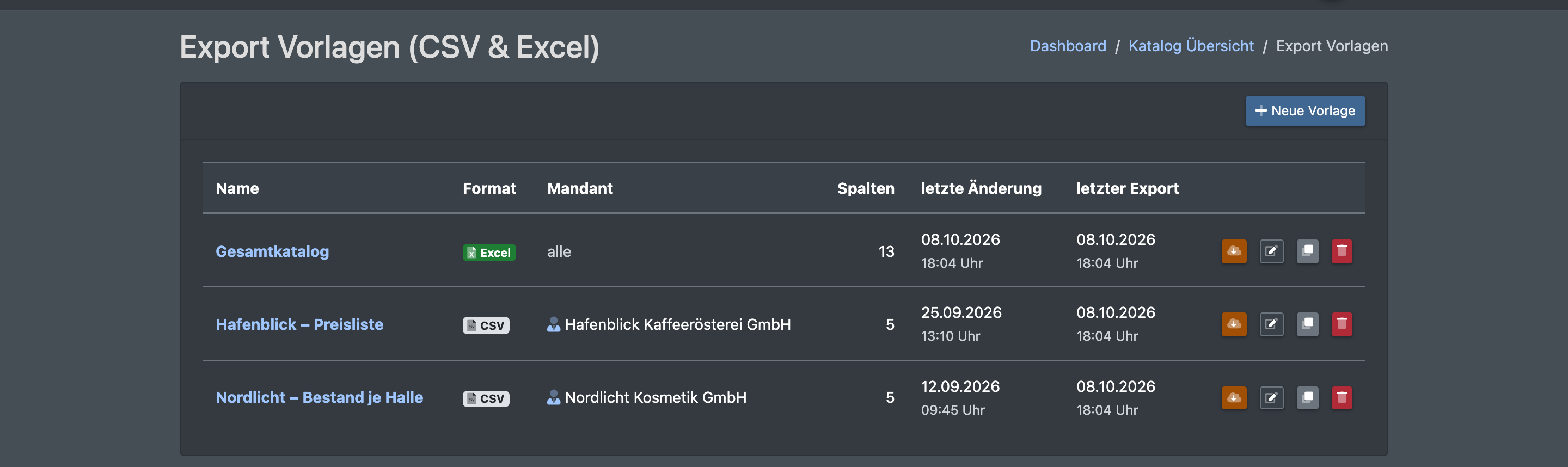
- Öffne Katalog › Export › Vorlagen und klicke auf Neue Vorlage. Eine neue Vorlage startet mit Artikelnummer (SKU) und Name in deiner Standardsprache.
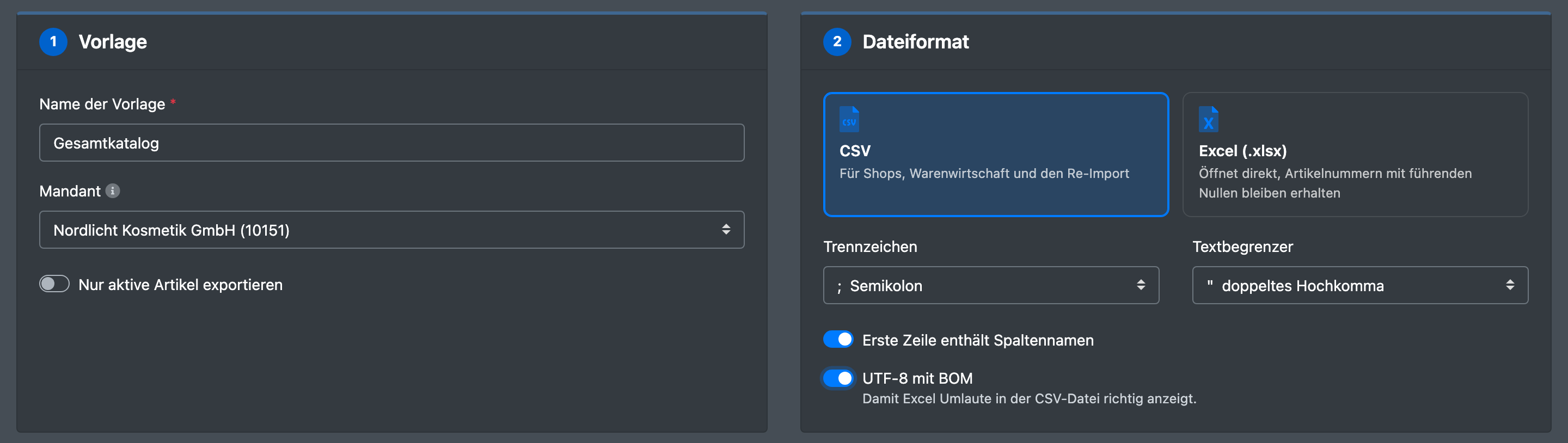
- 1 · Vorlage: Gib den Name der Vorlage ein. Wähle den Mandant: — alle Artikel — exportiert alle Artikel deines Lagers, deine eigene Firma unter Logistiker nur deine eigenen Artikel (Artikel ohne Eigentümer), und eine Firma unter Mandanten nur die Artikel dieses Mandanten. Die Auswahl sieht nur der Logistiker. Schalte Nur aktive Artikel exportieren ein, wenn inaktive Artikel wegbleiben sollen.
- 2 · Dateiformat: Klicke auf die Karte CSV oder Excel (.xlsx).
- Bei CSV wählst du außerdem das Trennzeichen (Semikolon, Komma, Tabulator oder Pipe) und den Textbegrenzer. Schalte UTF-8 mit BOM ein, wenn die Datei in Excel geöffnet wird – sonst zeigt Excel Umlaute und andere Sonderzeichen falsch an.
- Erste Zeile enthält Spaltennamen gilt für beide Formate.
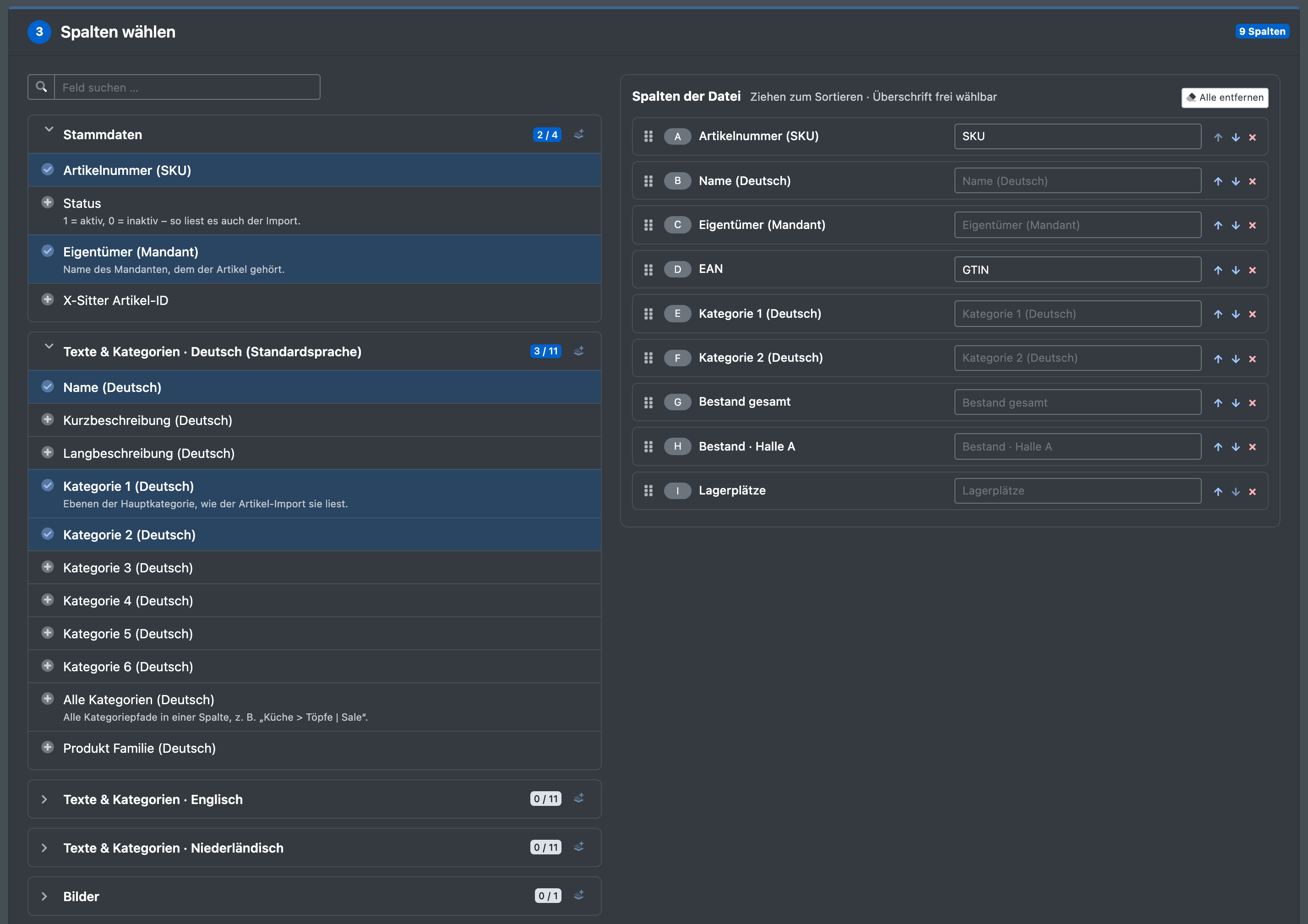
- 3 · Spalten wählen: Links siehst du die Felder in aufklappbaren Abschnitten – Stammdaten, Texte & Kategorien · [Sprache] (Standardsprache zuerst), Bilder, Bestand & Lagerplätze und Attribute · [Gruppe]. Jeder Abschnitt zeigt, wie viele seiner Felder gewählt sind („x / y“).
- Klicke auf ein Feld, um es als letzte Spalte der Datei hinzuzufügen; klicke erneut, um es zu entfernen.
- Das Symbol im Abschnittskopf fügt alle Felder des Abschnitts hinzu (bei einer Suche alle gefundenen Felder).
- Feld suchen … filtert die Felder nach Namen.
- Rechts listet Spalten der Datei die Spalten mit ihrem Buchstaben wie in Excel (A, B, C …):
- Ziehe eine Spalte an ihrem Griff oder nutze die Pfeile, um die Reihenfolge zu ändern.
- Tippe deine eigene Überschrift in das Feld neben der Spalte. Bleibt es leer, bekommt die Spalte den Namen des Felds.
- Entferne eine Spalte mit ×, oder alle Spalten mit Alle entfernen.
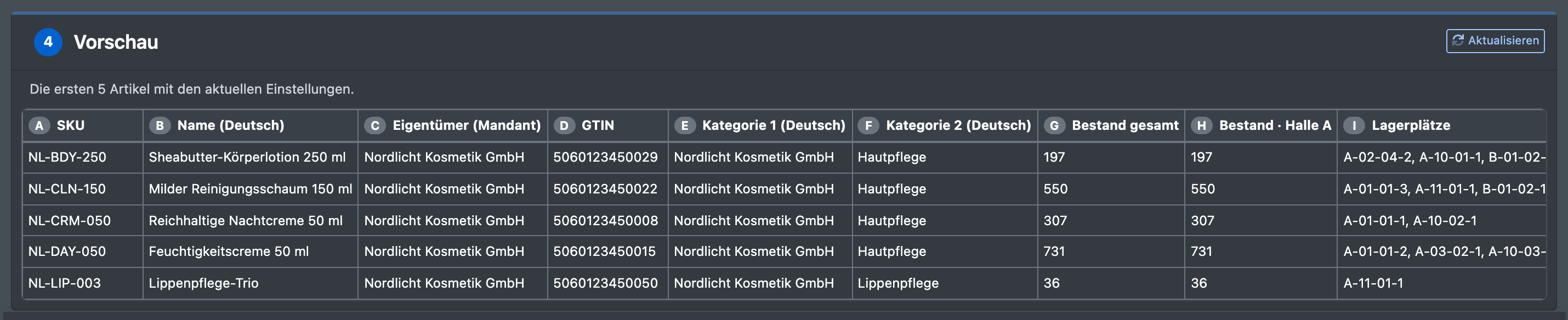
- 4 · Vorschau zeigt die ersten 5 Artikel mit den aktuellen, noch nicht gespeicherten Einstellungen. Sie aktualisiert sich bei jeder Änderung; Aktualisieren lädt sie erneut.
- Klicke in der Leiste unten auf Vorlage speichern oder Speichern & herunterladen. Fehlt etwas, listet Bitte noch ergänzen es auf (Name der Vorlage, mindestens eine Spalte).
Datei herunterladen
- Klicke in der Übersicht neben der Vorlage auf Datei herunterladen (Wolken-Symbol).
- Du bekommst die Datei
<template name>-<YYYY-MM-DD_HH-MM>.csvbzw..xlsx. Die Spalte letzter Export zeigt, wann sie zuletzt heruntergeladen wurde.
Duplizieren legt eine Kopie mit dem Namen „
Felder und Optionen
Gut zu wissen
- Der Export läuft sofort, wenn du auf Herunterladen klickst – es gibt keine Wartezeit und keinen Hintergrund-Job. Selbst große Kataloge mit Zehntausenden Artikeln sind in wenigen Sekunden exportiert.
- CSV: Zeilenumbrüche innerhalb eines Werts werden zu Leerzeichen, damit jeder Artikel in einer Zeile bleibt. Excel: Texte bleiben Texte – Artikelnummern mit führenden Nullen (z. B.
099340) bleiben erhalten –, Bestandswerte sind Zahlen, und die Überschriftenzeile ist fett und bleibt beim Scrollen sichtbar. - Vorlagen, die vor Oktober 2026 angelegt wurden, funktionieren ohne Änderungen weiter. Ihre Felder werden beim Öffnen oder Herunterladen den heutigen Feldern zugeordnet; Kategorien kommen jetzt als Kategorie 1–6 der Hauptkategorie in einer Zeile (früher schrieb der Export eine Zeile je Kategorie). Speichere die Vorlage einmal, um sie im neuen Format abzulegen.
- Der Mandant einer Vorlage wird bei jedem Herunterladen erneut geprüft. Gehört der Mandant nicht mehr zu deiner Firma, öffnet sich die Vorlage mit einer Meldung, und du kannst einen anderen Mandanten wählen.
- Um Artikeldaten automatisch aus deinem eigenen System zu lesen, passt die API vielleicht besser als ein Datei-Download.