
Import-Vorlagen für Aufträge
Lege einmal fest, wie die Spalten der CSV- oder Excel-Auftragsdatei eines Kunden den Auftragsfeldern in X-Sitter zugeordnet werden.
Eine Import-Vorlage beschreibt, wie die Spalten der Auftragsdatei eines Kunden (CSV oder Excel) den Auftragsfeldern in X-Sitter zugeordnet werden. Du legst die Vorlage einmal mit einer Beispieldatei an. Danach kannst du beliebig viele Dateien in diesem Format importieren.
Bevor du startest
- Dein Benutzer braucht das Recht, Import-Vorlagen für Aufträge zu bearbeiten. Frag deinen Administrator.
- Optional: der Mandant, für den die Vorlage verwendet werden soll. Siehe Mandanten.
- Eine Beispieldatei des Kunden (.csv oder .xlsx).
Schritt für Schritt
Vorlage anlegen
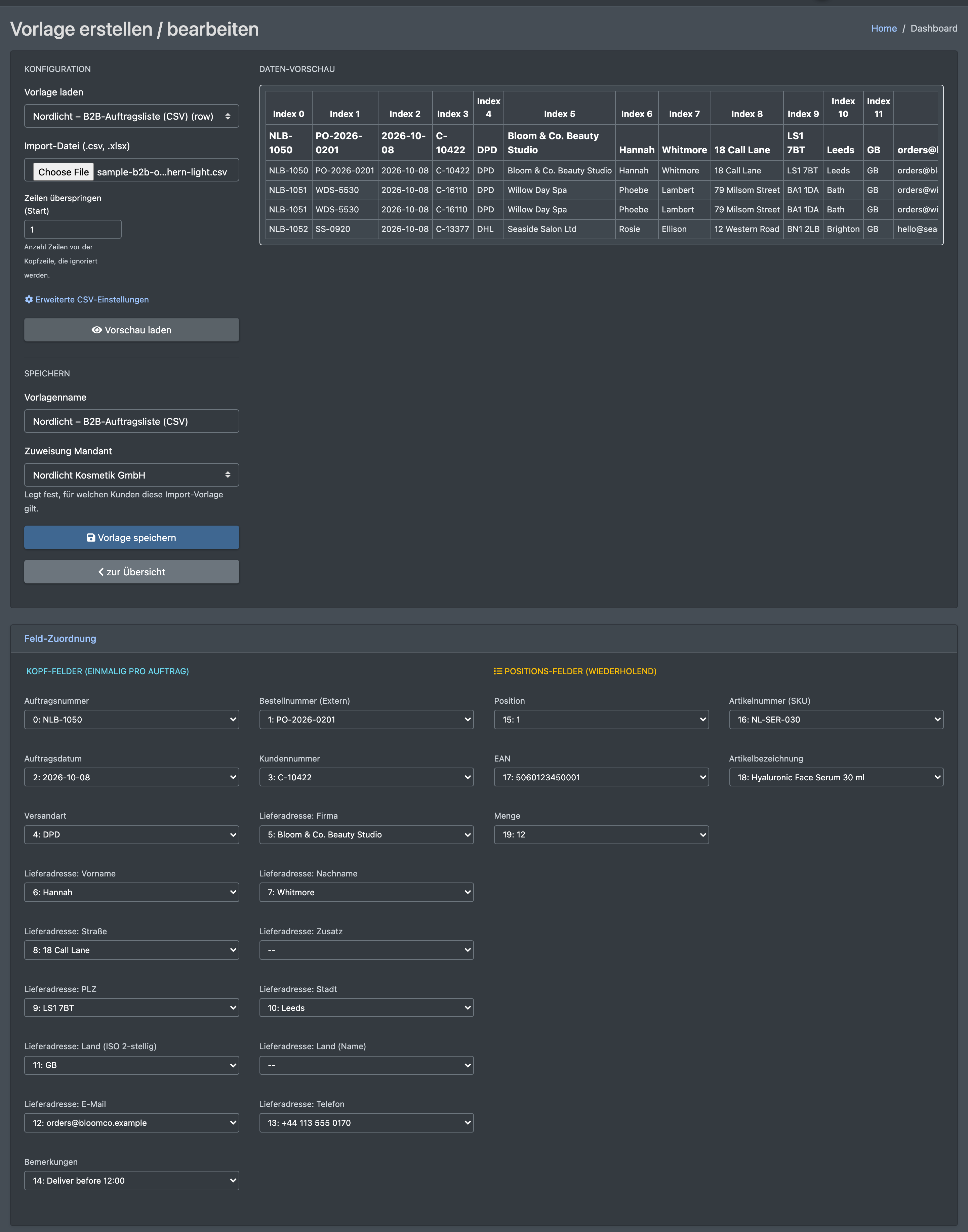
- Öffne Aufträge › Vorlage erstellen.
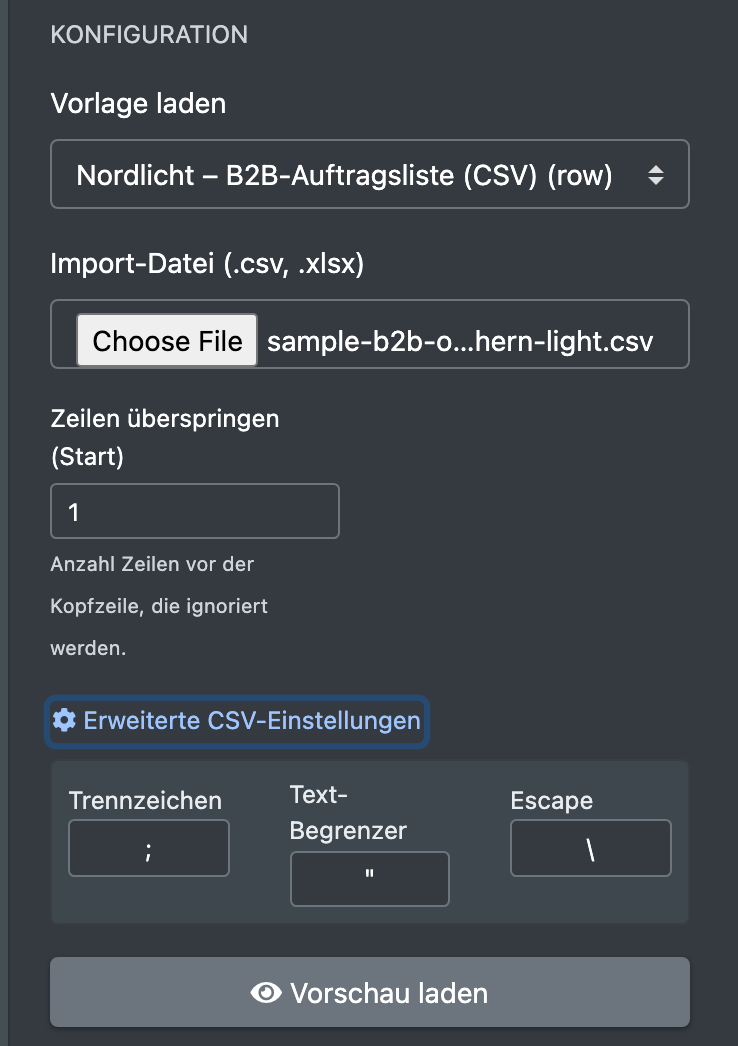
- Wähle unter Konfiguration den Eintrag Vorlage laden, um eine vorhandene Vorlage zu ändern, oder lege eine neue an (Neue Vorlage erstellen).
- Wähle die Import-Datei (.csv, .xlsx).
- Gib unter Zeilen überspringen (Start) die Anzahl der Zeilen vor der Kopfzeile ein, die ignoriert werden.
- Öffne bei CSV-Dateien bei Bedarf die Erweiterte CSV-Einstellungen: Trennzeichen (Standard
;), Text-Begrenzer (Standard") und Escape (Standard\). - Klicke auf Vorschau laden. Die Daten-Vorschau zeigt die Datei. Die Struktur wird automatisch erkannt:
- Zeilen – die erste Zeile ist die Kopfzeile, jede folgende Zeile ist eine Auftragsposition.
- Block – die erste Spalte kennzeichnet Kopf- und Positionszeilen, meist mit
HEAD/HundPOS/P.
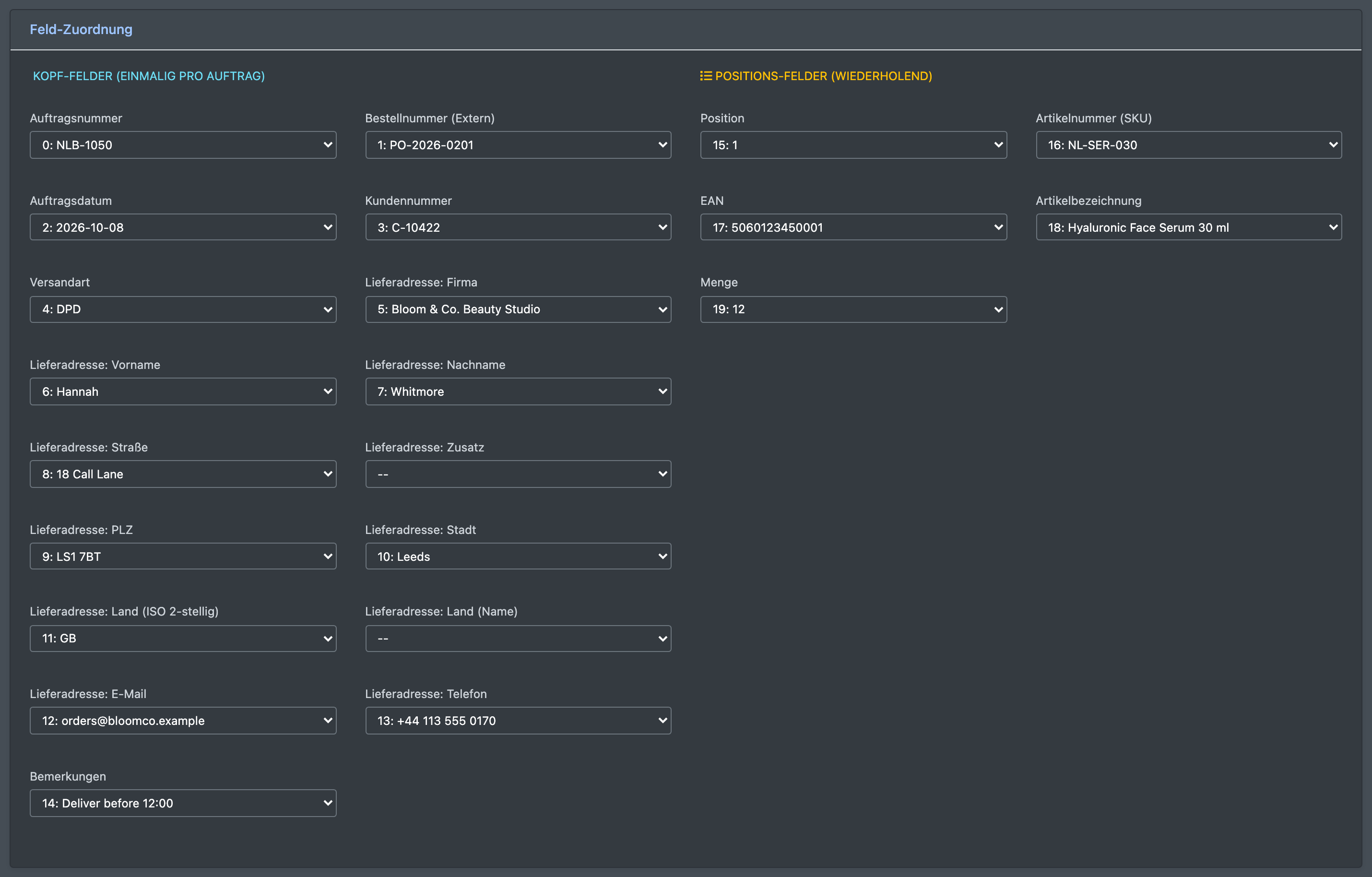
- Ordne unter Feld-Zuordnung die Spalten der Datei den X-Sitter-Feldern zu (siehe Tabelle unten).
- Gib einen Vorlagenname ein, z. B. „Format Kunde Miller“.
- Wähle unter Zuweisung Mandant den Mandanten, zu dem die Aufträge gehören, oder Allgemein / Keine Zuweisung.
- Klicke auf Vorlage speichern.
Vorlagen verwalten
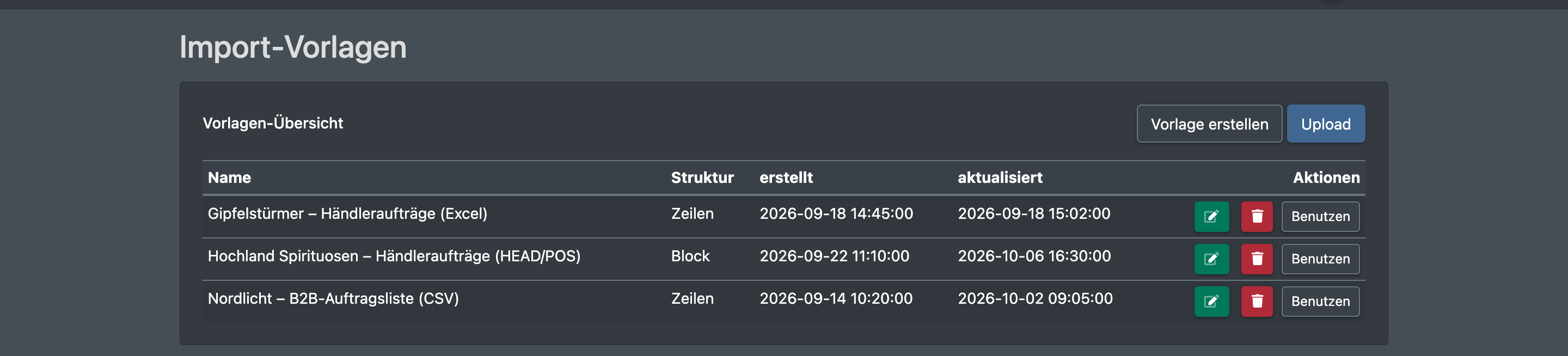
Öffne Aufträge › Import - Vorlagen. Die Liste zeigt Name, Struktur (Block oder Zeilen), erstellt und aktualisiert. Aktionen:
- Benutzen – öffnet den Upload mit dieser Vorlage vorausgewählt.
- Bearbeiten – öffnet die Vorlage.
- Löschen – fragt, ob die Vorlage wirklich unwiderruflich gelöscht werden soll.
Felder und Optionen
Gut zu wissen / Fehlerbehebung
Eine Vorlage ohne Mandanten-Zuweisung legt die Aufträge für deine eigene Firma an. Schicken mehrere Mandanten dasselbe Dateiformat, lege je Mandant eine eigene Vorlage an, damit die Aufträge beim richtigen Mandanten landen.