
Aufträge aus einer Datei importieren
Lade eine CSV- oder Excel-Auftragsdatei mit einer Import-Vorlage hoch und verfolge die Import-Jobs.
Wenn ein Kunde Aufträge als Datei schickt, kannst du sie in X-Sitter importieren. Du lädst eine CSV- oder Excel-Datei zusammen mit einer Import-Vorlage hoch. Der Upload erzeugt einen Import-Job, der die Aufträge und ihre Positionen im Hintergrund anlegt oder aktualisiert. Unter Import - Jobs siehst du den Fortschritt aller Importe.
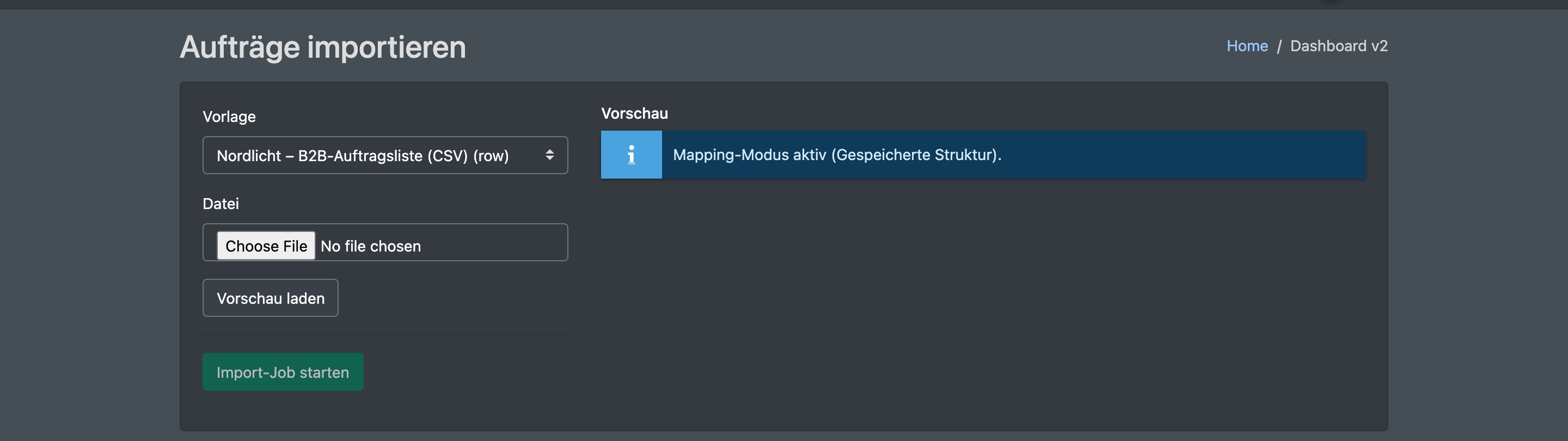
Bevor du startest
- Dein Benutzer braucht die Rechte für den Auftrags-Importer: Upload zum Importieren von Dateien, Import - Jobs zum Ansehen der Job-Liste. Frag deinen Administrator.
- Eine gespeicherte Import-Vorlage für dieses Dateiformat. Siehe Import-Vorlagen für Aufträge.
- Die SKUs in der Datei müssen als Artikel für den Mandanten existieren, sonst können die Positionen nicht gepickt werden. Siehe Artikelübersicht.
Schritt für Schritt
Datei hochladen
- Öffne Aufträge › Upload. Alternativ klickst du unter Aufträge › Import - Vorlagen neben einer Vorlage auf Benutzen.
- Wähle die Vorlage.
- Wähle die Datei – .csv, .xls oder .xlsx.
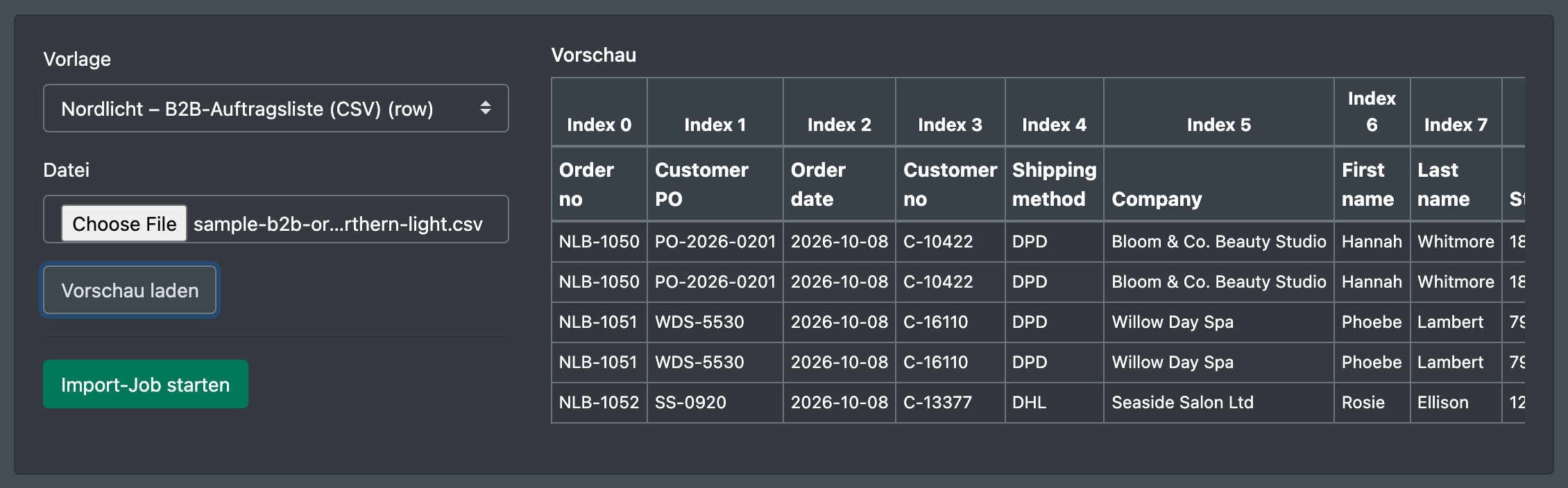
- Klicke auf Vorschau laden und prüfe rechts die Vorschau: Sind die Spalten richtig zugeordnet?
- Klicke auf Import-Job starten. Du siehst „Job erstellt“ und den Status „In Warteschlange ...“.
Import-Jobs verfolgen
- Öffne Aufträge › Import - Jobs.
- Die Liste zeigt je Job: Vorlage, Status, erstellt, gestartet, fertig und Datei.
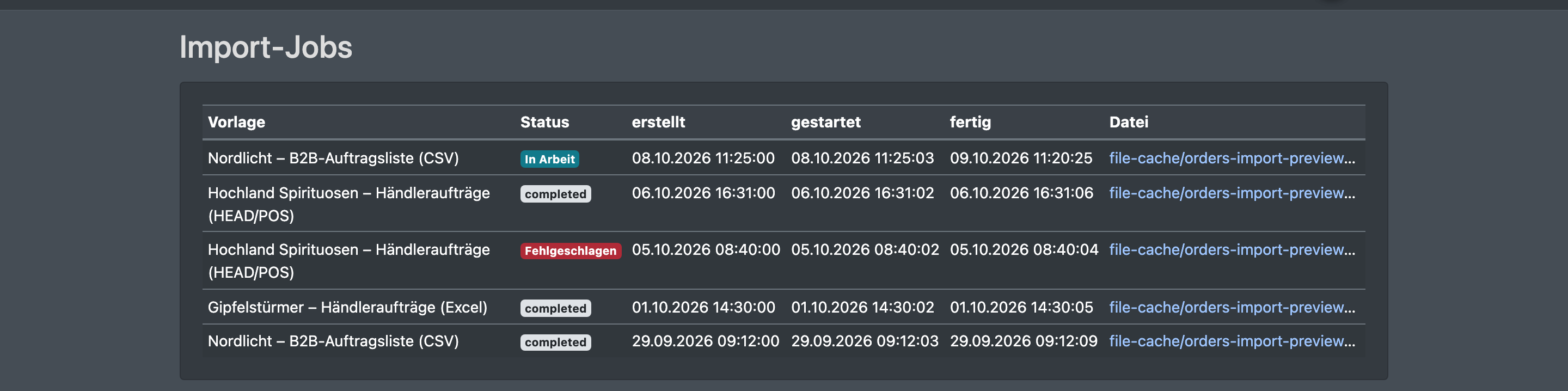
Status
Was der Import macht
- Die Datei wird gelesen und ihre Struktur (Zeilen oder Blöcke) erkannt.
- Die Feld-Zuordnung der Vorlage wird angewendet.
- Für jede Auftragsnummer wird ein Auftrag für den Mandanten angelegt, der der Vorlage zugewiesen ist (oder für deine eigene Firma, wenn die Vorlage keinen Mandanten hat). Neue Aufträge bekommen den Status Offen.
- Existiert für diesen Mandanten schon ein von Hand angelegter oder importierter Auftrag mit derselben Auftragsnummer, wird stattdessen dieser aktualisiert.
- Der Bestand der betroffenen Artikel wird neu berechnet.
Neue und aktualisierte Aufträge erscheinen sofort in der Auftragsübersicht. Von dort geht es weiter mit dem Erstellen einer Pickliste.
Gut zu wissen / Fehlerbehebung
Zeilen ohne Auftragsnummer werden übersprungen. Achte darauf, dass die Spalte mit der Auftragsnummer in der Vorlage zugeordnet ist.