Pakete und Tracking
Mit dem Dialog Paket- & Tracking-Management verteilst du die Artikel eines Auftrags auf Pakete oder Paletten, trägst Trackingnummern von Hand ein oder forderst nachträglich ein Versandlabel für ein Paket an. Das ist z. B. nützlich bei Speditionssendungen, bei Aufträgen, die außerhalb des Packtischs verpackt wurden, oder wenn ein Paket ein neues Label braucht.
Bevor du startest
- Dein Benutzer braucht das Recht Paket- & Tracking-Management. Frag deinen Administrator.
- Der Auftrag muss auf einer Pickliste stehen – sonst wird die Schaltfläche nicht angezeigt. Siehe Pickliste erstellen.
- Zum Anfordern von Labels: eine Versanddienstleister-Regel oder ein Versanddienstleister-Zugang für deine Firma (siehe Versanddienstleister) oder ein ShipCloud-Konto (siehe ShipCloud-Konten) sowie ein gewählter Arbeitsplatz.
Schritt für Schritt
1. Dialog öffnen
- Öffne den Auftrag unter Aufträge › Übersicht.
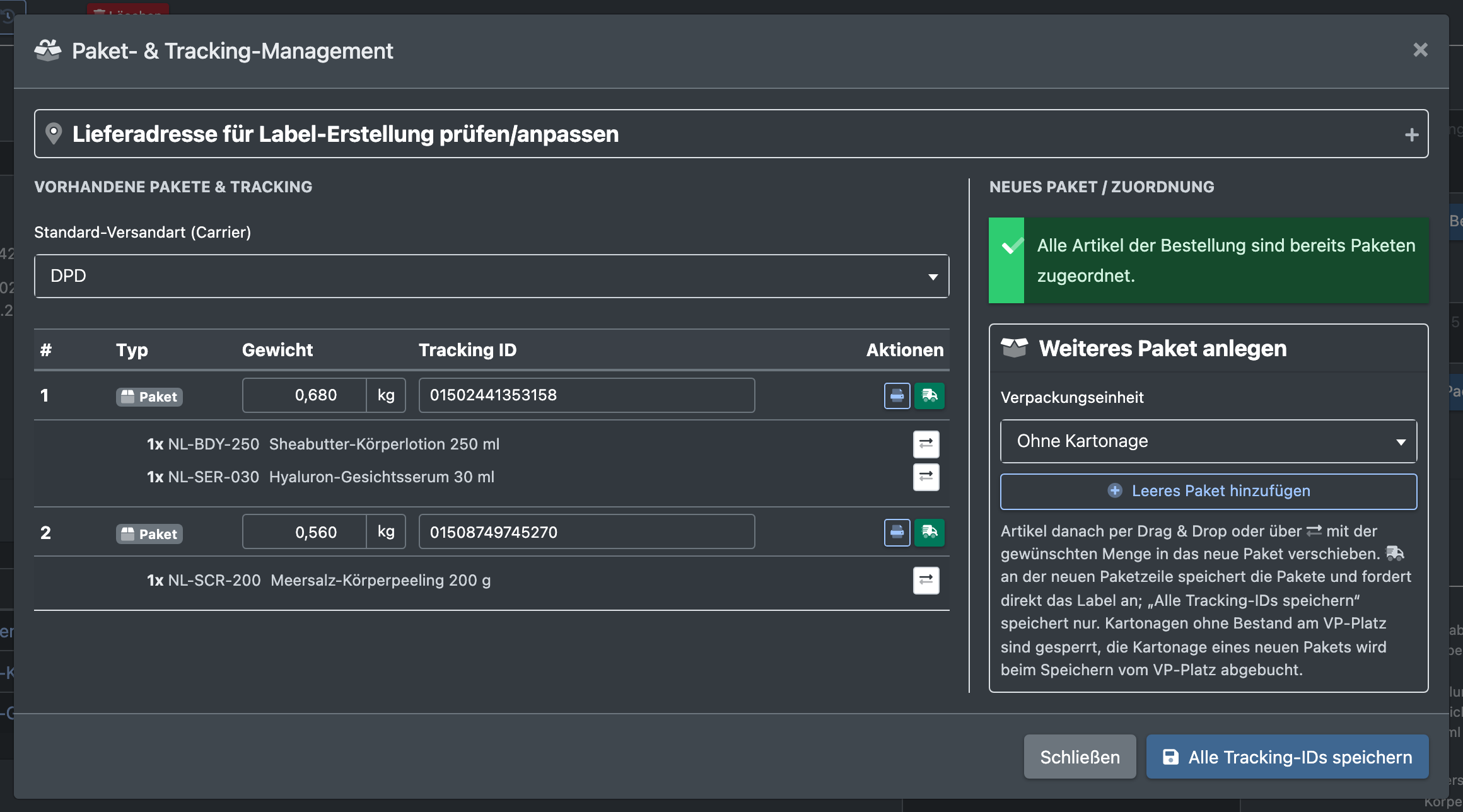
- Klicke im Bereich Tracking auf die Karton-Schaltfläche Pakete & Tracking verwalten.
2. Lieferadresse prüfen (optional)
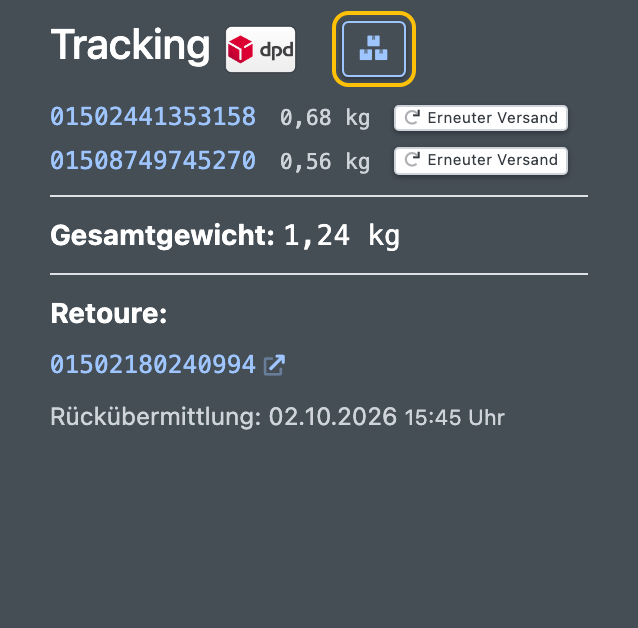
Öffne Lieferadresse für Label-Erstellung prüfen/anpassen und korrigiere Firma, Vorname, Nachname, E-Mail, Straße, Hausnummer, Zusatz, PLZ, Ort, Land (ISO) oder Telefon. Eine geänderte Adresse wird am Auftrag gespeichert und in der Auftragshistorie protokolliert.
3. Vorhandene Pakete bearbeiten
Unter Vorhandene Pakete & Tracking:
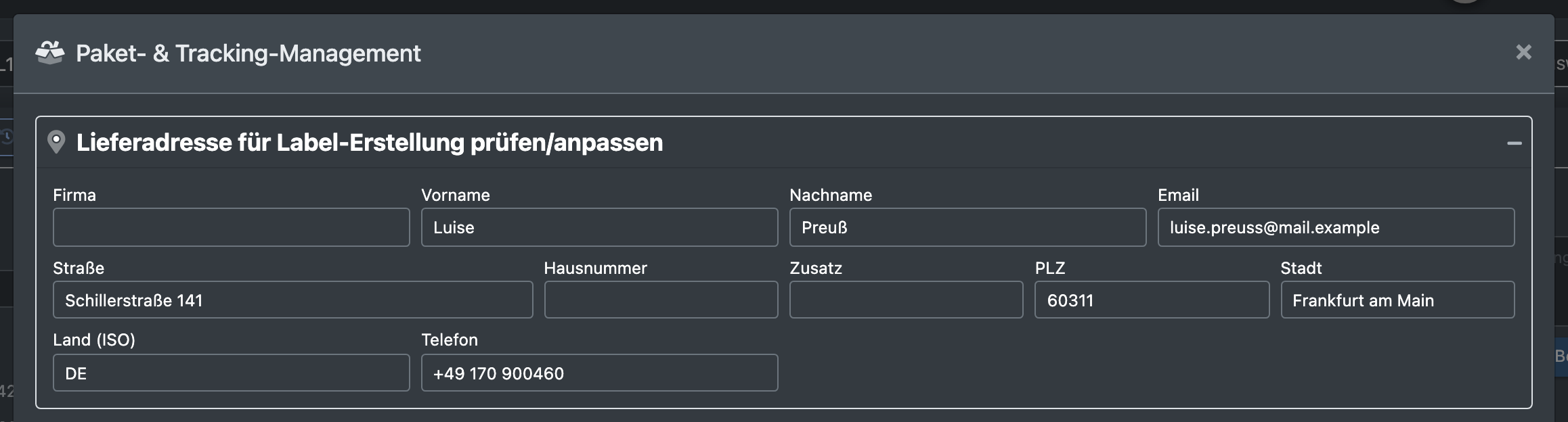
- Wähle die Standard-Versandart (Carrier).
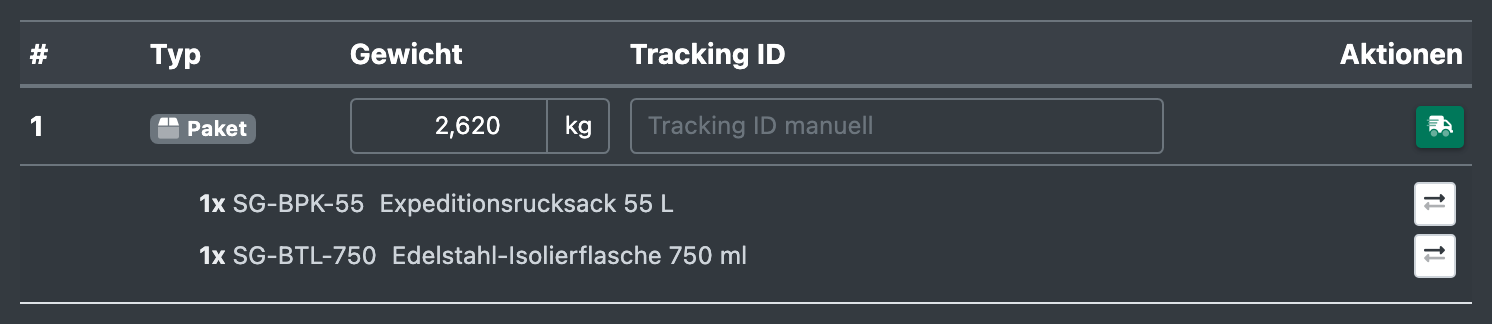
- Setze für jedes Paket den Typ: Europalette, Palette oder Paket, und das Gewicht.
- Trage entweder unter Tracking ID manuell eine Trackingnummer ein oder klicke auf Label anfordern. Ein vorhandenes Label öffnest du mit Label öffnen.
- Um einen Teil einer Position in ein anderes Paket zu verschieben, klicke auf die Pfeil-Schaltfläche Menge in anderes Paket verschieben.
4. Neues Paket anlegen
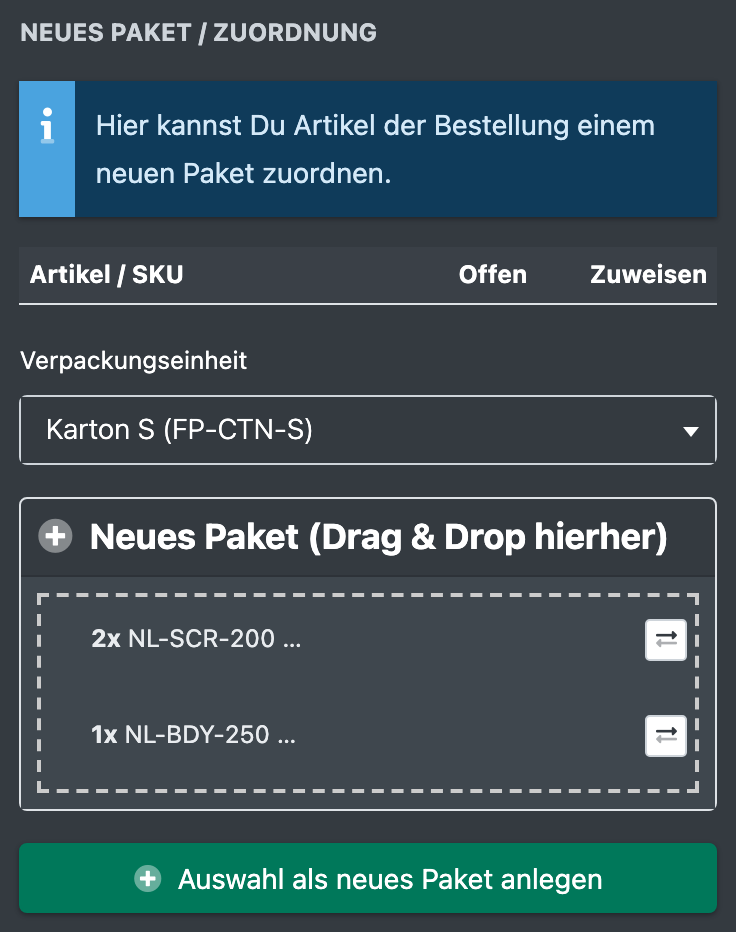
Unter Neues Paket / Zuordnung:
- Verschiebe Artikel mit Zuweisen oder per Drag & Drop in das neue Paket.
- Wähle die Verpackungseinheit, also den Karton. Kartonagen ohne Bestand auf dem Verpackungsmaterial-Platz sind gesperrt; der Karton eines neuen Pakets wird beim Speichern von dort ausgebucht. Wähle Ohne Kartonage, wenn kein Karton verwendet wird.
- Klicke auf Auswahl als neues Paket anlegen.
Alternativ klickst du unter Weiteres Paket anlegen auf Leeres Paket hinzufügen und verschiebst dann Artikel hinein. Die Versand-Schaltfläche in der neuen Paketzeile speichert die Pakete und fordert direkt das Label an.
5. Speichern
Klicke auf Alle Tracking-IDs speichern. Du siehst „Paket- und Tracking-Informationen wurden erfolgreich gespeichert.“
Was beim Speichern passiert
- Sobald mindestens eine Trackingnummer gespeichert ist, bekommt der Auftrag alle Trackingnummern, den Status Versendet, das heutige Versanddatum und den gewählten Versanddienstleister als Versandart.
- Label anfordern erzeugt das Label über deine Versandregeln – entweder über ShipCloud oder direkt bei DHL, DPD, GLS, UPS oder Hermes. Siehe Versandlabels.
- Die Trackingnummern erscheinen in den Auftragsdetails mit Links zum Versanddienstleister. Siehe Sendungsverfolgung.
Einzelnes Paket erneut versenden
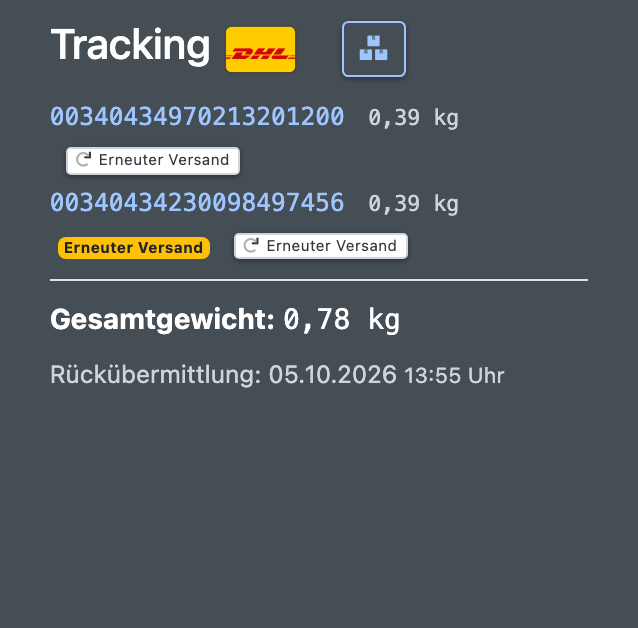
Muss ein Paket noch einmal versendet werden, zeigt der Tracking-Bereich der Auftragsdetails neben dem Paket die Schaltfläche Erneuter Versand. Sie erzeugt ein neues Versandlabel für dieses Paket; die alte Trackingnummer bleibt erhalten. Erneut versendete Pakete sind mit einem Badge Erneuter Versand markiert.