
Versanddienstleister
Unter Versanddienstleister legst du fest, wie die Versandlabel deines Lagers erstellt werden: über ShipCloud oder direkt über die Schnittstellen von DHL, DPD, GLS, UPS oder Hermes. Du hinterlegst die Zugänge der Versanddienstleister – für deine eigene Firma oder für einzelne Mandanten, sodass jeder Mandant mit seinem eigenen Versandvertrag versenden kann – und du legst Versand-Regeln fest. Die Regeln werden ausgewertet, wenn ein Paket am Packplatz abgeschlossen wird und wenn unter Pakete und Tracking ein Label angefordert wird. Ohne Regel wird ShipCloud verwendet.
Bevor du startest
- Dein Benutzer braucht das Recht Versanddienstleister im Bereich Administration des Rechtebaums. Frag deinen Administrator.
- Deine Firma ist der Logistiker. Mandanten können diese Seite nicht öffnen – sie sehen „Versand-Regeln und Zugänge werden beim Logistiker gepflegt. …“.
- Du hast die Zugangsdaten aus deinem Vertrag mit dem Versanddienstleister (siehe Tabelle der Pflichtfelder unten).
- Für ShipCloud brauchst du keinen Zugang in dieser Liste – ShipCloud nutzt die ShipCloud-Konten unter den Firmen-Einstellungen.
- Zugänge bei Versanddienstleistern sind Verbindungen und zählen gegen dein Paket.
Schritt für Schritt
1. Einen Zugang beim Versanddienstleister anlegen
- Öffne Administration › Versanddienstleister.
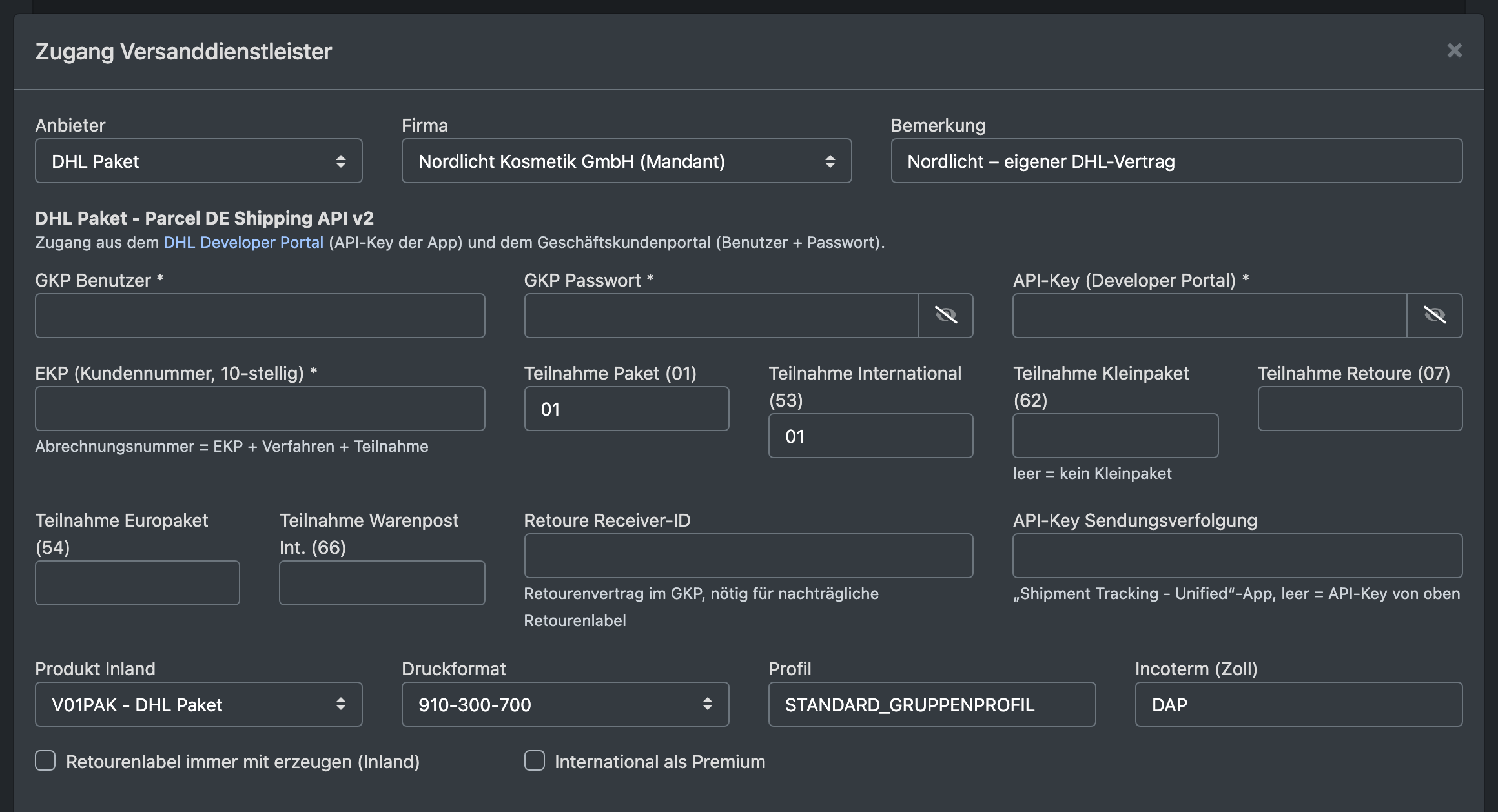
- Klicke in der Karte Zugänge auf Neuen Zugang anlegen.
- Wähle den Anbieter.
- Wähle die Firma, zu der der Zugang gehört: deine eigene Firma (Logistiker) oder einen Mandanten (Mandant).
- Trag eine Bemerkung ein, z. B. „Hauptkonto“ oder „Mandant XY“.
- Füll die Zugangsdaten des Anbieters aus. Felder mit * sind Pflicht.
- Klicke optional auf Zugang testen, um die Anmeldung beim Anbieter zu prüfen.
- Klicke auf Zugang speichern. Du siehst „Der Zugang wurde gespeichert.“
Anbieter und Firma lassen sich nach dem Anlegen des Zugangs nicht mehr ändern. Um die Zugangsdaten später zu ändern, klicke in der Zeile des Zugangs auf Bearbeiten. Testen prüft einen vorhandenen Zugang jederzeit.
2. Versand-Regeln festlegen
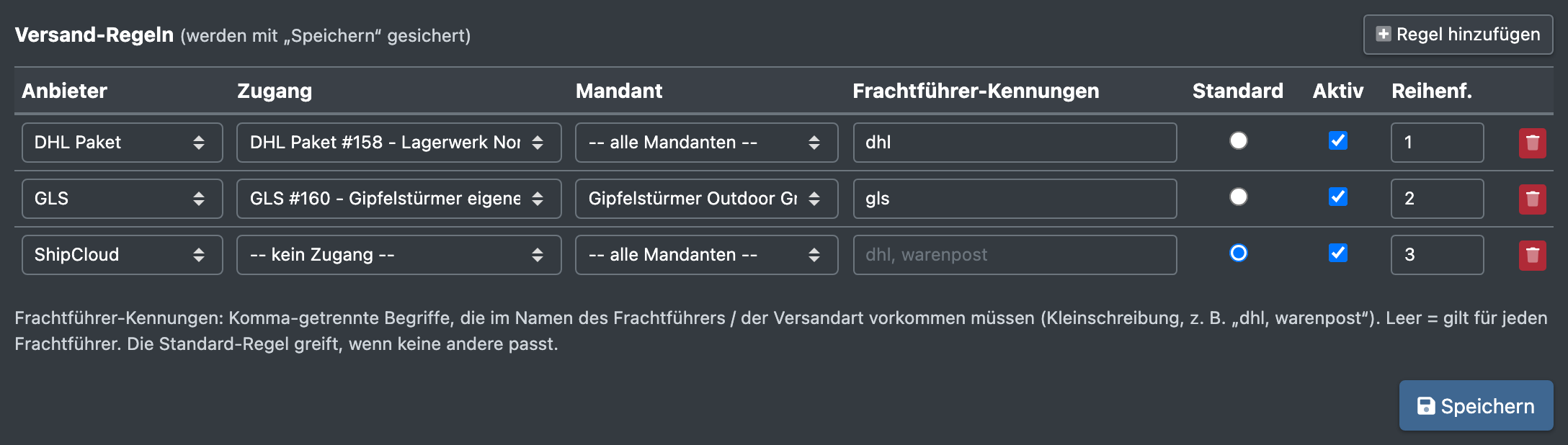
- Klicke in der Karte Versand-Regeln auf Regel hinzufügen.
- Wähle den Anbieter.
- Wähle den Zugang. Zugänge von Mandanten zeigen den Mandantennamen in Klammern; für ShipCloud lässt du „-- kein Zugang --“ stehen.
- Wähle den Mandant: „-- alle Mandanten --“ oder einen einzelnen Mandanten.
- Trag optional Frachtführer-Kennungen ein.
- Setze bei genau einer Regel den Haken Standard – sie gilt, wenn keine andere Regel passt.
- Setze den Haken Aktiv und leg die Reihenf. fest.
- Wiederhole das für weitere Regeln. Regel entfernen löscht eine Zeile.
- Klicke auf Speichern. Regeln werden nur mit dieser Schaltfläche gespeichert: „Die Versand-Regeln wurden gespeichert“.
So wird eine Regel ausgewählt
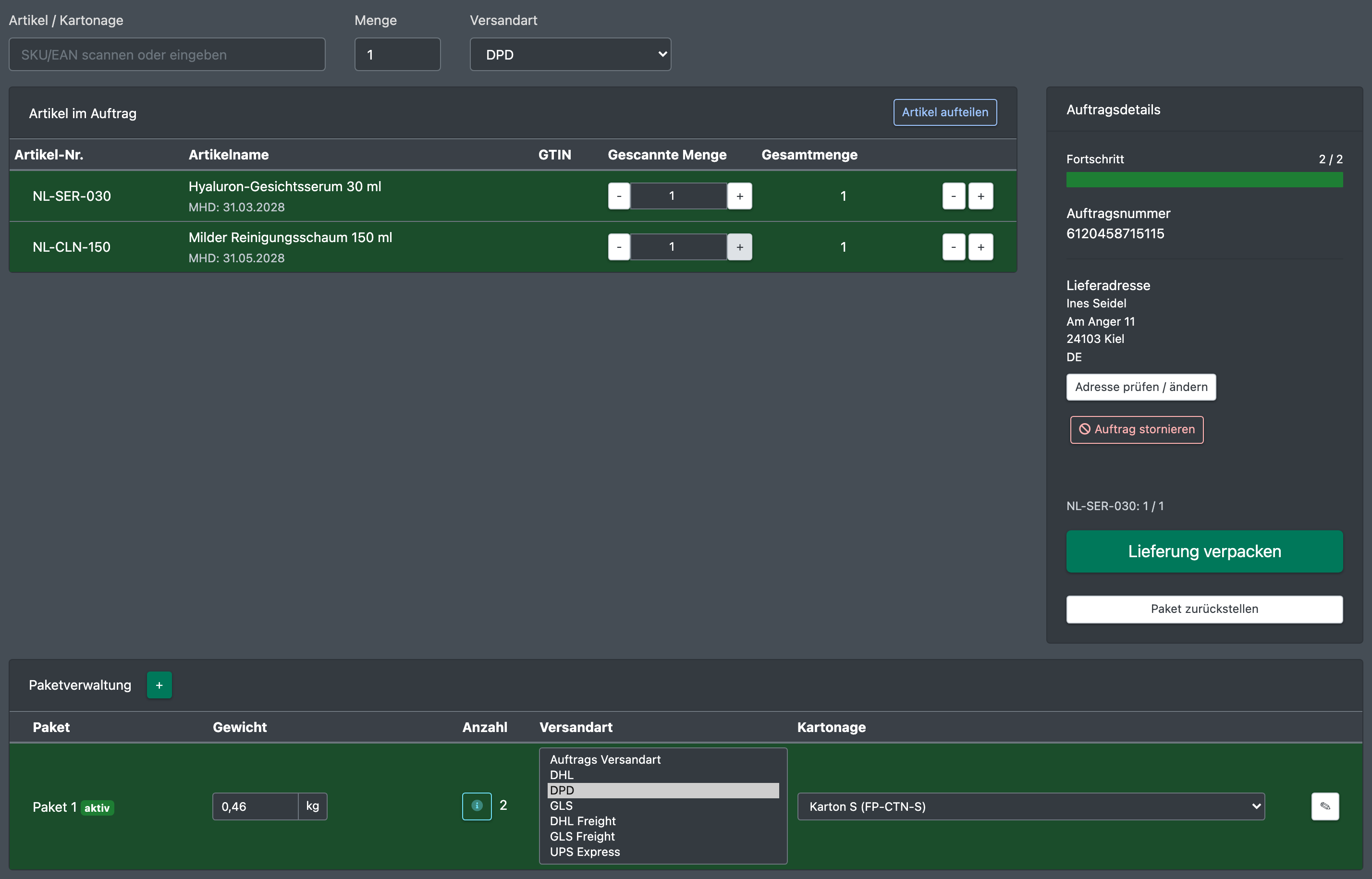
Wird ein Paket abgeschlossen, nimmt X-Sitter den Namen des Frachtführers: den am Packplatz gewählten Frachtführer oder – bei „Versandart des Auftrags“ – die Versandart des Auftrags. Dann gilt:
- Regeln für einen anderen Mandanten oder mit Frachtführer-Kennungen, die im Namen des Frachtführers nicht vorkommen, werden übersprungen.
- Eine Regel mit passender Frachtführer-Kennung gewinnt gegen eine Regel ohne Kennung.
- Eine Regel für den Mandanten des Auftrags gewinnt gegen eine Regel für alle Mandanten. Eine Regel, die beides erfüllt, gewinnt.
- Passt keine Regel, wird die Standard-Regel verwendet.
- Gibt es gar keine Regel, wird das Label über ShipCloud erstellt.
Beispiel: Regel A: DHL, alle Mandanten, Kennungen „dhl, warenpost“. Regel B: GLS, Mandant „Shop Miller“. Regel C: ShipCloud, Standard. Ein Auftrag von Shop Miller mit Frachtführer „DHL Warenpost“ passt zu A (Kennung) und B (Mandant). Eine passende Kennung zählt mehr als ein passender Mandant, also wird Regel A verwendet. Soll Shop Miller DHL über sein eigenes Konto versenden, leg Regel D an: DHL, Mandant Shop Miller, Kennung „dhl“, mit dem DHL-Zugang von Shop Miller – sie erfüllt beides und gewinnt. Ein Auftrag eines anderen Mandanten mit Frachtführer „Hermes“ passt weder zu A noch zu B, also greift die Standard-Regel C.
Felder und Optionen
Versand-Regeln
Pflicht-Zugangsdaten je Anbieter
Jeder Zugang hat einen Modus: Sandbox (Testsystem) oder Live.

Sendungen in Länder außerhalb der EU
Für Empfänger außerhalb der EU übermittelt X-Sitter die Zolldaten automatisch (Preis der Auftragsposition, Gewicht, Zolltarifnummer und Ursprungsland aus dem Artikel; ohne Ursprungsland wird DE verwendet).
- ShipCloud und DHL liefern ein Zollformular CN23 zurück, UPS eine Handelsrechnung (Commercial Invoice). Das Dokument wird am Packplatz zusammen mit dem Label gedruckt und im Auftrag unter Dokumente gespeichert (siehe Auftragsdokumente).
- GLS übermittelt Zolldaten nur, wenn im Zugang die Option für die Zollanmeldung aktiviert ist.
- DPD und Hermes unterstützen in X-Sitter keine Sendungen außerhalb der EU – nutze dafür einen anderen Anbieter.
Achte darauf, dass deine Artikel eine Zolltarifnummer und ein Ursprungsland haben.
Gut zu wissen / Fehlerbehebung
Alle Verbindungen öffnet Jobs & Verbindungen, wo alle Zugänge als Verbindungen erscheinen (nur mit dem passenden Recht). Das Tracking von Labels über die direkten Schnittstellen wird automatisch aktualisiert, siehe Sendungsverfolgung und Versandlabels.