
Avisierungen
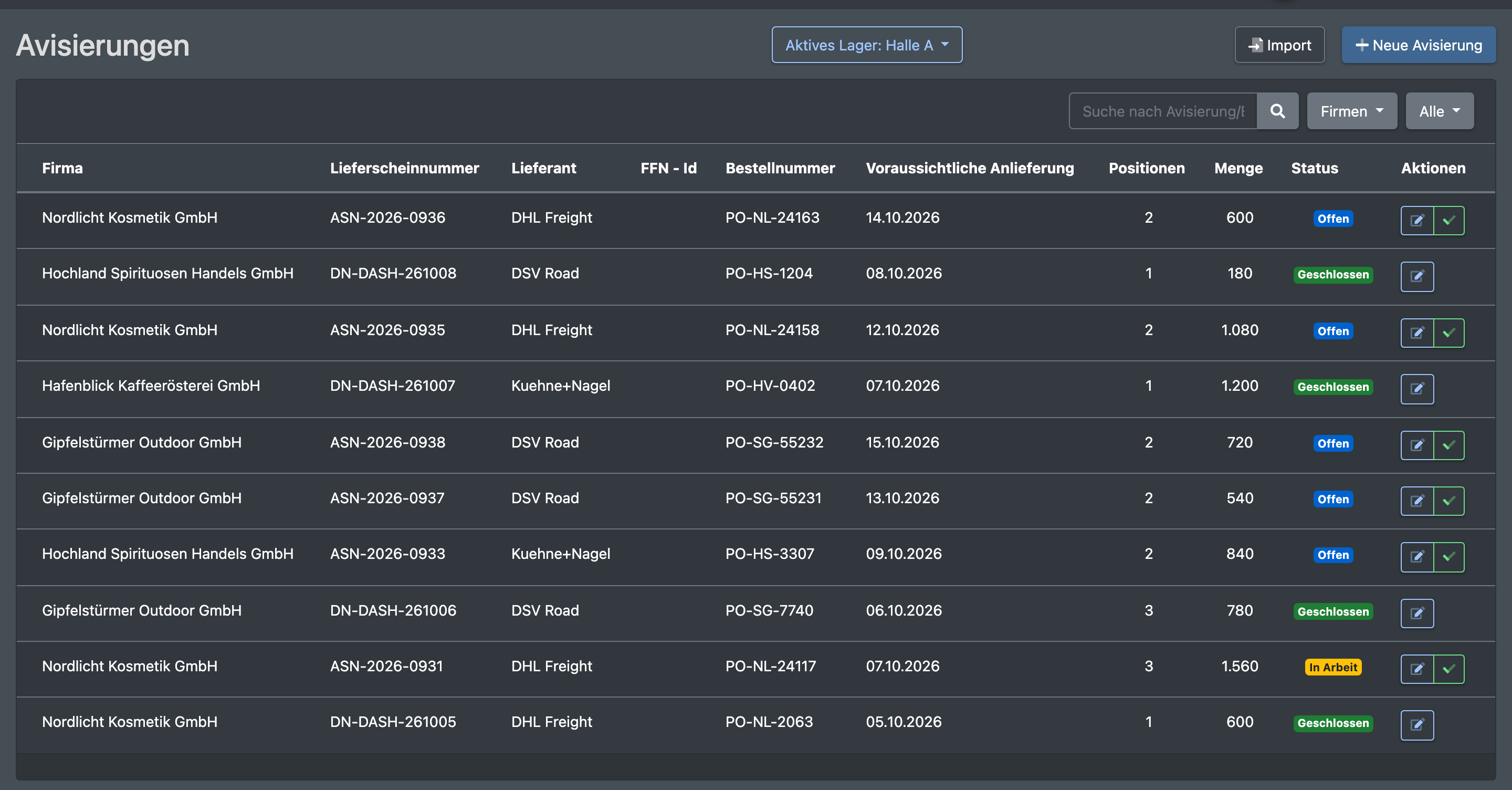
Eine Avisierung kündigt eine Lieferung für einen deiner Mandanten an: Lieferschein, Bestellnummer, Container, erwartetes Datum und die Positionen mit Menge und Charge. Sie ist der Ausgangspunkt jedes Wareneingangs. Kommt die Ware an, findet das Lagerteam die Avisierung über Lieferschein-, Bestell- oder Containernummer beim Entladen und am Einlagerungs-Scanner. X-Sitter zählt die eingelagerte Menge je Position und schließt die Avisierung automatisch, sobald alles im Bestand ist.
Im Menü heißen die Avise Avisierungen.
Bevor du startest
- Dein Benutzer braucht die Rechte für das Menü Avisierungen. Anlegen, Bearbeiten und Schließen von Avisierungen sind eigene Rechte – fehlt eine Schaltfläche, frag deinen Administrator.
- Der Mandant, dem die Ware gehört, ist als Mandant deiner Firma angelegt, siehe Mandanten.
- Die Artikel sind im Artikelstamm vorhanden, damit du sie als Positionen hinzufügen kannst, siehe Artikel anlegen.
Schritt für Schritt
Avisierungen finden
- Öffne WMS › Avisierungen.
- Grenze die Liste bei Bedarf ein:
- Statusfilter: Alle, Offen, In Arbeit, Geschlossen.
- Filter nach Firma.
- Suchfeld Suche nach Avisierung/Bestellnummer....
Die Liste zeigt Firma, Lieferscheinnummer, Lieferant, Bestellnummer, voraussichtliche Anlieferung, Anzahl der Positionen, Menge und Status.
Avisierung anlegen
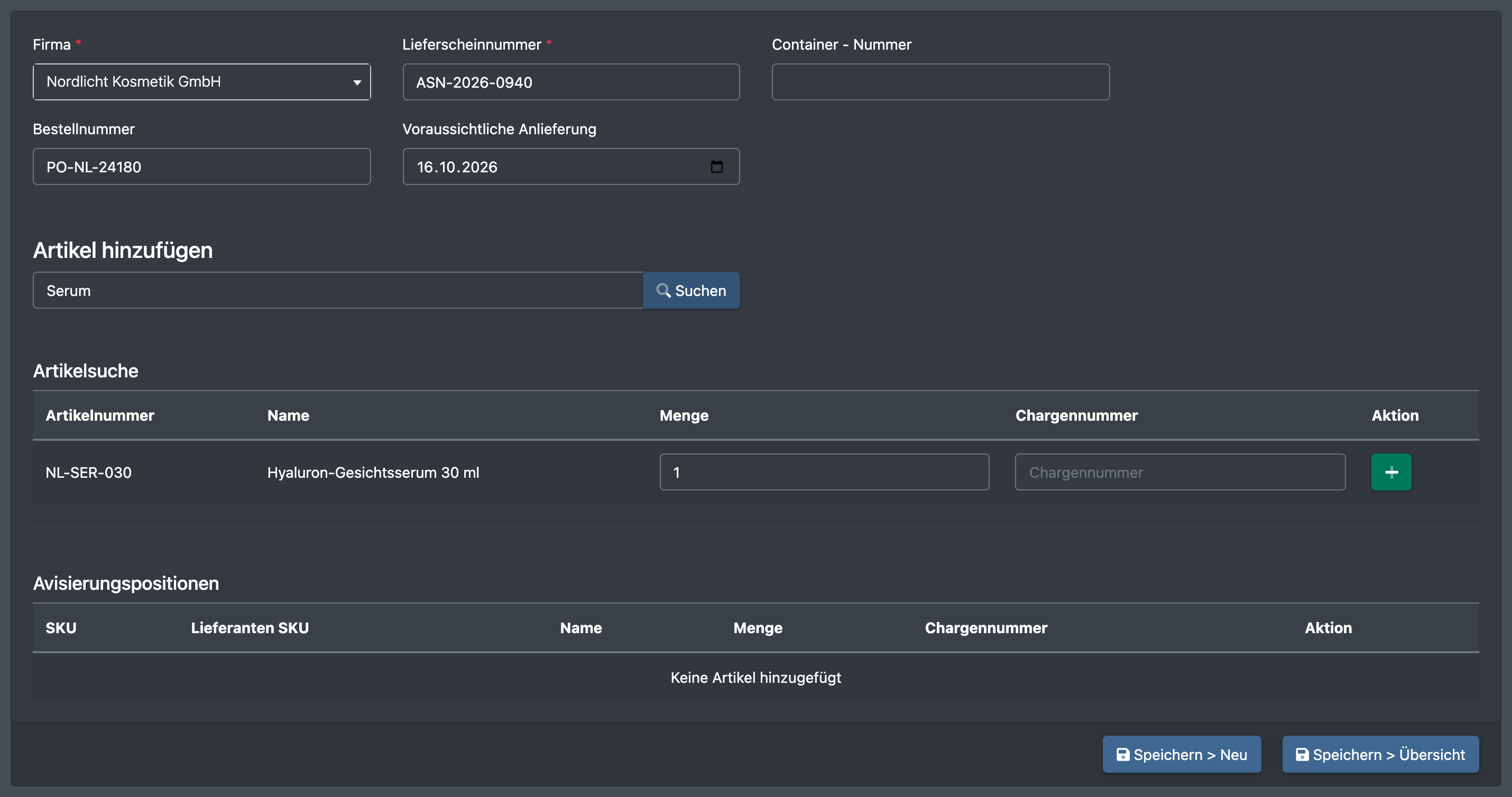
- Klicke auf Neue Avisierung.
- Fülle die Kopfdaten aus (siehe
Felder und Optionen ). Voraussichtliche Anlieferung ist mit heute vorbelegt. - Tippe unter Artikel hinzufügen in Artikelnummer oder Name eingeben... und wähle den Artikel aus dem Suchergebnis.
- Gib die Menge und, falls bekannt, die Chargennummer ein. Die Position erscheint unter Avisierungspositionen.
- Wiederhole das für alle Artikel der Lieferung.
- Speichere:
- Speichern > Neu speichert und öffnet ein leeres Formular für die nächste Avisierung.
- Speichern > Übersicht speichert und führt zurück zur Liste.
X-Sitter bestätigt mit „Avisierung erfolgreich erstellt.“. Die neue Avisierung hat den Status Offen.

Avisierung bearbeiten
- Öffne die Avisierung in der Übersicht, um zu Avisierung bearbeiten zu gelangen.
- Ändere Kopfdaten oder Mengen, füge Positionen hinzu und speichere.
X-Sitter bestätigt mit „Avisierung erfolgreich aktualisiert.“. Bereits eingelagerte Mengen, MHDs und Einlagerungszeiten bleiben unverändert.
Avisierung von Hand schließen
Normalerweise schließt X-Sitter eine Avisierung selbst. Wird eine Lieferung nie vollständig (zum Beispiel, weil der Lieferant weniger geschickt hat), klicke in der Übersicht auf die Haken-Schaltfläche. Die Avisierung wechselt auf Geschlossen.

Avisierungen aus einer Datei importieren
Schicken deine Mandanten oder Lieferanten ihre Lieferavise als CSV- oder Excel-Datei, nutze Import. Siehe Avisierungen importieren.
Felder und Optionen
Fügst du denselben Artikel mit derselben Chargennummer zweimal hinzu, fasst X-Sitter beide Zeilen zu einer Position zusammen und addiert die Mengen. Zeilen mit unterschiedlichen Chargen bleiben getrennt.
Status

Das Entladen ist optional. Beginnst du sofort mit der Einlagerung, geht die Avisierung von Offen direkt auf In Arbeit.
Bearbeitest du eine Avisierung, die schon in Arbeit oder geschlossen ist, berechnet X-Sitter den Status neu: Erhöhst du eine Menge, wird eine geschlossene Avisierung wieder geöffnet (In Arbeit); senkst du sie auf die eingelagerte Menge, wird sie geschlossen.
Gut zu wissen
- Avisierungen können auch automatisch hereinkommen, zum Beispiel aus JTL-FFN, siehe JTL-FFN Auftragsverarbeitung.
- Geschlossene Avisierungen fließen in die Abrechnung der Entladekosten des Mandanten ein, siehe Entladekosten.
- Die Zeit vom Anlegen einer Avisierung bis zur vollständigen Einlagerung erscheint als Dock-to-Stock im Lager-Dashboard.
- Warum fehlt „Neue Avisierung“? Deinem Benutzer fehlt das Recht, Avisierungen anzulegen. Frag deinen Administrator.
- Warum schließt sich meine Avisierung nicht? Mindestens eine Position ist noch nicht vollständig eingelagert. Prüfe den Fortschritt am Einlagerungs-Scanner oder schließe sie von Hand.