
WMS Attribute
Eigene Zusatzfelder für Bestandseinträge festlegen, getrennt von den Artikel-Attributen in den Artikelstammdaten.
Unter WMS Attribute legst du eigene Attributfelder an, deren Werte zu einzelnen Bestandseinträgen im Lager gehören – nicht zum Artikel selbst. Attribute, die den Artikel beschreiben (z. B. Farbe, Material, Abmessungen), gehören stattdessen in die Artikelstammdaten – siehe Attribut-Felder.
Bevor du startest
- Dein Benutzer braucht die Rechte für das WMS-Menü Einstellungen und die Seite Attribute – frag deinen Administrator.
Attribut anlegen
- Öffne WMS › Einstellungen › Attribute. Die Seite WMS Attribut Felder öffnet sich.
- Klicke auf Neues WMS Attribut. Das Formular WMS Attributfeld anlegen öffnet sich.
- Fülle die Felder aus (siehe Tabelle unten).
- Klicke auf Speichern. Du siehst „Das WMS Attribut wurde angelegt“ oder, beim Bearbeiten, „Das WMS Attribut wurde aktualisiert“.
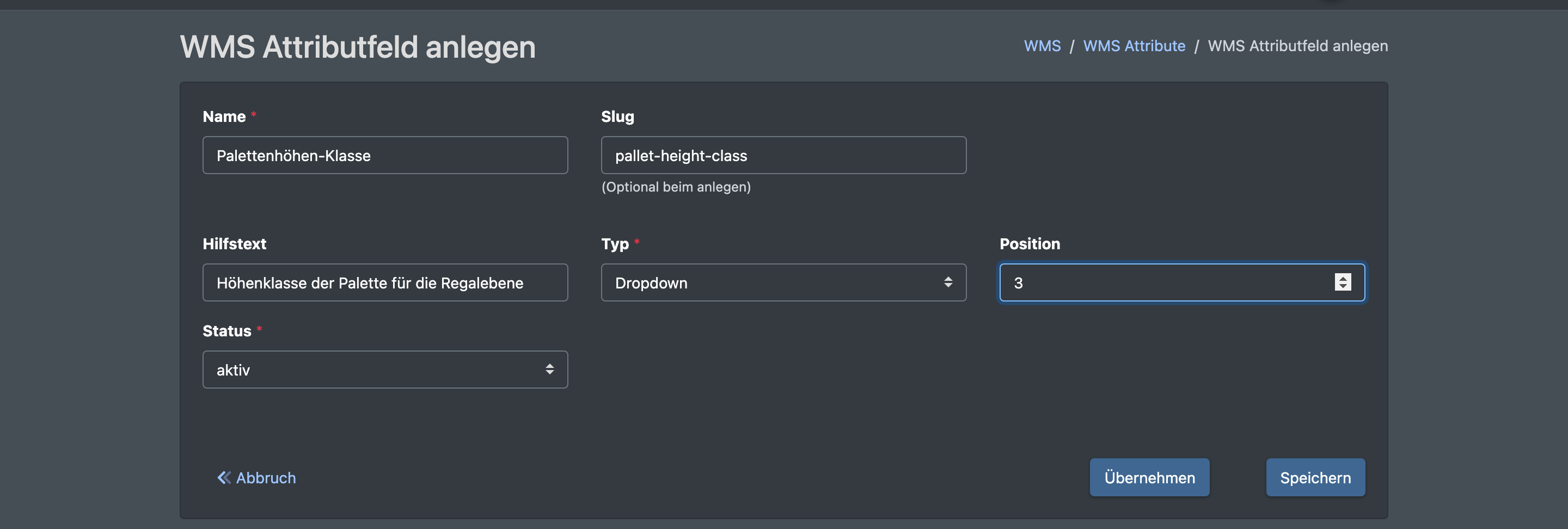
Felder und Optionen
Attribute löschen
- Hake in der Liste ein oder mehrere Attribute an.
- Klicke auf Löschen. Du siehst „Das Attribut wurde entfernt!“ oder „… Attribute wurden entfernt!“.
Die Standard-Masken des WMS (Einlagerung, Bestandsübersicht, Picken) zeigen und füllen keine Werte von WMS Attributen. Wenn du sie in deinen Abläufen nutzen willst, wende dich vorher an den X-Sitter-Support.