
FFN-Auftragsverarbeitung
Sobald dir ein Händler des JTL-Fulfillment-Netzwerks (FFN) übergeben ist, übernimmt X-Sitter die komplette Abwicklung für diesen Händler:
- Wartende Ausgangsaufträge werden nach einer Bestandsprüfung angenommen und in FFN quittiert.
- Versendete Aufträge und eingelagerte Ware werden an FFN zurückgemeldet.
- Ein stündlicher Bestandsabgleich bringt alles andere, was den Bestand verändert, zu FFN: Korrekturen, Inventurzählungen, Einlagerungen ohne Avis, Qualitätssperren.
So ist der Bestand des Händlers in FFN immer aktuell.
Bevor du startest
- Die FFN-Verbindung besteht, siehe JTL-Fulfillment-Netzwerk (FFN) verbinden.
- Der Händler ist einem Mandanten zugeordnet, einschließlich des FFN-Lagers, siehe FFN-Händler. Ohne Lager werden keine Wareneingänge gemeldet.
- Die Artikel des Mandanten sind importiert (Job FFN-Produkte laden). Artikel, die noch fehlen, werden einzeln aus FFN geladen, wenn ein Auftrag eintrifft.
- Bestand in X-Sitter: Ein Auftrag wird nur angenommen, wenn der freie Bestand ihn deckt. Ohne gebuchte Ware bleibt jeder Auftrag in FFN.
- Du hast Zugriff auf Administration › Jobs & Verbindungen, siehe Jobs & Verbindungen.
warning Kein Parallelbetrieb
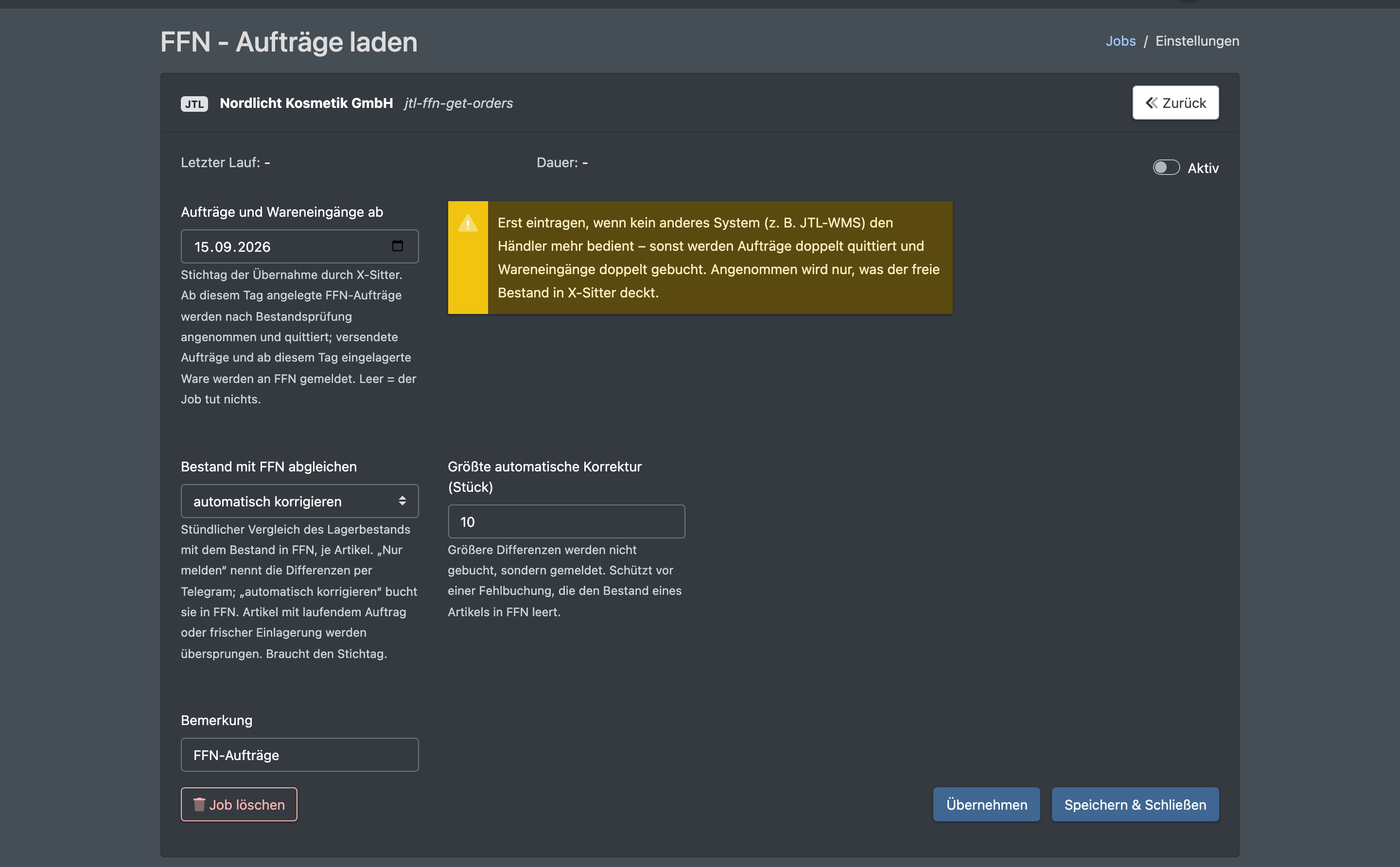
Solange ein anderes System (zum Beispiel JTL-WMS) den Händler noch bedient, lass den Job des Händlers inaktiv oder ohne Stichtag. Sonst werden Aufträge doppelt quittiert und Wareneingänge doppelt gebucht.
Die drei Schalter
Aufträge kommen nur an, wenn alle drei gesetzt sind:
Die Karte Übernahme durch X-Sitter auf der Seite FFN-Verbindung zeigt alle Händler mit aktivem Job, ihren Stichtag und den Link Job bearbeiten.
Schritt für Schritt
- Öffne ERP-Systeme › JTL › FFN Händler Übersicht und ordne den Händler dem Mandanten zu, einschließlich des FFN Warehouse (FFN-Händler).
- Öffne Administration › Jobs & Verbindungen, wähle die Firma des Mandanten, lege den Job FFN - Aufträge laden an und schalte ihn ein.
- Lagere die Ware des Mandanten in X-Sitter ein oder übernimm den vorhandenen Bestand, siehe Einlagerung.
- Öffne den Job, trage unter Aufträge und Wareneingänge ab das Übernahmedatum ein und speichere.
- Optional: Stelle Bestand mit FFN abgleichen zuerst auf nur melden (siehe unten).
- Ab dem nächsten Lauf (jede Minute) erscheinen angenommene Aufträge in der Auftragsübersicht mit der Quelle FFN und dem Status Offen.
Felder und Optionen
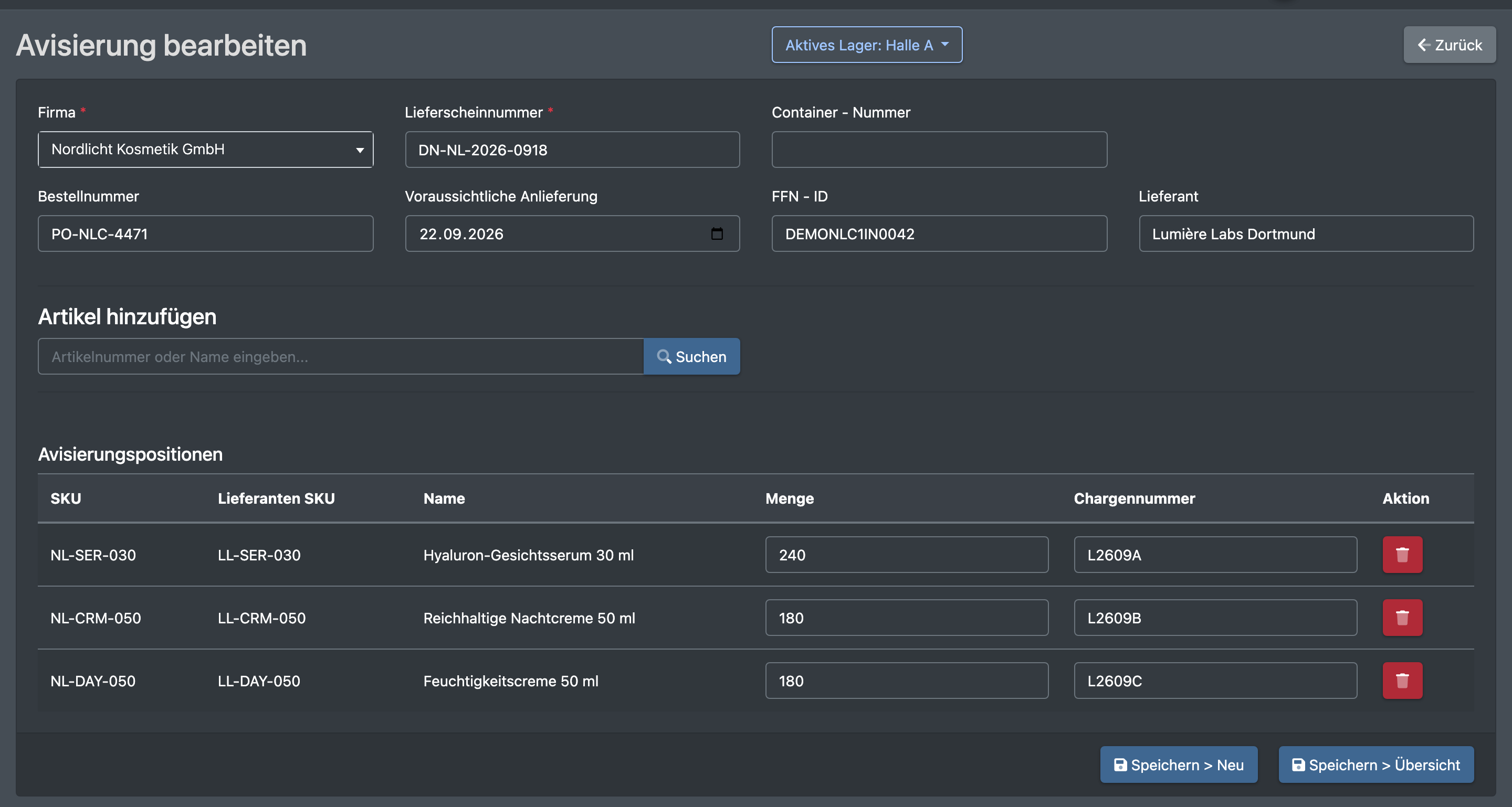
Der Stichtag für Aufträge gilt je Job, also je Händler: Jeder Händler kann an seinem eigenen Tag übernommen werden. Das Avis-Datum gilt für deine ganze Firma und hängt von keinem Job ab.
So funktioniert es
Auftrag annehmen (jede Minute)
- X-Sitter liest die Aufträge des Händlers, die in FFN warten.
- Jede Position muss ein bekannter Artikel sein, und der freie Bestand muss die Menge decken. Freier Bestand = Bestand auf Lagerplätzen ohne Qualitätssperre, abzüglich der offenen Mengen aller Aufträge in Bearbeitung. Stücklisten-Kopfartikel zählen nicht, ihre Bestandteile schon (siehe Stücklisten).
- Reicht der Bestand, wird der Auftrag mit dem Status Wartend angelegt, in FFN quittiert, seine Dokumente (z. B. Rechnung) werden geladen, und dann wird er Offen. Erst jetzt sieht ihn das Lager.
- Reicht der Bestand nicht oder ist ein Artikel unbekannt, wird nichts angelegt. Der Auftrag wartet weiter in FFN und wird im nächsten Lauf erneut geprüft.
- Wird ein Lauf zwischen Anlegen und Öffnen des Auftrags unterbrochen, schließt der nächste Lauf den Auftrag ab oder entfernt den wartenden Auftrag wieder.
Nachdem der Auftrag geöffnet wurde, starten Workflows mit dem Auslöser „wenn ein Auftrag importiert/angelegt wird“, siehe Workflows.
Stornierungen
Ein in FFN stornierter Auftrag wird in X-Sitter storniert, solange er Offen, Wartend, Fehler oder Wartet ist. Ist er bereits in Bearbeitung, bleibt er bestehen und du bekommst eine Telegram-Nachricht.
Versand melden (alle 5 Minuten)
Für Aufträge mit dem Status Versendet schickt X-Sitter eine Versandmeldung an FFN mit den versendeten Mengen und einem Paket je Trackingnummer. FFN bucht den Bestand aus und markiert den Auftrag als versendet. Die Auftrags-Historie zeigt dann Tracking übertragen.
Wareneingänge melden (alle 5 Minuten)
Für Avise, die aus FFN kamen, meldet X-Sitter die eingelagerte Menge je Artikel, Charge und MHD, die FFN noch nicht kennt. Einlagerungen warten zehn Minuten, bevor sie gemeldet werden, damit du sie noch stornieren kannst. Ein Avis, das du in X-Sitter abschließt, wird in FFN abgeschlossen, sobald alles gemeldet ist.
Bestandsabgleich (stündlich)
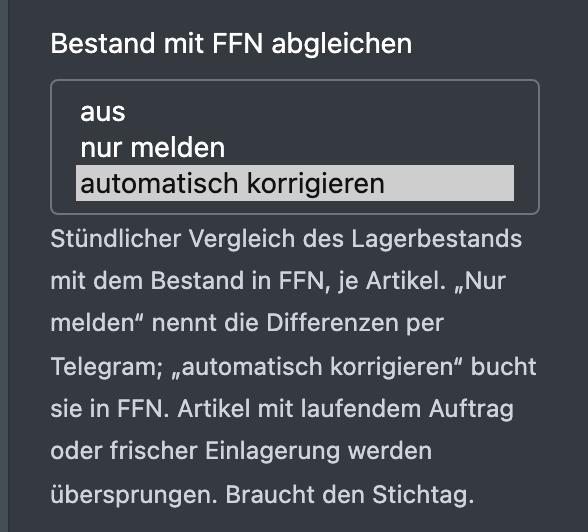
Wird je Job mit Bestand mit FFN abgleichen eingeschaltet.
- Für jeden Artikel des Mandanten, der in FFN bekannt ist, vergleicht X-Sitter seinen Bestand mit dem FFN-Bestand: Ware auf Lagerplätzen ohne Qualitätssperre gegen den FFN-Bestand (einschließlich der für Aufträge reservierten Mengen), qualitätsgesperrte Ware gegen den gesperrten FFN-Bestand.
- Die Differenz ist die Korrektur. Beispiel: Im Lager werden 6 Stück ausgebucht, X-Sitter hat 94, FFN hat 100 – der Abgleich meldet oder bucht −6.
- Ein Artikel wird übersprungen, solange sein Bestand in Bewegung ist: Ein Auftrag mit dem Artikel ist in Bearbeitung (gepickt, gepackt, wartet auf Verladung) oder wurde als FFN-Auftrag versendet, aber noch nicht gemeldet; der Artikel wurde in den letzten 30 Minuten eingelagert; ein Wareneingang zu einem FFN-Avis ist noch nicht gemeldet; eine frühere Korrektur ist noch offen.
- Nur melden: Die Differenzen kommen per Telegram, dieselbe Liste höchstens einmal am Tag. Automatisch korrigieren: Differenzen bis zur Grenze werden in FFN mit der Notiz „X-Sitter Bestandsabgleich“ gebucht; größere werden gemeldet.
- Notbremse: Weichen mehr als 20 Artikel und gleichzeitig mehr als ein Viertel der verglichenen Artikel ab, wird nichts gebucht, nur gemeldet. So viele Differenzen sind keine Korrekturen, sondern Bestand, der in X-Sitter noch nicht gebucht wurde.
Empfohlene Reihenfolge bei der Übernahme eines Händlers: zuerst nur melden – die Liste zeigt, ob der Anfangsbestand in X-Sitter zum FFN-Bestand passt –, danach automatisch korrigieren.
Was aus FFN übernommen wird
Gut zu wissen / Fehlerbehebung
Die meisten Meldungen kommen per Telegram. Abonniere JTL-FFN - Fehler, siehe Telegram-Benachrichtigungen.
Grenzen
- Sperrt ein Händler einen Auftrag in FFN, um ihn zu ändern, wird ein Auftrag, den X-Sitter bereits angenommen hat, nicht gestoppt.
- FFN wird erst informiert, wenn der Auftrag Versendet ist. Teillieferungen davor werden nicht gemeldet.
- Der Bestandsabgleich vergleicht je Artikel, nicht je Charge oder MHD. Artikel, die FFN mit Charge oder MHD führt, werden nicht automatisch korrigiert.
- Eine Einlagerung, die nach der Wareneingangsmeldung storniert wird, und Qualitätssperren werden nur vom Bestandsabgleich ausgeglichen. Ohne ihn bleibt die Differenz in FFN.