Workflows

Wenn-dann-Regeln, die an festen Punkten im Auftragsablauf automatisch laufen, und die Workflow-Logs, die zeigen, was passiert ist.

Workflows sind Wenn-dann-Regeln, die X-Sitter an bestimmten Punkten im Auftragsablauf automatisch prüft und ausführt. Beispiele:

  • beim Import eines Auftrags eine Versandart setzen,
  • ab einem bestimmten Gewicht Verpackungsmaterial hinzufügen,
  • beim Verpacken einen Beileger (z. B. einen Flyer) drucken,
  • nach dem Versand eine E-Mail an den Endkunden schicken.

Die Workflow-Logs zeigen, welche Workflows bei welchem Auftrag gegriffen haben.
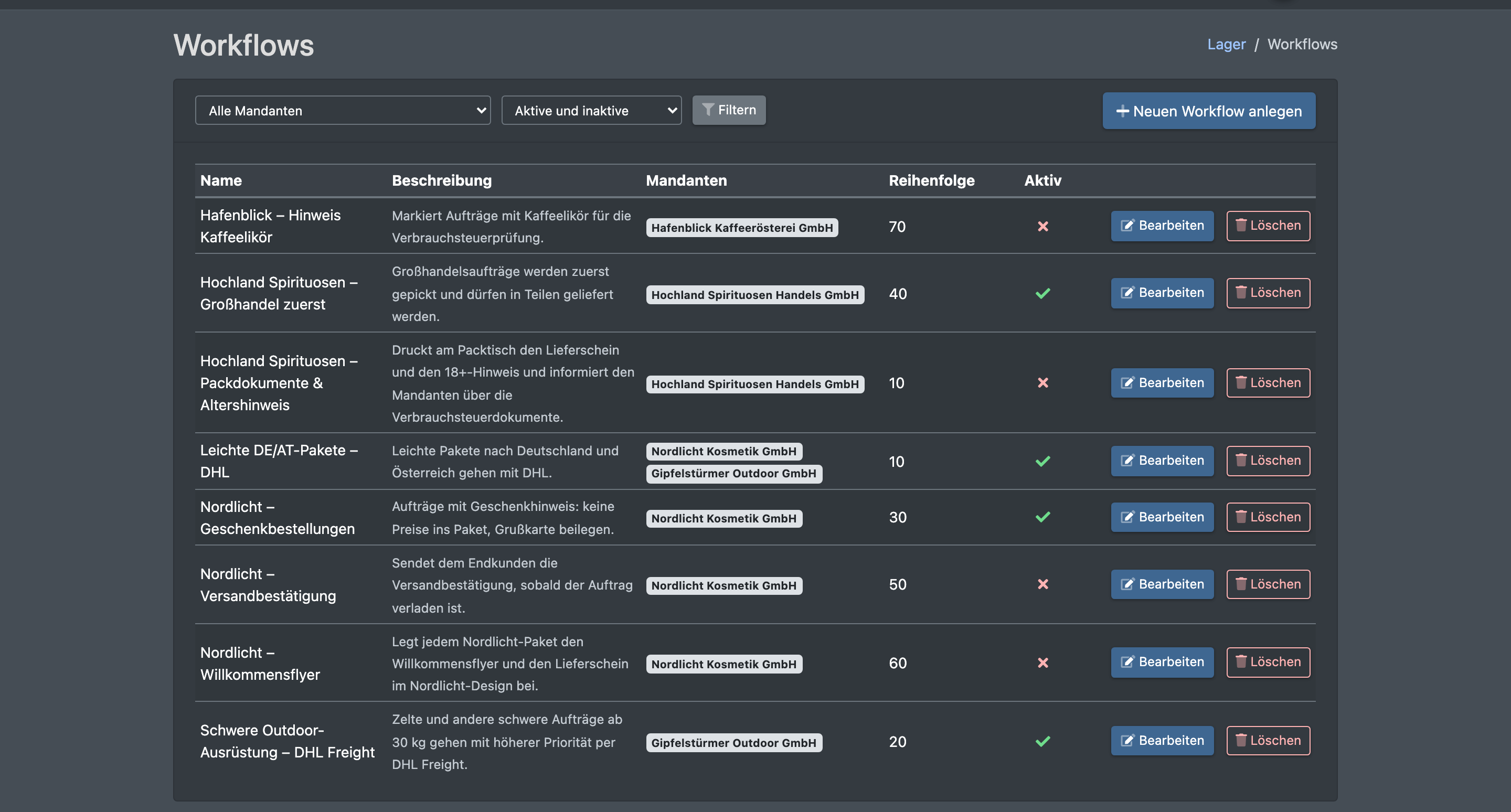
Screenshot: Workflow-Übersicht mit Mandanten-Filter, Filter aktiv/inaktiv und einer Liste von Workflows

Bevor du startest

  • Dein Benutzer braucht die Rechte für Einstellungen und Workflows im WMS-Menü; Anlegen und Bearbeiten ist ein eigenes Recht – frag deinen Administrator.
  • Mindestens ein Mandant – ein Workflow gilt immer für einen oder mehrere Mandanten –, siehe Mandanten.
  • Für E-Mail senden: eine E-Mail-Vorlage – siehe E-Mail-Vorlagen.
  • Für Lieferschein drucken / Rechnung drucken: PDF-Vorlagen – siehe PDF-Dokumente.
  • Für Beileger: ein PDF in der Medien-Verwaltung deiner Firmen-Einstellungen – siehe Medien.
  • Für Versandart setzen/überschreiben: die Frachtführer deines Lagers – siehe Frachtführer.

Workflow anlegen

  1. Öffne WMS › Einstellungen › Workflows. Filtere mit Alle Mandanten und Aktive und inaktive / Nur aktive / Nur inaktive.
  2. Klicke auf Neuen Workflow anlegen. Das Formular Workflow anlegen / bearbeiten öffnet sich.
  3. Fülle den Kopfbereich aus:
    • Aktiv,
    • Immer loggen (auch bei Fehlern oder wenn Bedingungen nicht erfüllt sind),
    • Name, Beschreibung,
    • Reihenfolge – kleinere Zahlen werden früher geprüft und ausgeführt.
  4. Wähle das Trigger-Ereignis – wann der Workflow geprüft wird (siehe Tabelle unten).
  5. Lege unter Wenn (Bedingungen) fest, wann der Workflow greift.
  6. Lege unter Dann (Aktionen) fest, was er tut.
  7. Klicke auf Speichern. Du siehst „Workflow wurde angelegt.“ oder „Workflow wurde gespeichert.“
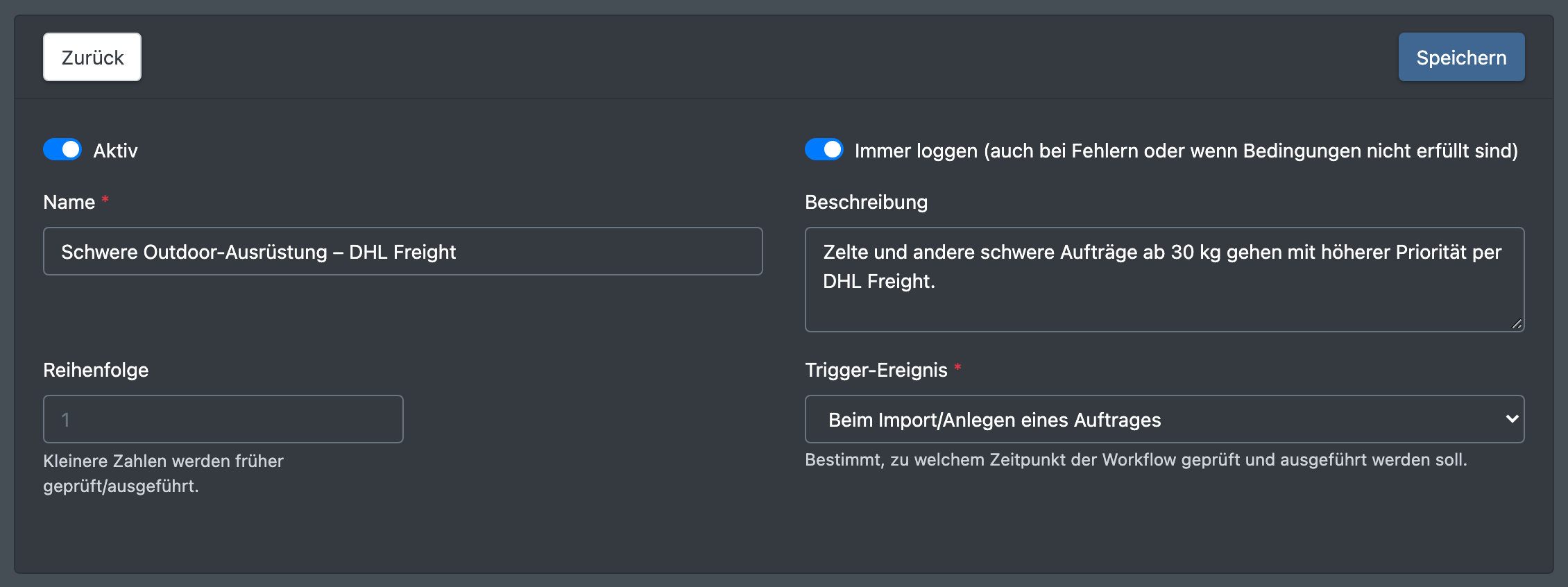
Screenshot: Kopfbereich des Workflow-Formulars mit Aktiv, Immer loggen, Name, Reihenfolge und der Auswahl des Trigger-Ereignisses

Trigger-Ereignisse

Trigger-Ereignis Wann es auslöst
Beim Import/Anlegen eines Auftrages Ein neuer Auftrag kommt herein oder wird angelegt.
Beim Bearbeiten eines Auftrages Ein Auftrag wird geändert.
Beim Statuswechsel des Auftrages Der Auftragsstatus ändert sich.
Beim Start der Kommissionierung Die Kommissionierung des Auftrags beginnt.
Nach Abschluss der Kommissionierung Der Auftrag ist vollständig gepickt – siehe Kommissionierung.
Verpackungs-Prozess begonnen Der Auftrag wird am Packtisch geöffnet.
Lieferschein erstellt Ein Lieferschein wurde erstellt.
Versandsandlabel erzeugt (ShipCloud) Ein Versandlabel wurde erstellt.
Verpackung abgeschlossen (einzelnes Paket/Palette) Ein Paket oder eine Palette ist fertig.
Verpackung abgeschlossen (Auftrag vollständig) Der ganze Auftrag ist verpackt – siehe Verpacken.
Verpackungs-Prozess beendet Der Packvorgang ist beendet.
Verladen abgeschlossen (einzelnes Paket/Palette) Ein Paket oder eine Palette ist verladen.
Verladen abgeschlossen (Auftrag vollständig) Der ganze Auftrag ist verladen – siehe Verladung.

Bedingungen (Wenn)

Bedingung Bedeutung
Firma (Eigentümer) Die Mandanten, für die der Workflow gilt. Mehrere sind auswählbar. Pflichtfeld.
Plattform(en) Nur Aufträge von diesen Plattformen.
Modul(e) Nur Aufträge aus diesen Auftragsmodulen.
Zielland/Länder Nur Aufträge in diese Länder.
Bemerkung enthält Text, der in der Auftragsbemerkung vorkommen muss.
Versandart (eingehend) enthält Prüft die Versandart, die das Fremdsystem übergibt. Zusammen mit der Aktion „Versandart setzen“ kannst du externe Versandarten je Mandant auf deine Frachtführer mappen – z. B. „Selbstabholer“.
Auftragsdaten enthalten Durchsucht Kundenbestellung, Zusatzdaten und beide Adressen – nützlich für Schnittstellen-Kennungen, die in unterschiedlichen Feldern ankommen. Trenne Alternativen mit einem senkrechten Strich; ein Treffer reicht.
Adresse enthält (Feld + Text) Prüft, ob das gewählte Feld der Lieferadresse den Text enthält, z. B. eine Händler-Kundennummer.
Auftrags-ID (order_id) Beginnt mit, Enthält oder Endet mit einem Wert.
Artikel-Bedingungen Artikelregeln mit einem Regeltyp und einem Wert / Suche, siehe unten.

Regeltypen für Artikel

  • Enthält mindestens einen Artikel der Kategorie X
  • Enthält ausschließlich Artikel der Sorte Y
  • Enthält bestimmten Artikel (SKU)
  • Enthält Teil des Artikelnamens
  • Gesamtmenge der Artikel ist mindestens N
  • Bestand von Artikel (SKU) unterschreitet N (Wert als SKU:N)
  • Anzahl der Positionen ist N
  • Gesamtgewicht der Artikel ist mindestens / höchstens N kg
  • Mindestens ein Artikel wiegt mindestens N kg
  • Jeder Artikel wiegt höchstens N kg
  • Verfügbarer Bestand für die Artikelposition nicht ausreichend
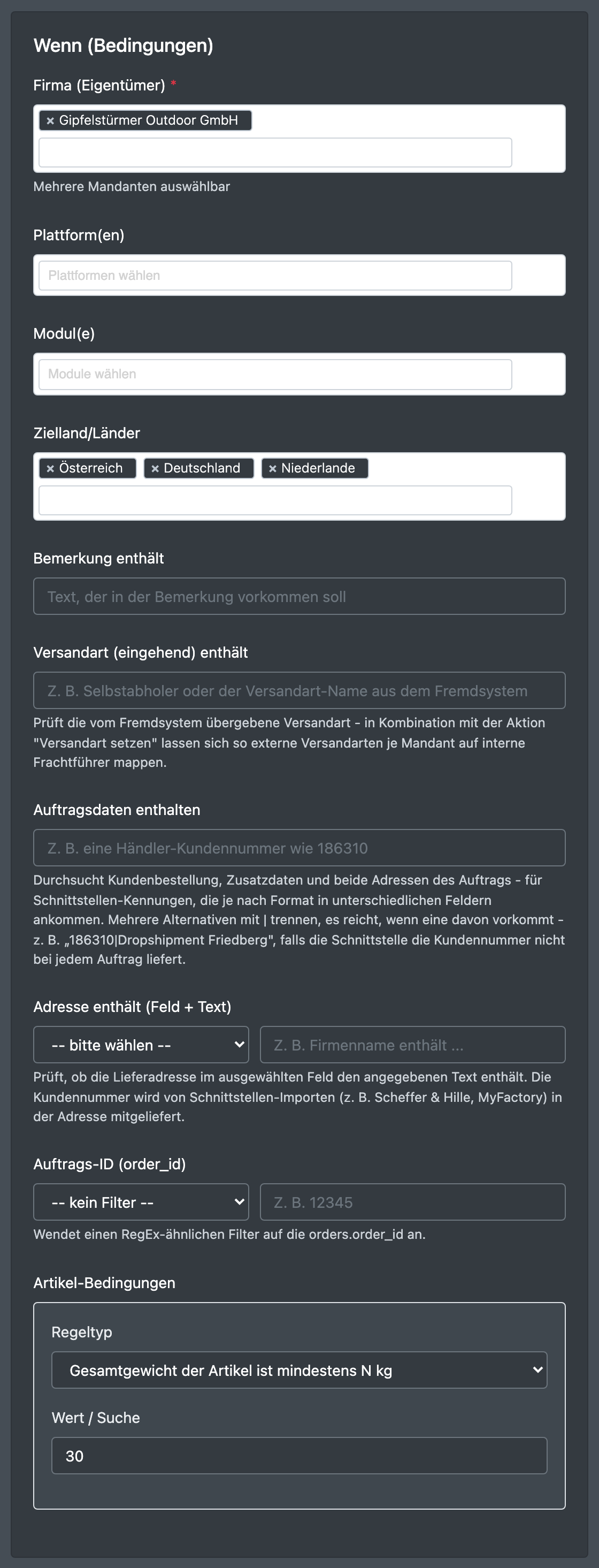
Screenshot: Bereich „Wenn (Bedingungen)“ mit Mandantenauswahl, Ländern und einer Artikelregel

Aktionen (Dann)

Aktion Was sie tut
Verpackung/Produkt hinzufügen Fügt Verpackungsmaterial oder ein Produkt als zusätzliche Position hinzu. Wähle den Produkttyp und den Artikel.
Versandart setzen/überschreiben Setzt die Versandart (Frachtführer) des Auftrags.
Priorität setzen Setzt die Auftragspriorität. Standard ohne Änderung ist 10; je kleiner, desto wichtiger.
Teillieferung erlauben Erlaubt für den Auftrag eine Teillieferung.
Aus dem Versandlabel auch ein Retouren-Label erzeugen Erstellt zusammen mit dem Versandlabel ein Retourenlabel. Fordert der Auftrag selbst schon ein Retourenlabel an, erstellt es der Packtisch und die Aktion wird übersprungen – es entsteht kein zweites Label.
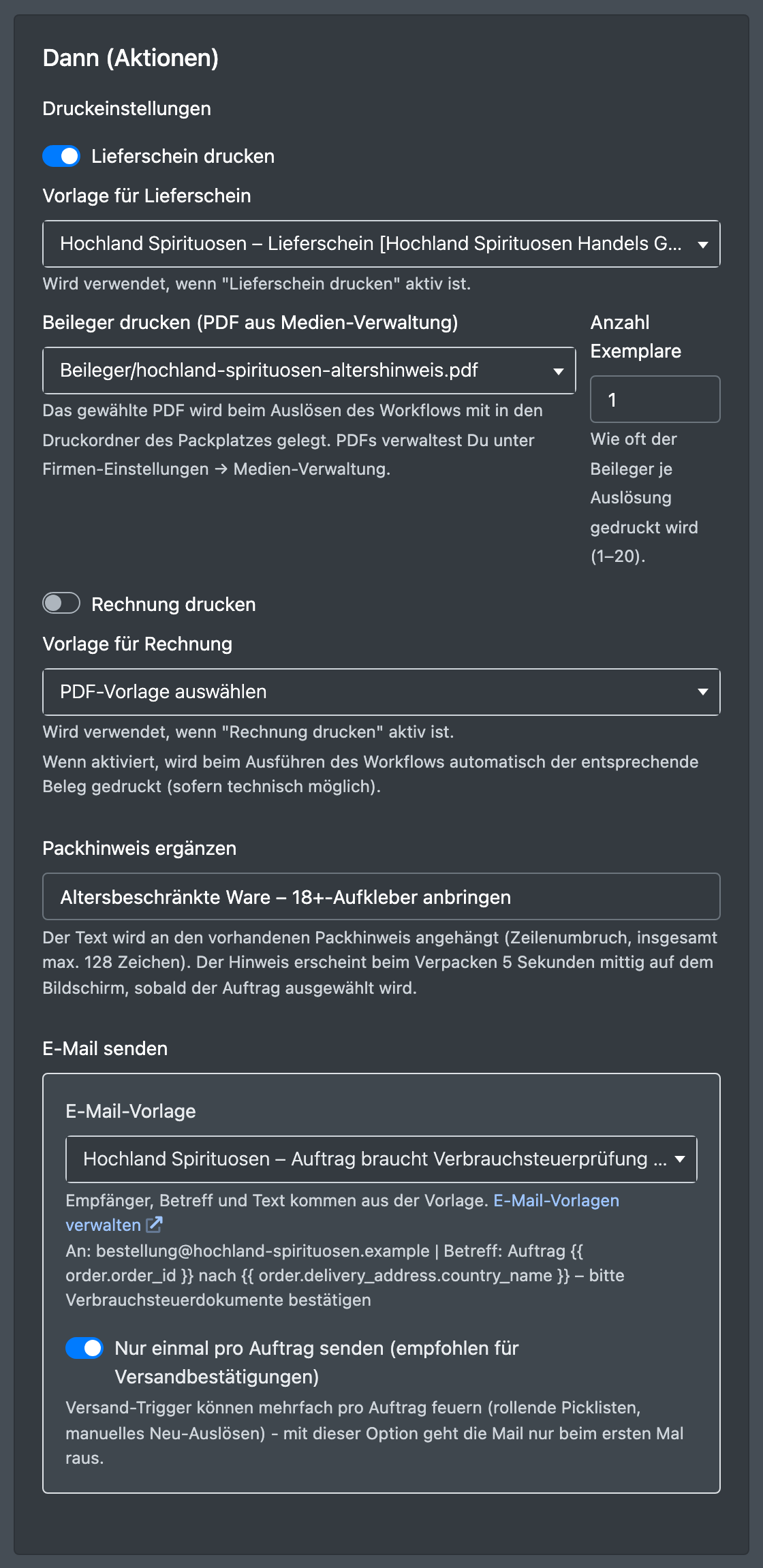
Druckeinstellungen Lieferschein drucken mit einer Vorlage für Lieferschein, Beileger drucken (PDF aus Medien-Verwaltung) mit der Anzahl Exemplare (1–20), Rechnung drucken mit einer Vorlage für Rechnung. Die Dokumente werden am Packplatz gedruckt.
Cronjob ausführen Ruft den gewählten Cronjob des Systems auf. X-Sitter gibt dabei die Firma, die Auftrags-ID, den Packplatz und – falls ausgefüllt – den Quell-Ordner mit.
Quell-Ordner (für PDFs) Optionaler Ordner, in dem nach PDFs gesucht werden soll. Basis ist immer der Ordner „remote/“. Er wird an den Cronjob übergeben.
Bemerkung ergänzen Hängt Text an die Auftragsbemerkung an (vorhandener Text bleibt erhalten, es wird ein Zeilenumbruch eingefügt).
Pack Hinweise ergänzen Hängt Text an die Pack-Informationen an.
Packhinweis ergänzen Hängt einen kurzen Hinweis an (insgesamt max. 128 Zeichen), z. B. „Bitte Grußkarte beilegen“. Er erscheint 5 Sekunden mittig auf dem Bildschirm, wenn der Auftrag am Packtisch geöffnet wird.
Auftrag anpassen / Auftragspositionen anpassen Setzt ausgewählte Felder des Auftrags oder der Positionen auf den Wert aus Neuer Wert, wenn die Bedingungen zutreffen. Mit einer Artikelregel (SKU, Name, Kategorie) werden nur die passenden Positionen geändert.
E-Mail senden Schickt eine E-Mail auf Basis einer E-Mail-Vorlage – Empfänger, Betreff und Text kommen aus der Vorlage. Nur einmal pro Auftrag senden wird für Versandbestätigungen empfohlen, weil Versand-Trigger mehrmals pro Auftrag auslösen können.
Screenshot: Bereich „Dann (Aktionen)“ mit Druckeinstellungen, Packhinweis und E-Mail senden

Welche Workflows laufen

  • Nur aktive Workflows deiner Firma mit dem passenden Trigger, deren Mandantenliste den Mandanten des Auftrags enthält, sortiert nach Reihenfolge.
  • In den Auftragsdetails kannst du die Workflows mit Workflow erneut ausführen noch einmal laufen lassen. Dabei laufen die Workflows für „Verpackung abgeschlossen (Auftrag vollständig)“ erneut – siehe Auftragsdetails. Du siehst „Workflow wurde erneut gestartet.“
  • Um einen Workflow anzuhalten, entferne den Haken bei Aktiv.

Workflow-Logs

  1. Öffne WMS › Einstellungen › Workflow-Logs.
  2. Filtere nach Eigentümer (Alle Eigentümer), Status und Auftrag.
  3. Die Spalten zeigen Zeit, Trigger, Für Firma, Artikel, Matched, Actions, Status und Nachricht.

Logs werden einen Monat lang aufbewahrt.
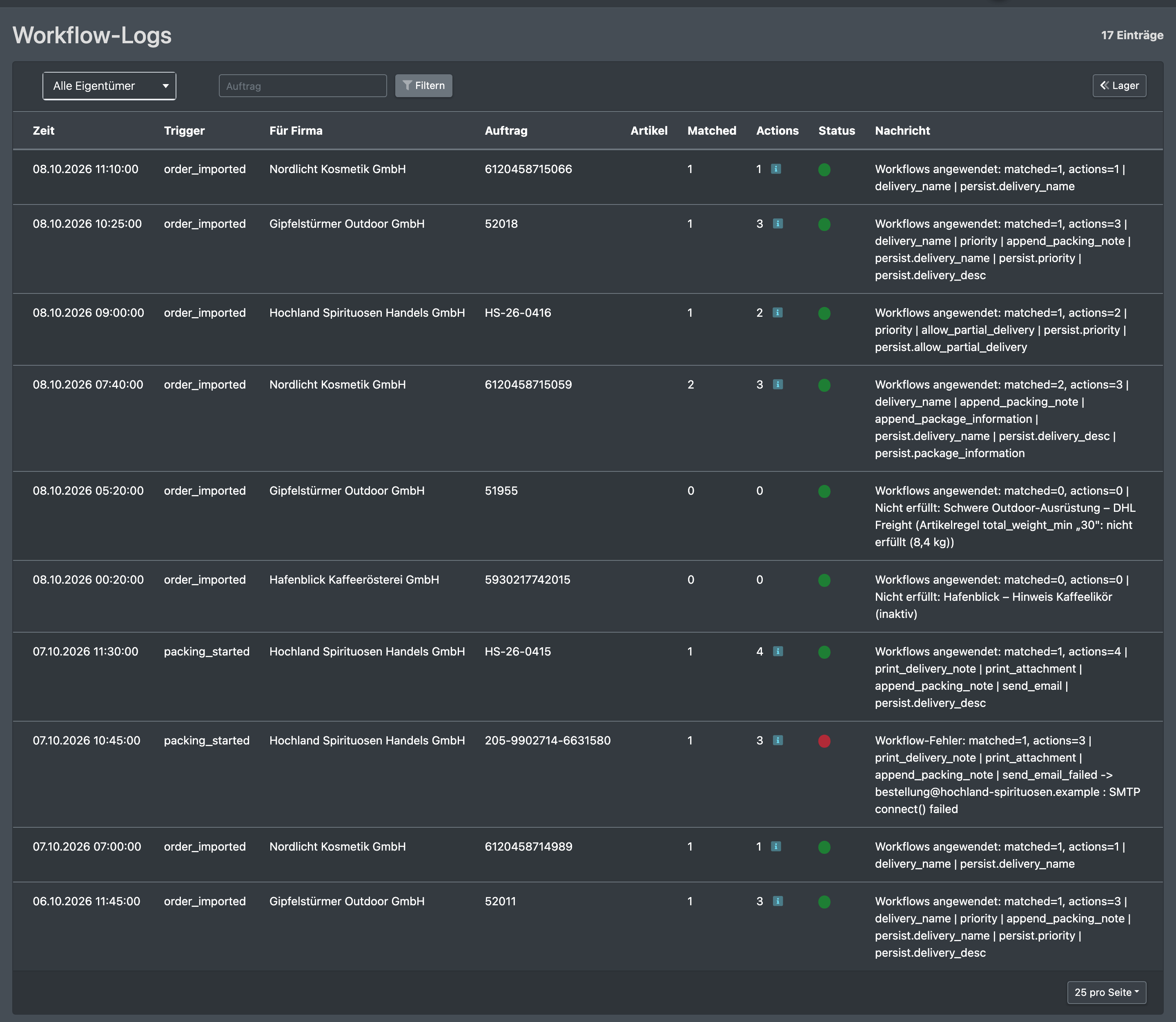
Screenshot: Workflow-Logs mit Filtern und Einträgen mit Trigger, Matched, Actions und Status

Fehlerbehebung

Mein Workflow greift nicht. Prüfe: Ist er Aktiv, stimmt der Trigger, ist der Mandant in Firma (Eigentümer) ausgewählt, sind die Bedingungen erfüllt? Mit Immer loggen siehst du in den Workflow-Logs auch Prüfungen, bei denen die Bedingungen nicht erfüllt waren.

Meldung Ursache Lösung
Bitte Name und mindestens eine Firma auswählen. Pflichtfelder fehlen. Gib einen Namen ein und wähle einen Mandanten.
Die gewählte E-Mail-Vorlage wurde nicht gefunden, die Aktion „E-Mail senden“ wurde nicht gespeichert. Die Vorlage wurde gelöscht oder gehört zu einer anderen Firma. Wähle die Vorlage noch einmal.
Fehler beim Speichern des Workflows. Technischer Fehler. Speichere noch einmal.
Workflow nicht gefunden. Ungültiger Link. Öffne den Workflow über die Übersicht.
Keine Workflows für die gewählten Filter gefunden. / Es wurden noch keine Workflows angelegt. Leere Liste. Passe die Filter an oder lege einen Workflow an.