Auftragsdetails
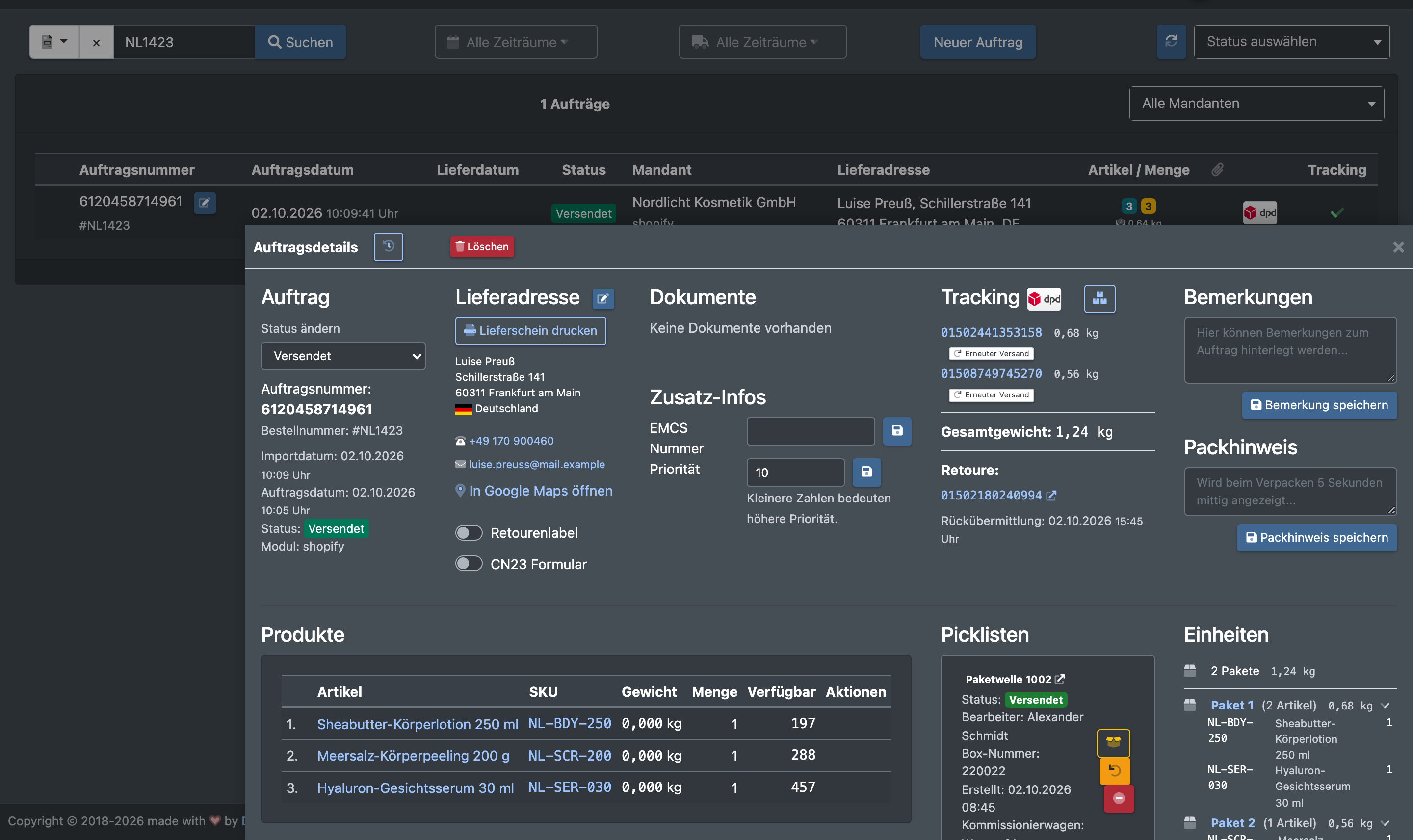
Wenn du in der Auftragsübersicht auf einen Auftrag klickst, öffnen sich die Auftragsdetails als Bereich unten auf der Seite. Du siehst Auftragsdaten, Lieferadresse, Dokumente, Tracking, Produkte, Picklisten und Historie an einem Ort und kannst einzelne Aktionen ausführen, z. B. die Priorität ändern, den Auftrag duplizieren oder den Lieferschein erneut drucken.
Bevor du startest
- Dein Benutzer braucht das Recht, Aufträge im Lager zu sehen (WMS-Aufträge).
- Die meisten Aktionen brauchen ein eigenes Recht (siehe Tabelle unter
Aktionen und Rechte ). Fehlt eine Schaltfläche, frag deinen Administrator. - Für Lieferschein drucken muss für den Mandanten eine Lieferschein-Vorlage existieren (siehe PDF-Dokumente), der Auftrag muss Versendet oder teilweise versendet sein, und du musst einen Arbeitsplatz gewählt haben (Packtisch, siehe Packtische).
Was du siehst
Auftrag
- Auftragsnummer, Bestellnummer und Zusatz-Nummer.
- Importdatum, Auftragsdatum, Status und Modul. Bei von Hand angelegten Aufträgen steht neben dem Modul der Mitarbeiter, der den Auftrag angelegt hat.
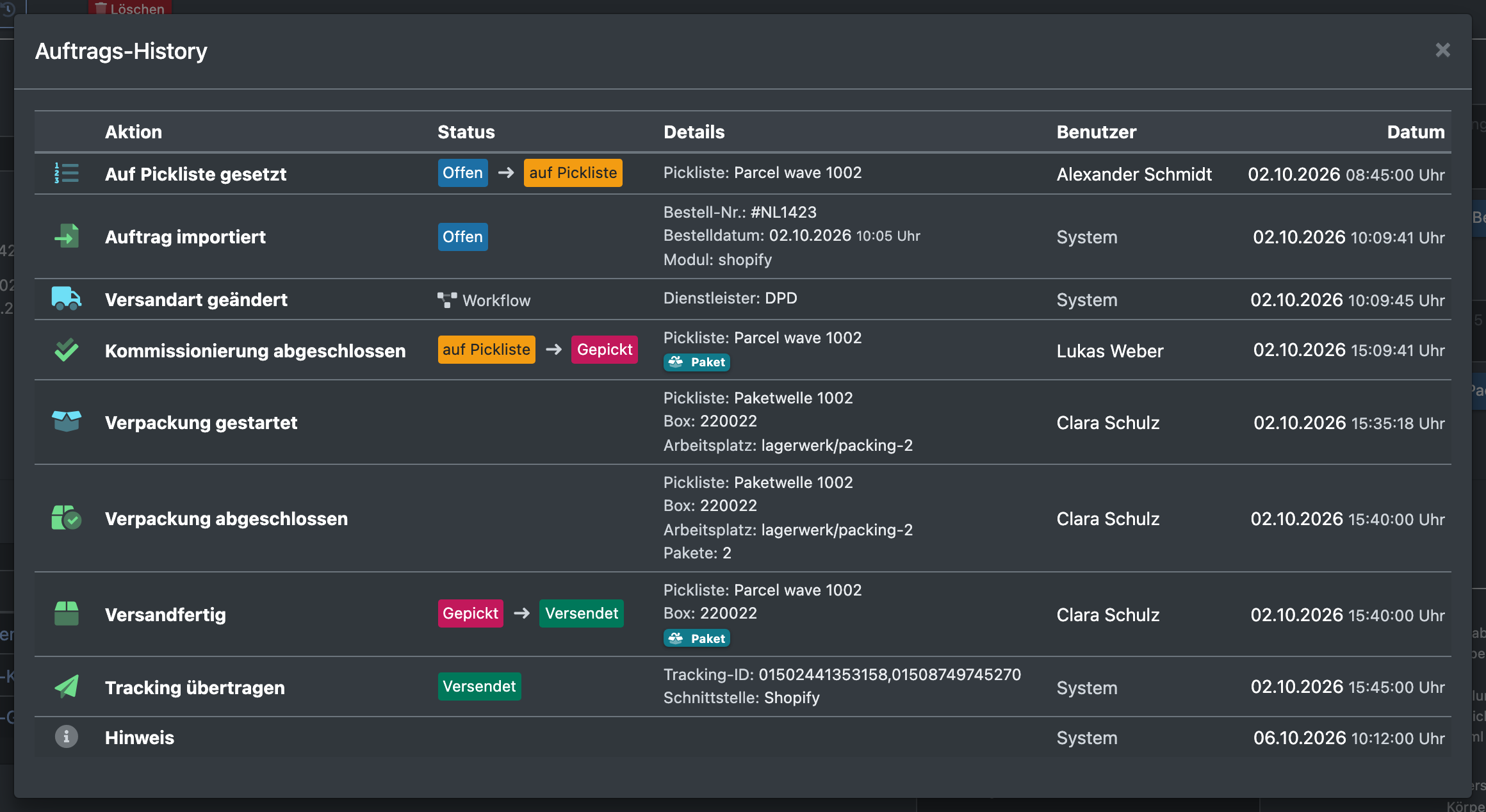
- Historie anzeigen – die Uhr-Schaltfläche öffnet die Auftragshistorie (siehe unten).
Lieferadresse
Der Empfänger mit E-Mail-Adresse und einem Link In Google Maps öffnen. Darunter gibt es zwei Schalter:
- Retourenlabel – beim Verpacken des Auftrags wird zusammen mit dem Versandlabel ein Retourenlabel erzeugt.
- CN23 Formular – für diesen Auftrag wird ein Zollformular benötigt.
Dokumente
Alle an den Auftrag angehängten PDFs mit Typ, Name, Art (Lieferschein, Rechnung, Beileger, EMCS) und Größe. Klicke auf einen Namen, um das PDF in einem neuen Tab zu öffnen. Siehe Auftragsdokumente.
Zusatz-Infos
Unter Zusatz-Infos findest du, falls vorhanden: Plattform, Lieferdatum, EMCS Nummer, Nur volle Paletten, eine abweichende Absenderadresse (Dropship, siehe Dropship-Absenderadressen) und die Priorität.
Tracking
Alle Trackingnummern mit Links zum Versanddienstleister. Siehe Sendungsverfolgung und Pakete und Tracking.
Bemerkungen und Packhinweis
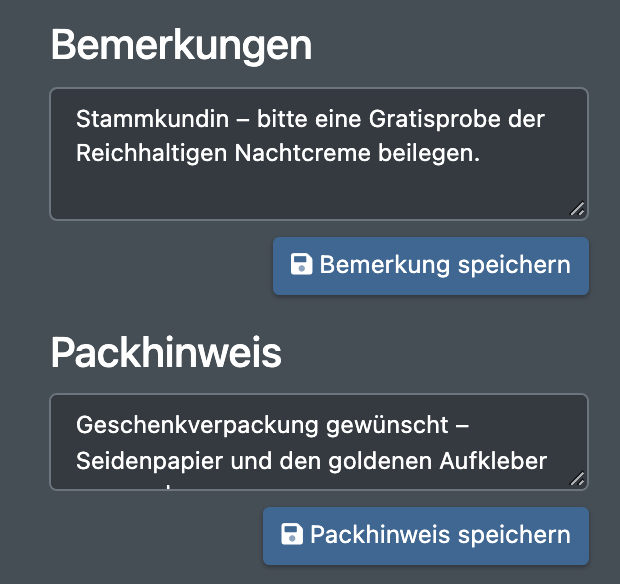
- Bemerkungen – interner Text zum Auftrag.
- Packhinweis – ein kurzer Text (max. 128 Zeichen), der beim Verpacken des Auftrags 5 Sekunden lang in der Mitte des Bildschirms angezeigt wird. Siehe Verpacken.
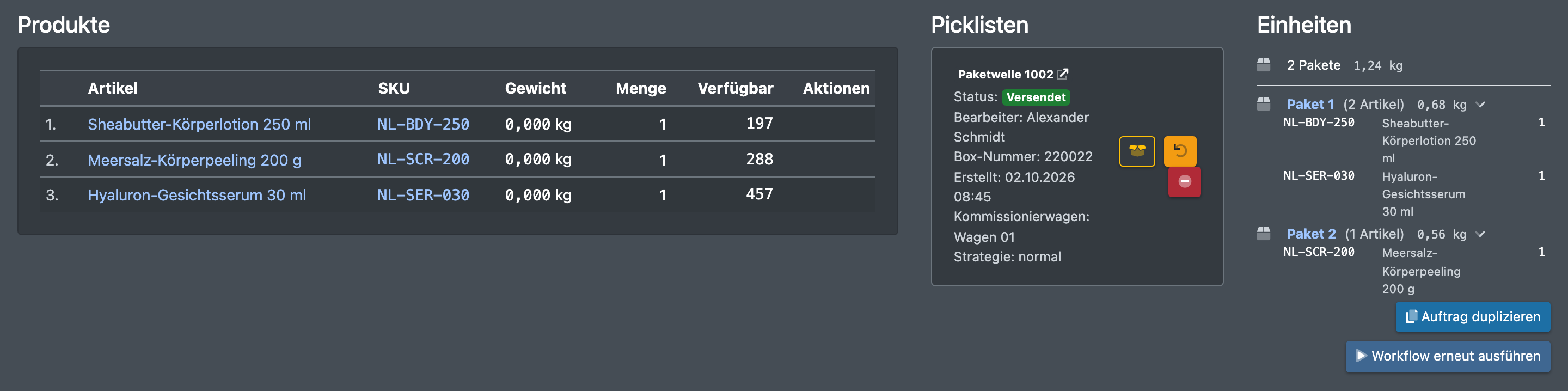
Produkte, Picklisten und Einheiten
- Produkte – alle Auftragspositionen mit Mengen.
- Picklisten – die Picklisten, auf denen der Auftrag steht.
- Einheiten – die Pakete und Paletten des Auftrags.
Schritt für Schritt
Priorität ändern
- Gib unter Priorität eine Zahl ein. „Kleinere Zahlen bedeuten höhere Priorität.“ Der Standardwert ist 10.
- Klicke auf die Speichern-Schaltfläche neben dem Feld.
Bemerkung oder Packhinweis speichern
- Gib den Text unter Bemerkungen oder Packhinweis ein.
- Klicke auf Bemerkung speichern oder Packhinweis speichern.
Teillieferung erlauben
Enthält der Auftrag unbekannte Artikel, erscheint die Warnung „Achtung: Unbekannte Artikel im Auftrag“. Hake Auftrag darf teilgeliefert werden an, um die bekannten Artikel trotzdem zu versenden.
Status ändern
Wähle unter dem Auftragskopf im Dropdown Status ändern einen neuen Status. Siehe Auftragsstatus.
Auftrag duplizieren
- Klicke auf Auftrag duplizieren.
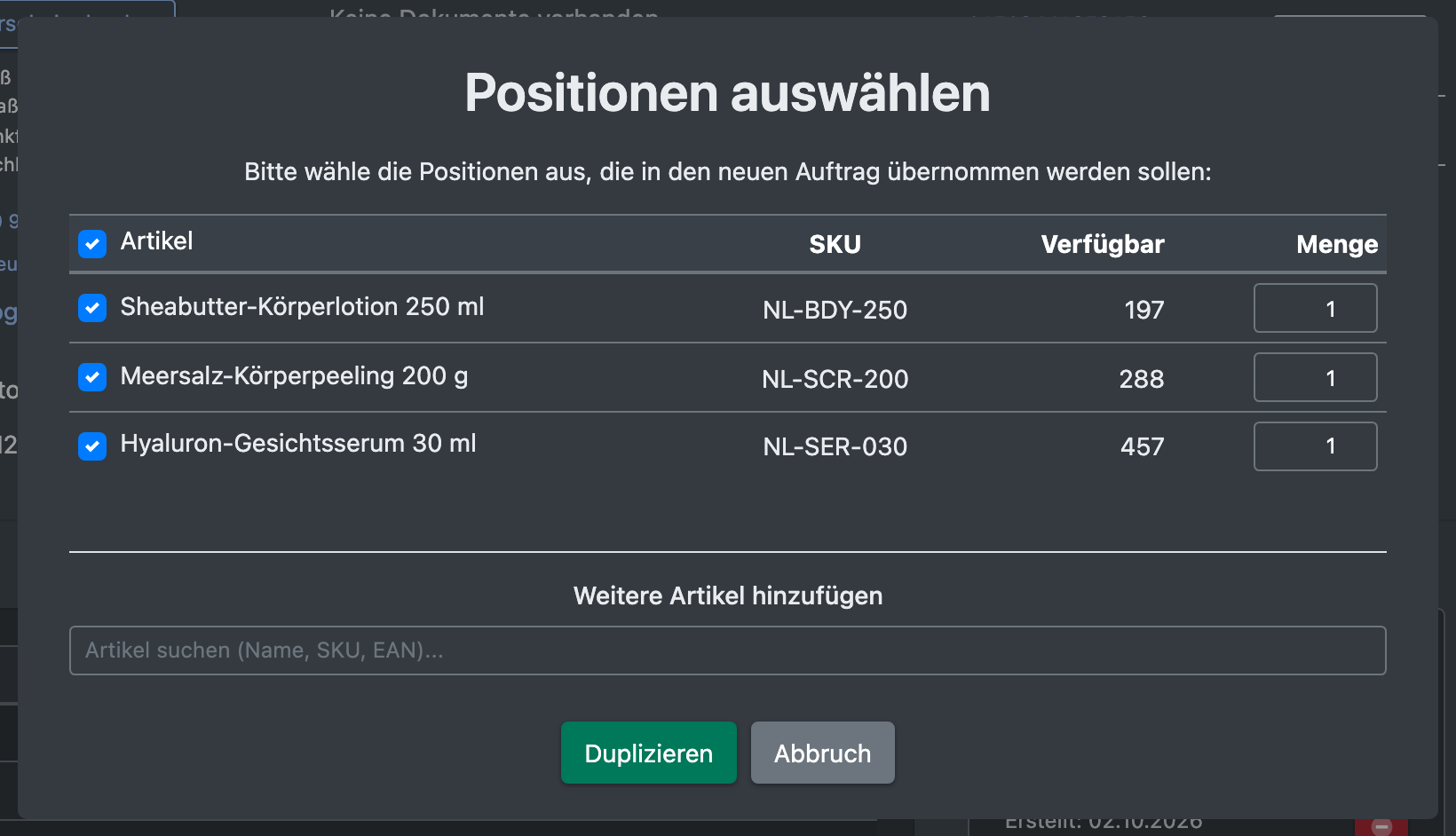
- Wähle die Positionen aus, die du übernehmen willst, und passe die Mengen an. Mit Weitere Artikel hinzufügen kannst du weitere Artikel ergänzen.
- Bestätige. Ein neuer Auftrag mit dem Status Offen wird angelegt. Eine abweichende Absenderadresse (Dropship) wird mitkopiert.
X-Sitter prüft den Bestand auf den Kommissionierplätzen. Reicht der Bestand nicht, siehst du eine Meldung mit den betroffenen Positionen – verringere die Menge oder fülle zuerst die Kommissionierplätze auf.
Workflow erneut ausführen
Klicke auf Workflow erneut ausführen. Die Workflows, die normalerweise beim Abschluss des Versands laufen, werden erneut gestartet, z. B. das Drucken von Lieferscheinen oder Rechnungen oder das Zurückmelden der Trackingnummer an den Verkaufskanal – je nachdem, wie deine Workflows eingerichtet sind. Du siehst „Workflow wurde erneut gestartet.“
Lieferschein erneut drucken
Klicke auf Lieferschein drucken. Der Lieferschein wird erneut aus der Vorlage des Mandanten erzeugt und an den Drucker deines gewählten Arbeitsplatzes geschickt.
Adresse, Nummern oder Dokumente bearbeiten
Klicke auf den Stift neben Lieferadresse. Siehe Auftrag anlegen oder bearbeiten. Für Aufträge im Status wartet auf Versand gibt es zusätzlich die Schaltfläche Adresse bearbeiten.
Auftrag von einer Pickliste entfernen
Im Bereich Picklisten kannst du den Packstatus zurücksetzen, die Pickliste auf gepickt zurücksetzen oder den Auftrag von der Pickliste entfernen. Im Bereich Produkte kannst du für noch nicht gepickte Positionen Von Pickliste entfernen nutzen.
Auftrag löschen
Klicke im Auftragskopf auf Löschen. Siehe Auftrag stornieren oder löschen.
Aktionen und Rechte
Bitte deinen Administrator, dir diese Rechte in deiner Rolle zuzuweisen. Siehe Rollen.
Historie
Jede Änderung wird in die Auftragshistorie geschrieben, z. B. Priorität geändert, Bemerkung geändert, Teillieferung erlaubt, Auftrag dupliziert, Lieferschein-Nachdruck gestartet oder Workflow erneut gestartet. Öffne sie mit Historie anzeigen.