
Auftrag stornieren oder löschen
Der Unterschied zwischen Stornieren und Löschen eines Auftrags und wie du beides machst.
Es gibt zwei Wege, einen Auftrag loszuwerden, den du nicht mehr versenden willst:
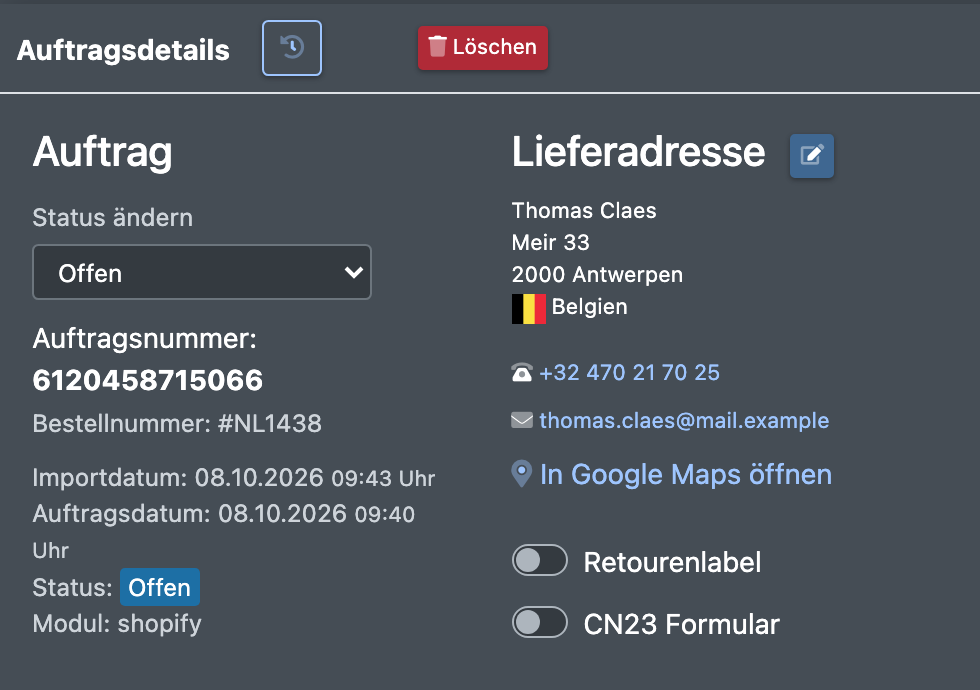
- Stornieren setzt den Status auf Storniert und nimmt den Auftrag von allen Picklisten. Der Auftrag bleibt in X-Sitter und bleibt nachvollziehbar.
- Löschen entfernt den Auftrag und alle seine Positionen endgültig. Das geht nur, solange der Auftrag auf keiner Pickliste steht.
Bevor du startest
- Zum Stornieren braucht dein Benutzer das Recht, den Auftragsstatus zu ändern.
- Zum Löschen braucht dein Benutzer das Recht, Aufträge zu löschen.
- Um einen Auftrag von einer Pickliste zu nehmen, braucht dein Benutzer das Recht, Picklisten zu löschen.
Frag deinen Administrator, wenn eine Schaltfläche fehlt.
Wenn du unsicher bist, storniere statt zu löschen. Ein stornierter Auftrag behält seine Historie; ein gelöschter Auftrag lässt sich nicht wiederherstellen.
Schritt für Schritt
Auftrag stornieren
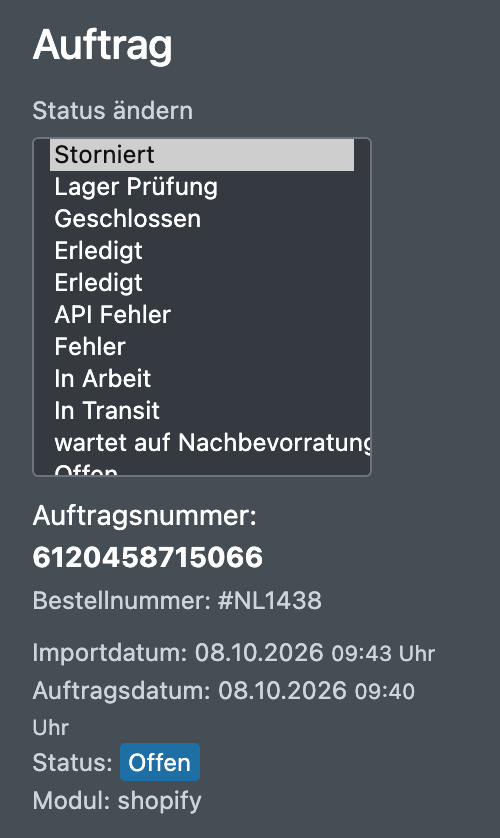
- Öffne den Auftrag unter Aufträge › Übersicht.
- Wähle in den Auftragsdetails unter Status ändern den Status Storniert.
Um mehrere Aufträge zu stornieren, hake sie in der Übersicht an und nutze Aktionen › Status ändern. Siehe Auftragsstatus.
Auftrag von einer Pickliste nehmen
Wenn das Löschen fehlschlägt, weil der Auftrag auf einer Pickliste steht:
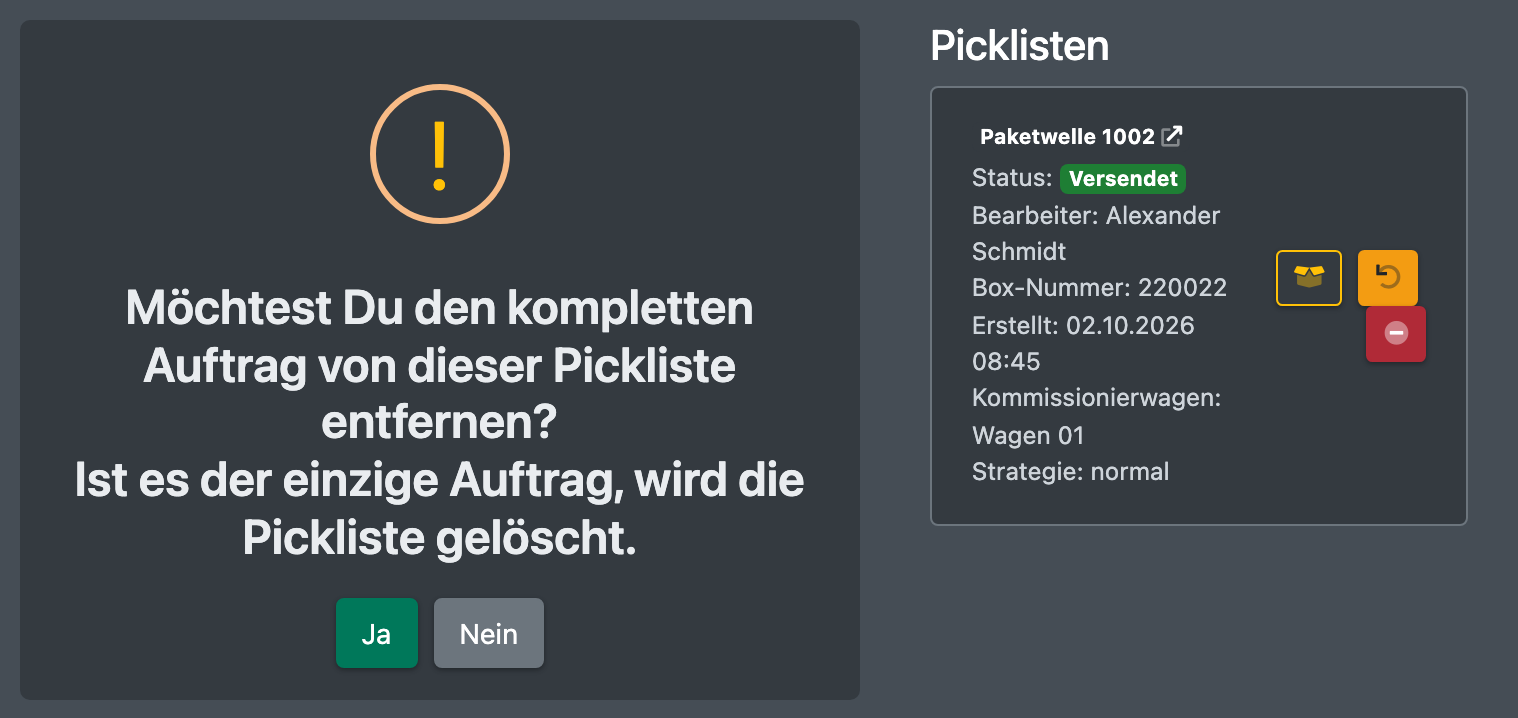
- Öffne die Auftragsdetails und geh in den Bereich Picklisten.
- Entferne den Auftrag und bestätige „Kompletten Auftrag von dieser Pickliste entfernen?“.
War es der einzige Auftrag auf der Pickliste, wird die Pickliste ebenfalls gelöscht.
Einen Auftrag löschen
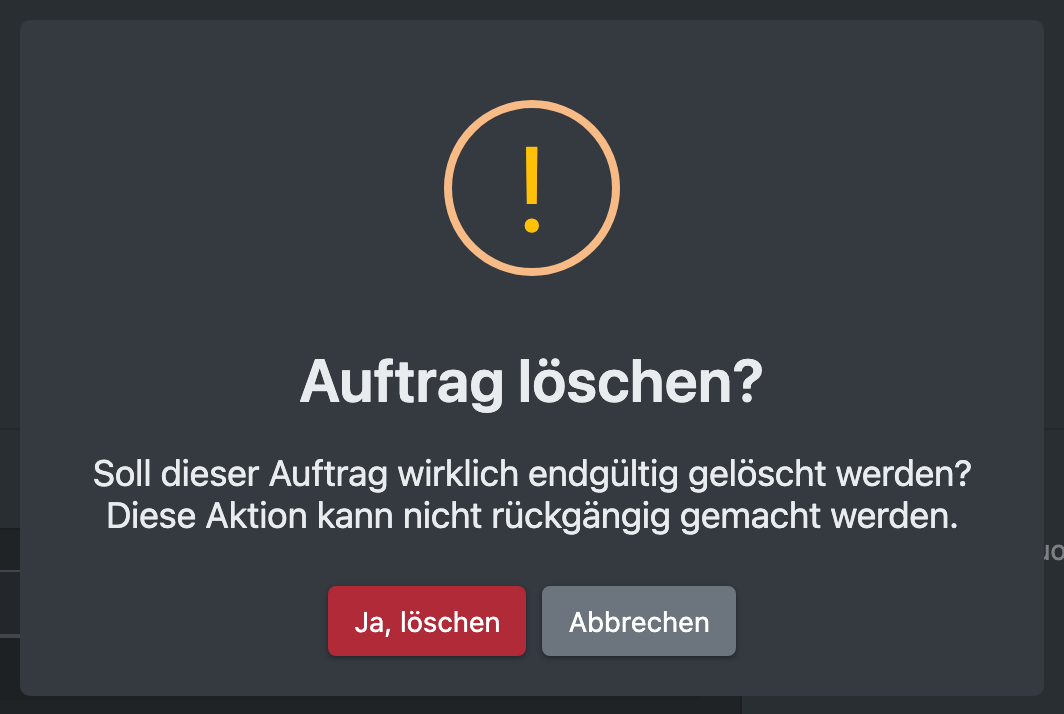
- Klicke in den Auftragsdetails auf Löschen.
- Bestätige die Frage Auftrag löschen? – „Soll dieser Auftrag wirklich endgültig gelöscht werden? Diese Aktion kann nicht rückgängig gemacht werden.“
- Du siehst „Auftrag wurde gelöscht.“
Mehrere Aufträge löschen
- Hake unter Aufträge › Übersicht die Aufträge an.
- Klicke auf Aktionen › Löschen und bestätige.
Was passiert
In allen Fällen wird für den Auftrag reservierter Bestand wieder freigegeben.