
Medien-Verwaltung
Lege die Bilder und Dateien deiner Firma in Ordnern ab – hochladen, umbenennen, zuschneiden und löschen.
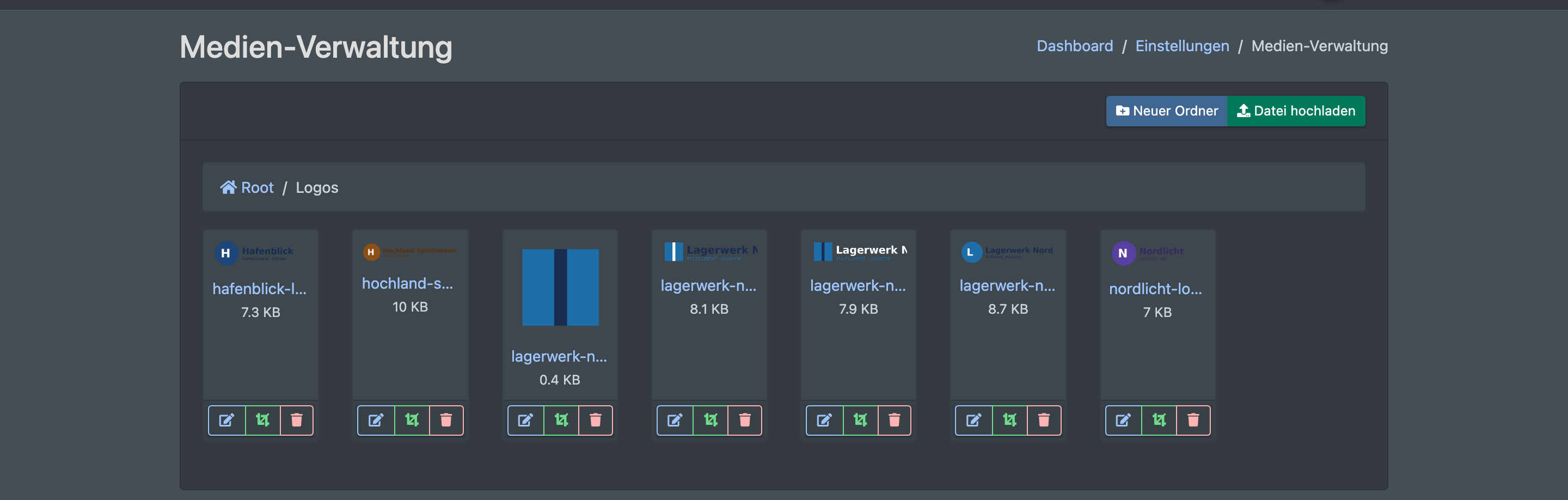
Die Medien-Verwaltung ist der Dateispeicher deiner Firma in X-Sitter. Du ordnest Dateien in Ordnern, lädst neue hoch, benennst sie um, schneidest Bilder zu und löschst, was du nicht mehr brauchst. Bilder, die du hier ablegst, stehen dir zum Beispiel zur Verfügung, wenn du im E-Mail-Editor deiner E-Mail-Vorlagen Bilder einfügst.
Bevor du startest
- Dein Benutzer braucht das Recht Firmen Einstellungen › Medien - Verwaltung. Frag deinen Administrator.
Schritt für Schritt
Einen Ordner anlegen
- Öffne Firmen Einstellungen › Medien - Verwaltung. Du startest im obersten Ordner Root.
- Klicke auf Neuer Ordner.
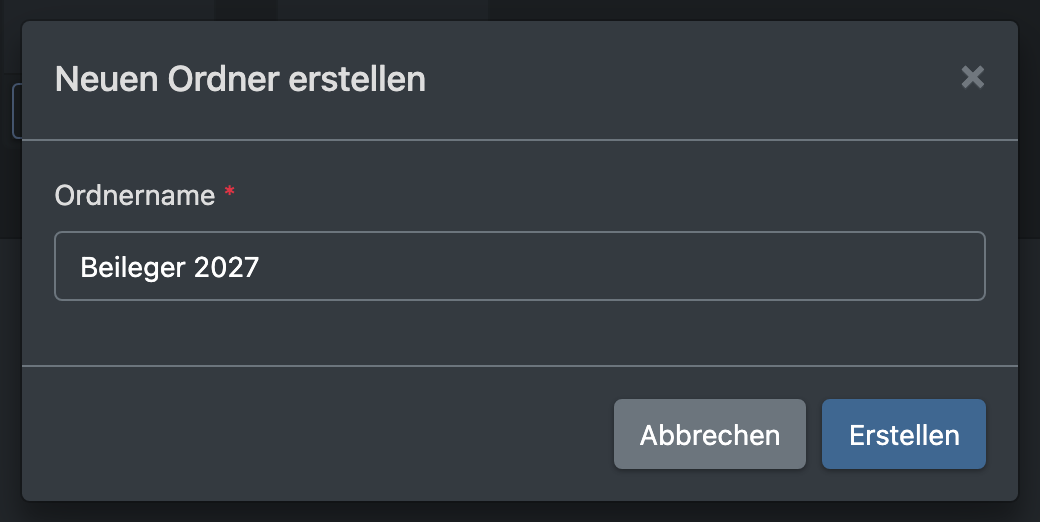
- Trag den Ordnername ein und klicke auf Erstellen.
- Klicke auf einen Ordner, um ihn zu öffnen.
Eine Datei hochladen
- Öffne den Ordner, in den du hochladen willst.
- Klicke auf Datei hochladen.
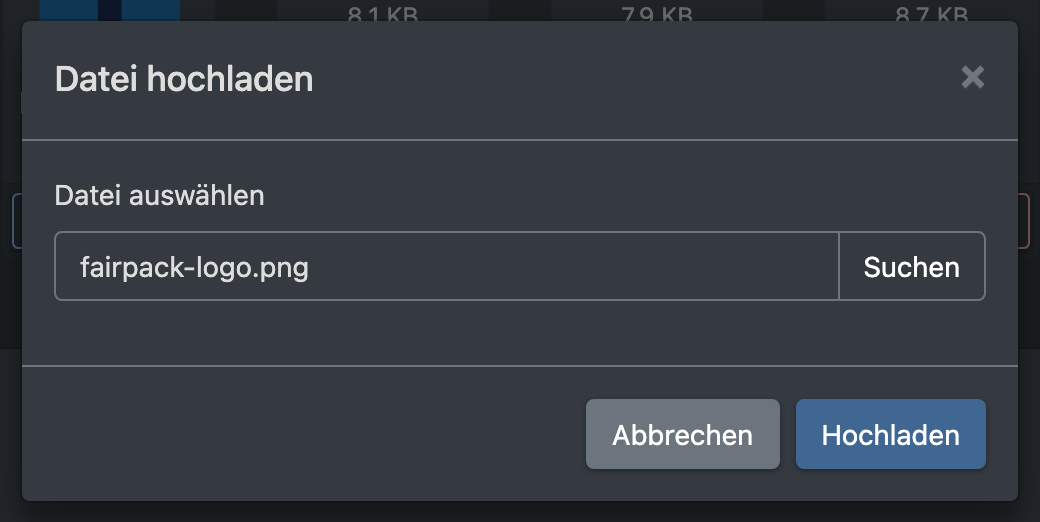
- Klicke auf Datei auswählen, wähle die Datei und klicke auf Hochladen.
Gibt es schon eine Datei mit demselben Namen, speichert X-Sitter die neue Datei mit einer Versionsnummer, statt sie zu überschreiben.
Umbenennen, zuschneiden, Vorschau oder löschen
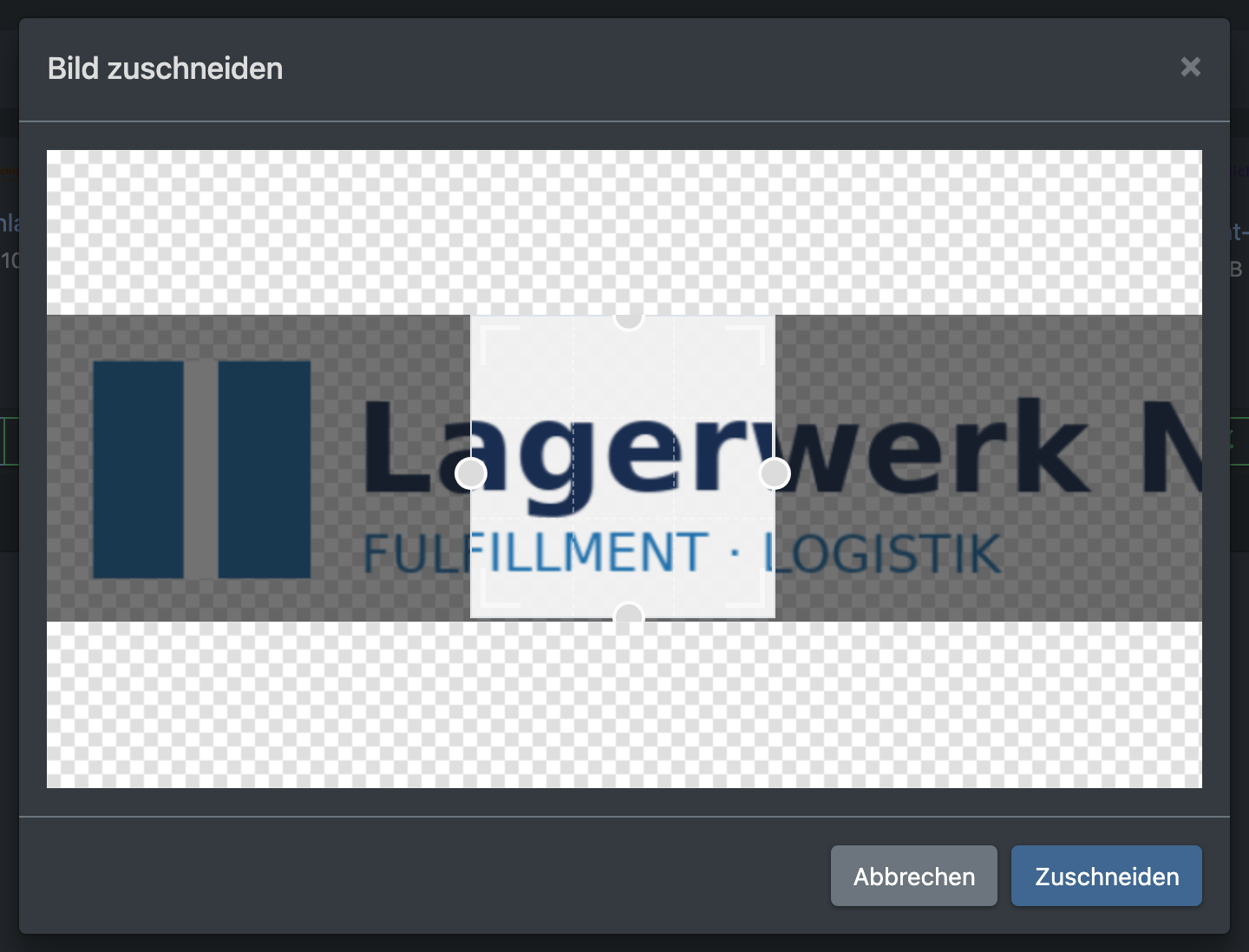
Jede Datei und jeder Ordner hat eigene Aktionen:
Gut zu wissen
- Ein leerer Ordner zeigt „Dieser Ordner ist leer.“ – lade eine Datei hoch oder wechsle in einen anderen Ordner.
- Das Löschen einer Datei lässt sich nicht rückgängig machen. Wird die Datei in einer E-Mail-Vorlage verwendet, erscheint das Bild dort nicht mehr.
- Nutze eindeutige Ordnernamen (z. B. „Logos“, „Mail-Bilder“), damit deine Kollegen Dateien schnell finden.