
JTL-Fulfillment-Netzwerk (FFN) verbinden
Mit der Verbindung zum JTL-Fulfillment-Netzwerk (FFN) arbeitet X-Sitter als Fulfiller für Händler im JTL-Netzwerk. Sobald du dein JTL-Konto verbunden hast, liest X-Sitter die Händler, ihre Artikel, ihre Anlieferungen (als Avise) und ihre Ausgangsaufträge (als Aufträge) und meldet Versand, Wareneingänge und Bestand an FFN zurück.
Diese Seite behandelt die Verbindung selbst. Danach ordnest du die Händler deinen Mandanten zu (FFN-Händler) und schaltest die Auftragsverarbeitung ein (FFN-Auftragsverarbeitung).
Bevor du startest
- Du brauchst ein JTL-Konto, das im JTL-Fulfillment-Netzwerk als Fulfiller registriert ist.
- Dein Benutzer braucht das Recht JTL › FFN Verbindung – frag deinen Administrator. Fehlt das Menü für deine Firma, wende dich an den X-Sitter-Support, damit das JTL-Modul freigeschaltet wird.
- Du brauchst keine API-Schlüssel. Der Zugriff von X-Sitter auf JTL ist bereits eingerichtet; du bestätigst ihn nur in deinem JTL-Konto.
Schritt für Schritt
1. Verbinden
- Öffne in der Seitenleiste ERP-Systeme › JTL › FFN Verbindung. Die Seite heißt Fulfillment - Verbindung.
- Klicke auf Jetzt alle Rechte anfordern & verbinden.
- Du wirst zu JTL weitergeleitet. Melde dich mit deinem JTL-Konto an und bestätige den Zugriff für X-Sitter.
- Zurück in X-Sitter siehst du „Die Verbindung wurde erfolgreich hergestellt“.
2. Verbindungsstatus prüfen
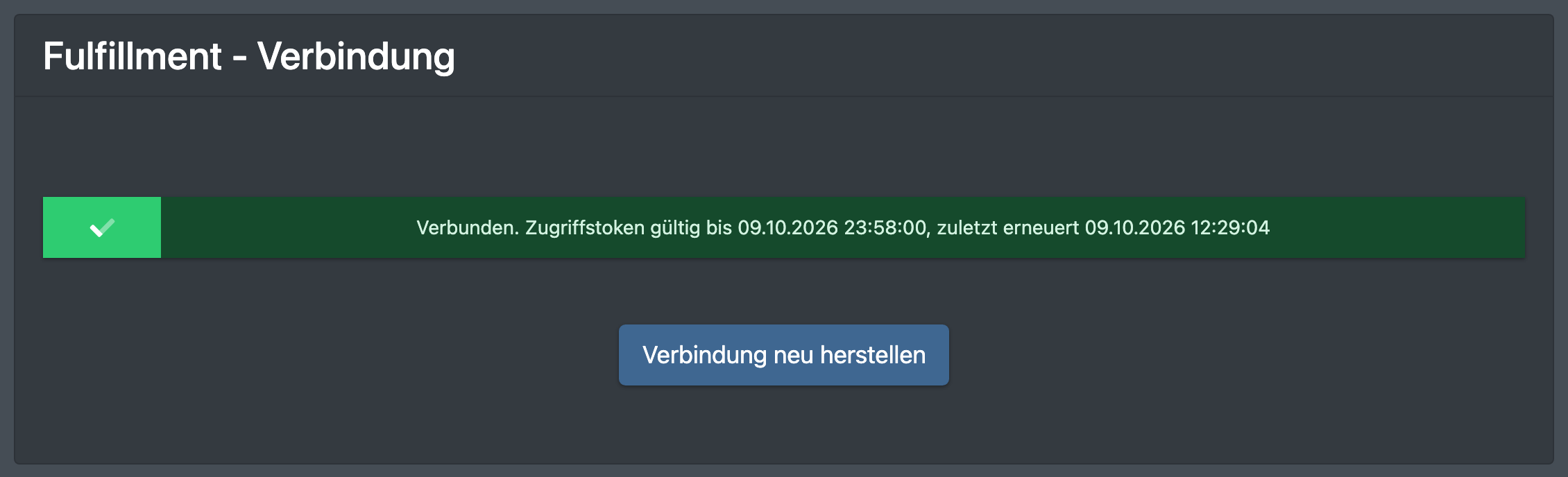
Öffnest du die Seite erneut, zeigt sie oben den Status der Verbindung:
X-Sitter hält die Verbindung automatisch aufrecht. Neu verbinden musst du nur, wenn eine der Warnungen oben bestehen bleibt.
3. Händler zuordnen und Verarbeitung einschalten
- Ordne jeden FFN-Händler einem Mandanten zu: FFN-Händler.
- Lege die FFN-Jobs für den Mandanten unter Administration › Jobs & Verbindungen an, siehe Jobs & Verbindungen:
- FFN - Aufträge laden – Aufträge, Wareneingänge und Bestand, siehe FFN-Auftragsverarbeitung,
- FFN-Produkte laden – erster Import der Artikel des Händlers, mit den Feldern Darf Artikel sehen, Eigentümer und Kategorie,
- FFN - Produkt Updates – hält die Artikel aktuell, mit dem Feld Eigentümer.
- Setze die Stichtage in der Karte Übernahme durch X-Sitter (siehe unten).
4. Die Karte „Übernahme durch X-Sitter“
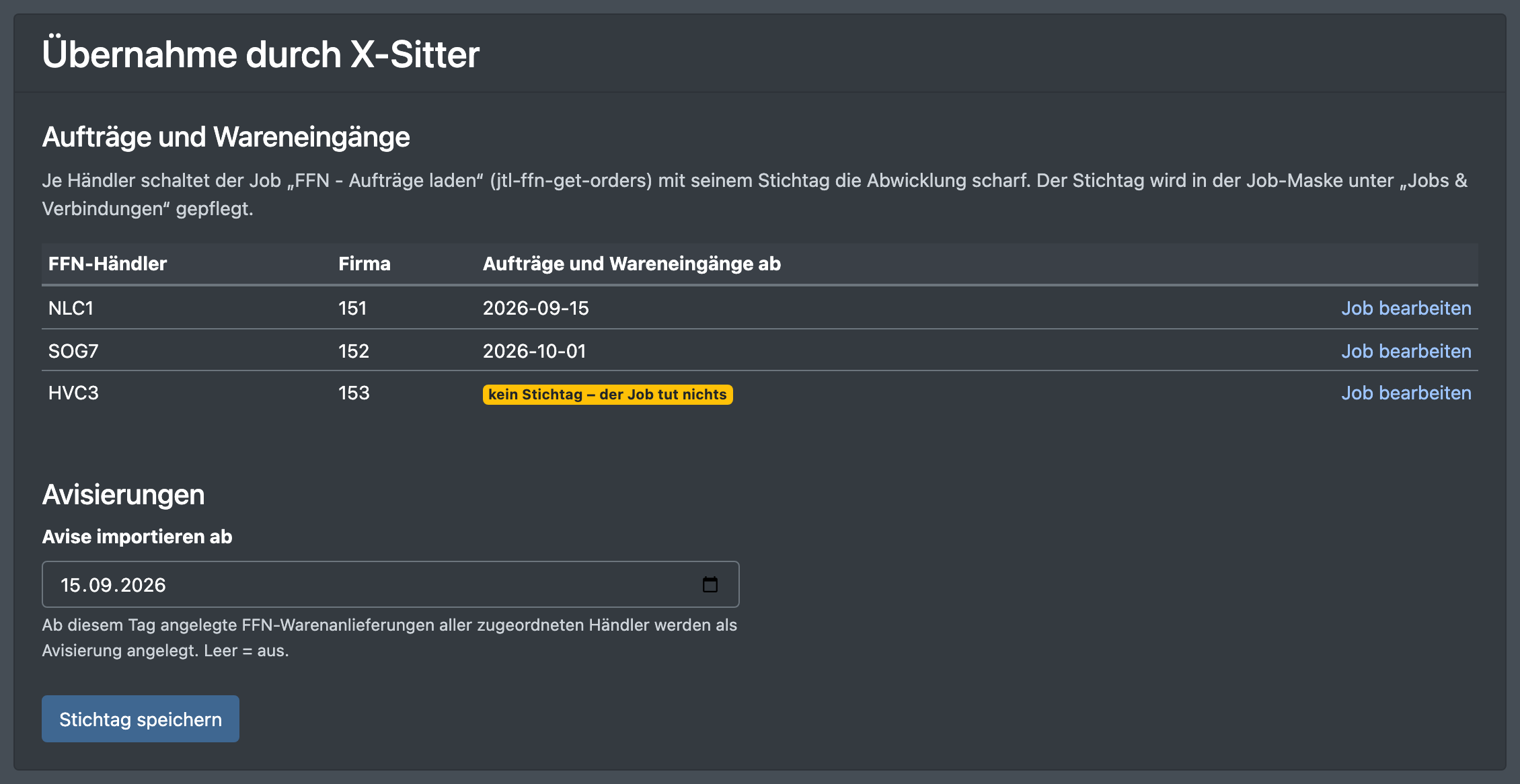
Sobald die Verbindung besteht, erscheint auf derselben Seite eine zweite Karte Übernahme durch X-Sitter.
Aufträge und Wareneingänge Eine Tabelle listet jeden Händler mit aktivem Auftrags-Job: FFN-Händler, Firma, den Stichtag Aufträge und Wareneingänge ab und den Link Job bearbeiten. Ein Händler ohne Datum zeigt das Badge kein Stichtag – der Job tut nichts. Das Datum selbst wird im Job gesetzt, siehe FFN-Auftragsverarbeitung.
Avisierungen – der Avis-Import
- Wähle unter Avise importieren ab ein Datum.
- Klicke auf Stichtag speichern.
Ab diesem Datum werden FFN-Anlieferungen aller zugeordneten Händler in X-Sitter als Avise angelegt. Lass das Feld leer, um den Import auszuschalten. Dieses Datum gilt für deine ganze Firma, nicht je Händler.
Was synchronisiert wird
Gut zu wissen / Fehlerbehebung
Probleme mit der FFN-Verbindung (abgelaufener Zugriff, fehlgeschlagener Import von Aufträgen oder Avisen) kannst du dir als Telegram-Nachricht schicken lassen. Abonniere JTL-FFN - Fehler, siehe Telegram-Benachrichtigungen.