
Versandkosten-Matrix
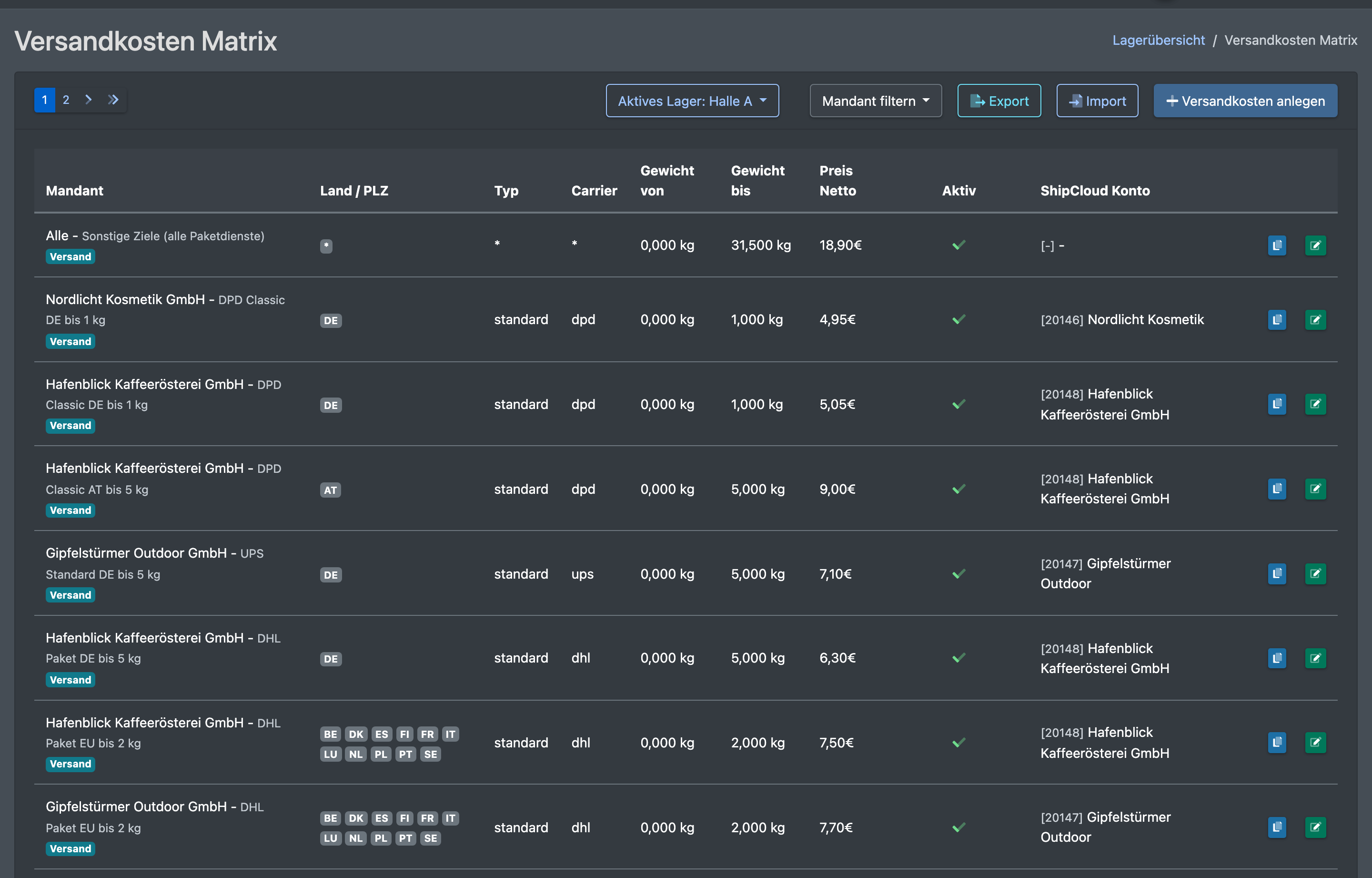
Die Versandkosten Matrix legt den Nettopreis fest, den ein Mandant je Versandlabel zahlt – abhängig vom Zielland, vom Versanddienstleister, vom Paket-Typ und vom Gewicht. Auf der Mandanten-Abrechnung wird jedes Versandlabel des Mandanten im Abrechnungszeitraum einer Zeile der Matrix zugeordnet.
Bevor du startest
- Dein Benutzer braucht die Rechte für die Versandkosten in den Kosteneinstellungen – frag deinen Administrator.
- Die Versandlabels werden über ShipCloud erstellt und gehören zu einem Auftrag des Mandanten, siehe Versandlabels und ShipCloud-Konten.
- Empfohlen: eine Leistungs-Kategorie für den Versand, am besten mit „Versand“ im Namen.
Schritt für Schritt
Eintrag von Hand anlegen
- Öffne WMS › Einstellungen › Kosteneinstellungen › Versandkosten Matrix.
- Klicke auf Versandkosten anlegen.
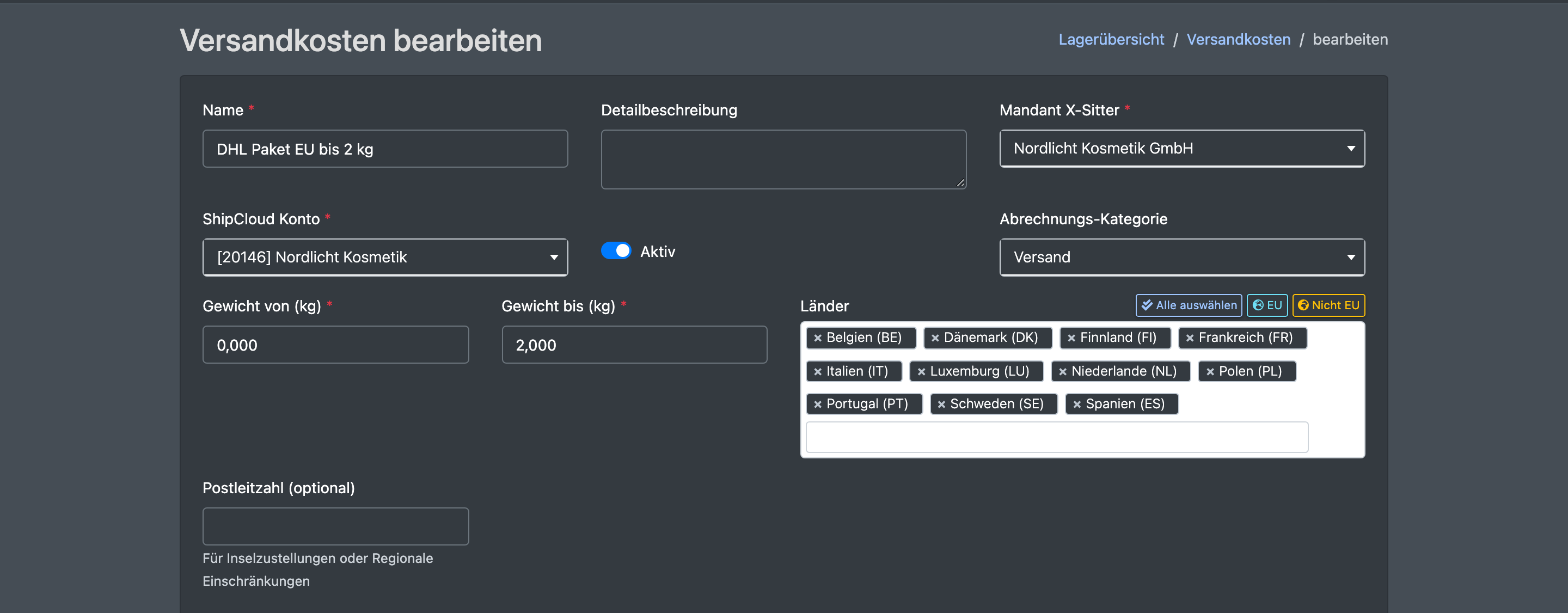
- Gib einen Namen und bei Bedarf eine Detailbeschreibung ein, wähle den Mandanten oder Alle Mandanten, das ShipCloud Konto und die Abrechnungs-Kategorie. Setze den Haken bei Aktiv.
- Gib Gewicht von (kg) und Gewicht bis (kg) ein.
- Wähle die Länder. Verwende die Buttons Alle auswählen, EU oder Nicht EU, oder wähle Alle Länder / Wildcard (
*). Gib bei Bedarf eine Postleitzahl (optional) ein.
- Gib den Paket-Typ (Slug) ein, z. B.
standard,dhl_kleinpaket,dhl_warenpostoder*für alle, und den Versanddienstleister (Carrier), z. B.dhl,dpd,upsoder*für alle. - Gib den VK Netto und bei Bedarf den EK Netto ein. Schalte bei Bedarf Mehrfach berechnen ein und lege einen Gültigkeitszeitraum fest.
- Klicke auf Speichern.

CSV-Datei importieren
-
Klicke in der Liste auf Import. Der Versandkosten Importer öffnet sich.
-
Wähle unter Abrechnung (CSV) die monatliche Abrechnungsdatei im CSV-Format. Wähle bei Bedarf unter Mandanten nicht importieren Mandanten aus (leer = „Alle Mandanten importieren“). Zeilen dieser Mandanten werden übersprungen, z. B. wenn ihre Versandkosten anders abgerechnet werden. Die Auswahl bleibt für den nächsten Import gespeichert.
-
Klicke auf Hochladen und Importieren.
-
Prüfe die Zusammenfassung und die Detailansicht.
-
Prüfe, ob die importierten Einträge Aktiv sind und die richtige Kategorie haben.
Matrix exportieren
Klicke in der Liste auf Export. Du bekommst eine CSV-Datei versandkosten_export_<date>.csv mit den Spalten Company Name, Name, Carrier, Service, Weight From, Weight To, Shipping Charge (VK Netto), Receiver Countries und Purchase Price. Der aktuelle Mandanten-Filter wird berücksichtigt.
Felder und Optionen
So werden Labels zugeordnet
- Für jedes Versandlabel prüft X-Sitter zuerst die Einträge für das Zielland (aus der Lieferadresse, Standard Deutschland), danach die Wildcard-Einträge.
- Ein Eintrag passt, wenn Versanddienstleister, Paket-Typ, Gewicht, Aktiv und der Gültigkeitszeitraum stimmen.
- Berechnet wird der erste passende Eintrag. Weitere Einträge werden nur berechnet, wenn beim vorherigen passenden Eintrag Mehrfach berechnen eingeschaltet ist.
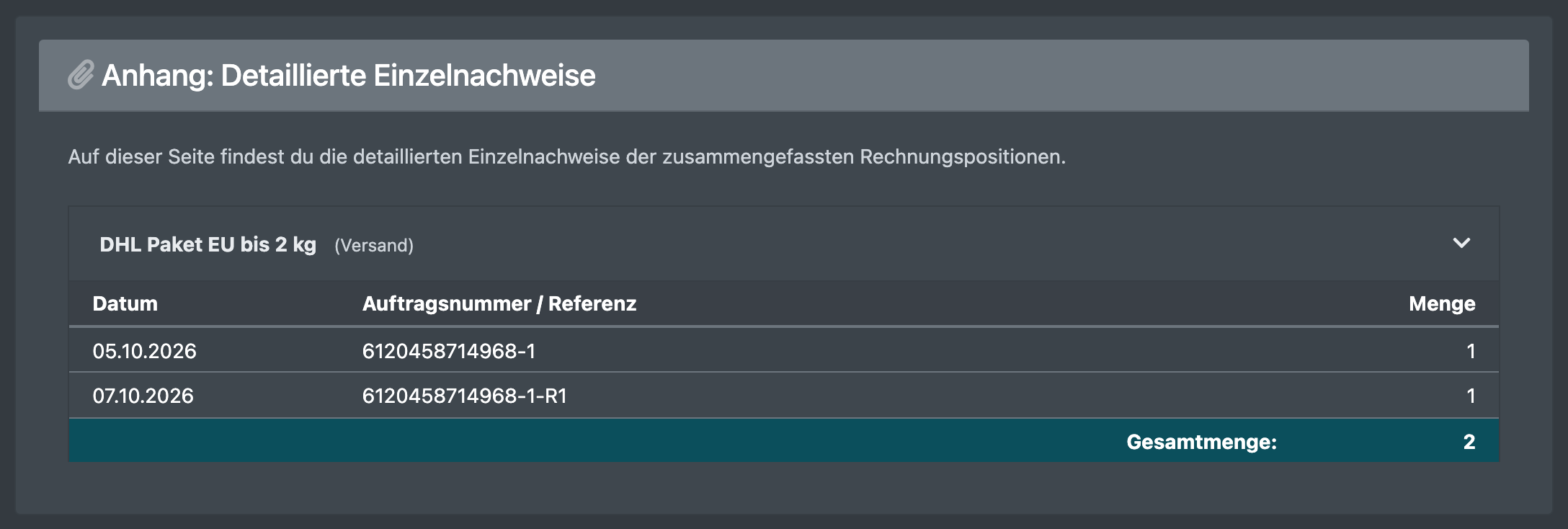
- Auf der Abrechnung erscheinen Versandkosten immer mit der Beschreibung „Versandkosten nach Matrix“ und einer Einzelaufstellung im Anhang (Referenz = Label-Referenz oder Auftragsnummer).
So funktioniert der Import
- Die Datei ist eine durch Semikolon getrennte CSV mit den Spalten Company Name, Carrier, Service, Weight (oder Weight To), Receiver Country (oder Receiver Countries) und Shipping Charge, optional Name. Die Exportdatei hat dasselbe Format; der Importer liest als Preis nur Shipping Charge.
- Der Company Name muss mit dem Namen deines Mandanten übereinstimmen, und der Mandant muss ein ShipCloud-Konto haben.
- Die Gewichte werden in die Stufen bis 0,999 / 1,999 / 2,999 / 3,999 / 4,999 / 9,999 / 31 kg eingeteilt.
- Deutschland bleibt ein eigener Eintrag, andere EU-Länder werden zu „EU“ zusammengefasst, Nicht-EU-Länder bekommen je Land einen Eintrag.
- Der Betrag des Versanddienstleisters wird als EK übernommen. Neue Zeilen bekommen ihn zunächst auch als VK; bei bestehenden Zeilen bleibt der VK unverändert.
- Bestehende Einträge (gleicher Mandant und Name) bekommen fehlende Länder und den neuen EK. Neue Einträge bekommen die Kategorie, deren Name „Versand“ enthält.
Gut zu wissen / Fehlerbehebung
- Mit Duplizieren in der Liste kopierst du einen Eintrag. Die Kopie ist inaktiv, bis du sie aktivierst.