
Mitarbeiter-Auslastung
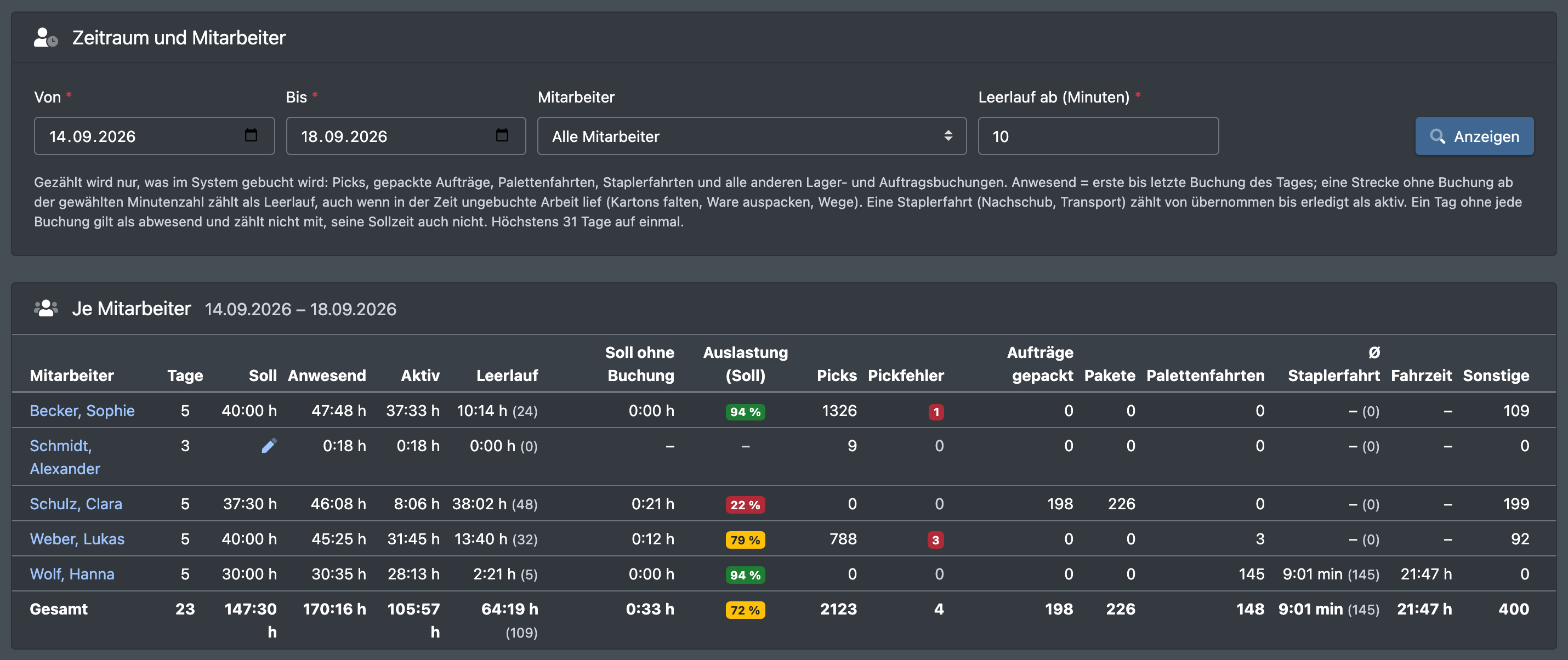
Die Mitarbeiter-Auslastung zeigt dir je Mitarbeiter und Arbeitstag, was das System von seiner Arbeit gebucht hat, und stellt es seiner Tagessollzeit gegenüber: Picks, gepackte Aufträge, Palettenfahrten, Staplerfahrten mit Fahrzeit und die Lücken, in denen nichts gebucht wurde. So fällt auf, wer gemessen an seiner Sollzeit wenig bucht – und du kannst gezielt nachfragen, was in einer Lücke passiert ist.
warning Gezählt wird nur, was gebucht wird
Arbeit ohne Buchung – Kartons falten, Ware auspacken, Wege, Aufräumen – erscheint als Leerlauf. Die Zahlen zeigen, wie viel gebuchte Arbeit anfällt, nicht, was jemand den ganzen Tag getan hat. Sprich Auffälligkeiten mit dem Mitarbeiter durch, bevor du Schlüsse ziehst.
Bevor du startest
- Pflege die Tagessollzeit deiner Mitarbeiter je Wochentag – siehe Mitarbeiterzuweisung. Ohne Sollzeit zeigt die Seite die Buchungen, aber keine Auslastung.
- Dein Benutzer braucht das Recht Mitarbeiter-Auslastung (WMS › Lager) – frag deinen Administrator. Wer Mitarbeiterzuweisungen bearbeiten darf, hat es automatisch.
- Die Seite gibt es nur für den Logistiker; Mandanten sehen keine Mitarbeiter.
Schritt für Schritt
- Öffne WMS › Lager › Mitarbeiter-Auslastung – oder klicke in den Mitarbeiterzuweisungen auf Mitarbeiter-Auslastung.
- Wähle unter Zeitraum und Mitarbeiter den Zeitraum mit Von und Bis (vorgegeben: die letzten 7 Tage, höchstens 31 Tage), einen Mitarbeiter oder Alle Mitarbeiter und Leerlauf ab (Minuten) (vorgegeben: 10).
- Klicke auf Anzeigen.
- Die Tabelle Je Mitarbeiter zeigt die Summen des Zeitraums. Ein Klick auf den Namen springt zu den Arbeitstagen des Mitarbeiters.
- In der Tabelle eines Mitarbeiters klappt Fahrten die Staplerfahrten des Tages auf, Lücken die Strecken ohne Buchung mit dem, was davor und danach gebucht wurde.
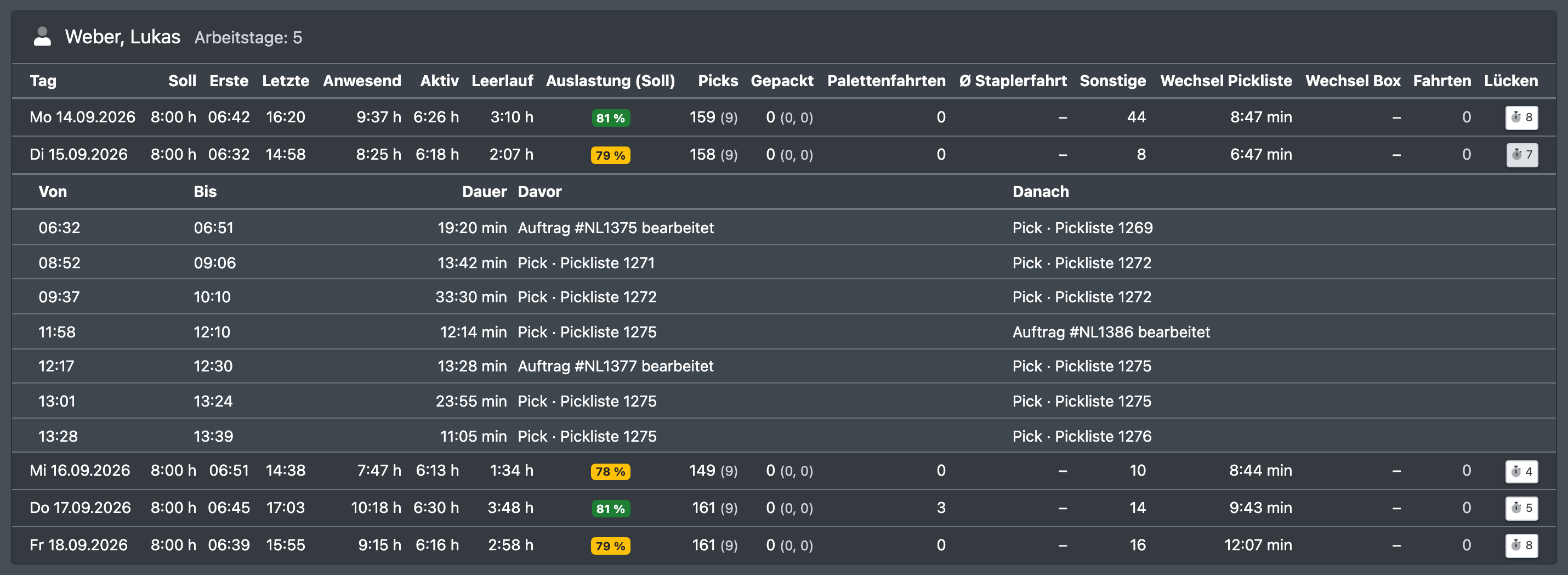
Was die Spalten bedeuten
Pickfehler
Die Spalte Pickfehler zählt je Mitarbeiter die am Packtisch gemeldeten Pickfehler, bei denen er den Artikel gepickt hat (siehe Pickfehler melden). Die Karte Pickfehler listet jede Meldung des Zeitraums: Gemeldet am, Kommissionierer, Art (Zu wenig, Zu viel, Falscher Artikel), Menge, Artikel, Auftrag, Pickliste / Box, Lagerplatz, Gemeldet von und Packtisch. Wählst du oben einen Mitarbeiter, siehst du nur seine Meldungen.

warning Meldung ist kein Beweis
Eine Meldung gibt wieder, was der Packer angeklickt hat – er kann sich auch verzählt haben. Die Liste hält konkrete Vorfälle mit Datum, Auftrag und Artikel fest und wird nachträglich nicht geändert. Bevor du sie für Gespräche oder arbeitsrechtliche Schritte nutzt, kläre die Einführung mit Betriebsrat und Datenschutz.
Staplerfahrten
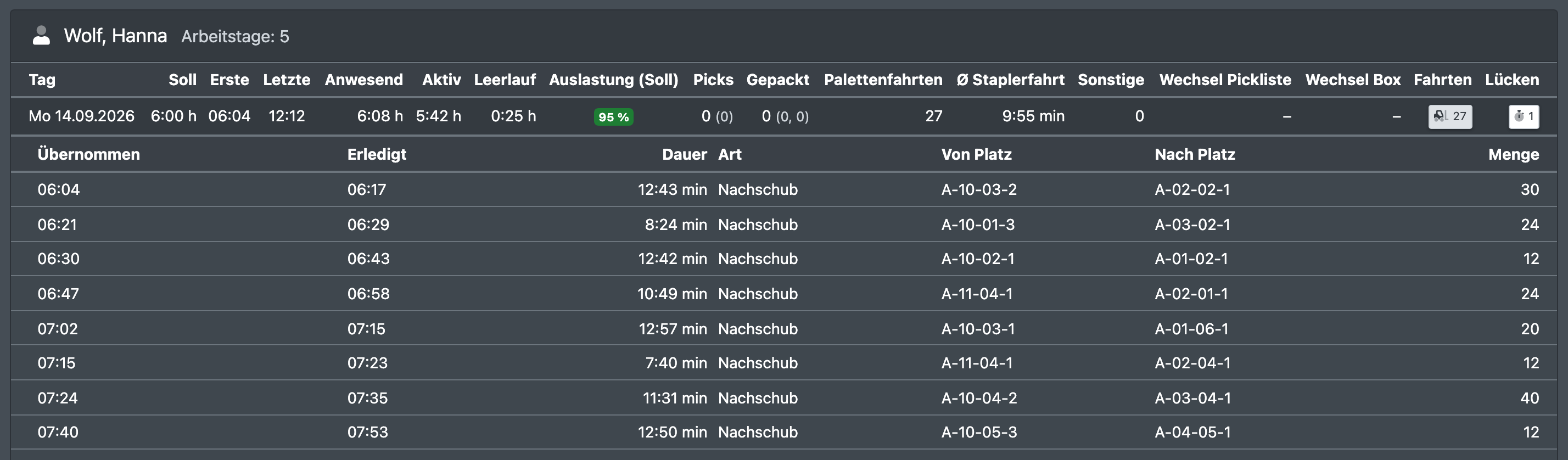
Ein Klick auf Fahrten zeigt jede Fahrt des Tages mit Übernommen, Erledigt, Dauer, Art (Nachschub oder Transport), Von Platz, Nach Platz und Menge. Die Zeiten kommen aus dem Protokoll der Palettenfahrten.
Gut zu wissen / Fehlerbehebung
- Keine Auslastung, nur ein Strich? Für den Mitarbeiter ist keine Tagessollzeit gepflegt – der Stift in der Spalte Soll führt direkt zur Zuweisung.
- Eine Staplerfahrt ohne Dauer? Die Fahrt wurde erledigt, ohne dass sie vorher übernommen wurde.
- Andere Stunden als im Dashboard oder im Monatsbericht? Die zählen Uhrzeit-Stunden mit mindestens einer Buchung; diese Seite misst die Zeit zwischen den Buchungen.
- Nachtschicht? Ein Tag endet um Mitternacht – eine Schicht über Mitternacht erscheint als zwei Arbeitstage.