
Klassische Auftrags-Picklisten
Die Seite Picklisten ist der klassische, auftragsbezogene Weg der Kommissionierung: Jeder Kundenauftrag bekommt seine eigene Pickliste mit seinen Artikelpositionen. Du arbeitest sie in einem Dialog ab (Lagerplatz und Artikel scannen, Menge bestätigen) und schließt sie mit einem Lieferschein ab. Das funktioniert ohne Kommissionierwagen und Boxen und ist unabhängig vom wagenbasierten Pickprozess, der unter Pickliste erstellen und Picken beschrieben ist.
Die Picklisten entstehen automatisch aus den Aufträgen deiner Mandanten.
Bevor du startest
- Dein Benutzer braucht das Recht Picklisten. Priorität oder Status ändern, Lieferscheine ansehen, Artikel löschen, austauschen oder entfernen sowie die Einstellungen sind eigene Rechte – frag deinen Administrator.
- Der Job Pickliste erstellen muss für das Auftrags-Modul aktiv sein, mit eingestelltem Auftragsstatus, Mandant und Lager – siehe Jobs & Verbindungen. Siehst du den Job nicht, wende dich an den X-Sitter-Support, damit er ihn aktiviert.
- Die Artikel der Auftragspositionen müssen in den Artikelstammdaten vorhanden sein (Zuordnung über die SKU) und Bestand im Lager haben – siehe Einlagerung und Lagerplätze.
Schritt für Schritt
- Öffne WMS › Picklisten. Wechsle bei Bedarf oben rechts das Lager.
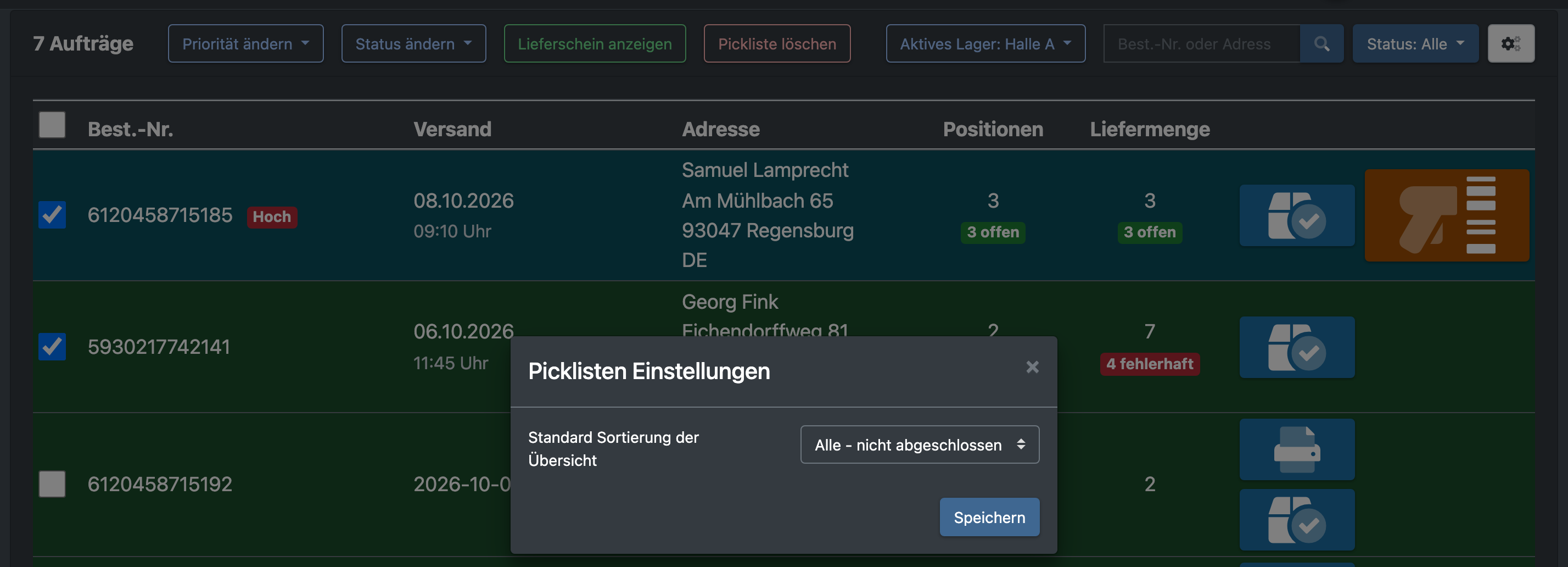
- Suche mit Best.-Nr. oder Adresse oder filtere nach Status: Alle, Offen, Offen - Im Versand, In Bearbeitung, Geschlossen, Geschlossen - Im Versand, wieder Geöffnet, Teil - Geschlossen.
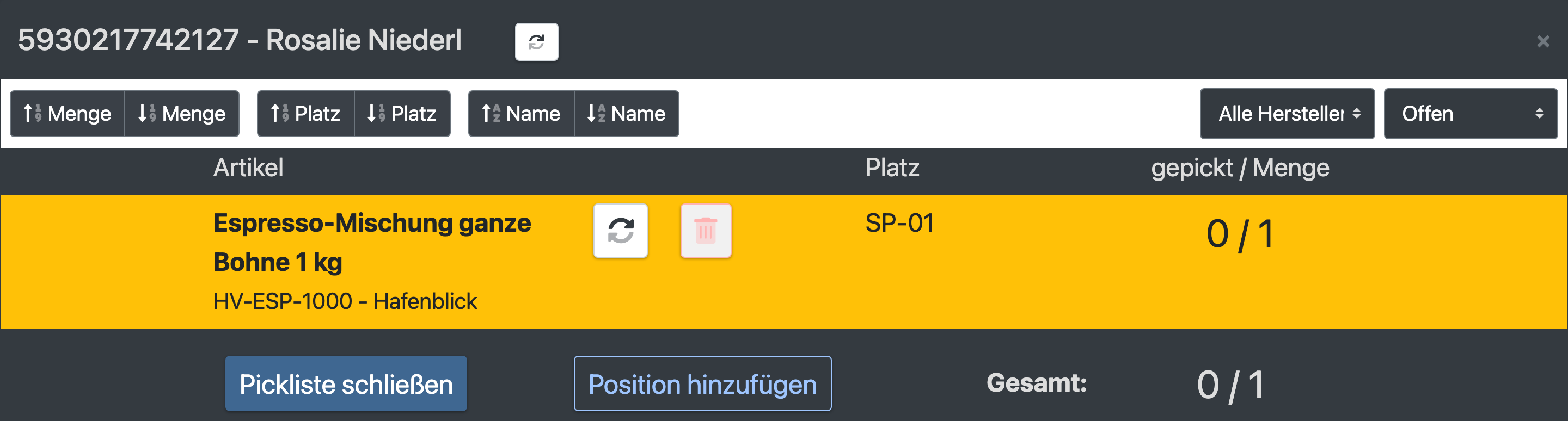
- Öffne einen Auftrag in der Tabelle (Spalten Best.-Nr., Versand, Adresse, Positionen, Liefermenge). Der Positionen-Dialog öffnet sich. Arbeitet gerade jemand anderes an der Liste, siehst du „Wird von … bearbeitet“.
- Picke eine Position:
- Lagerplatz scannen und Artikel scannen – optional mit der Kamera.
- Gib die Tatsächlich gepickte Menge ein und bestätige.
- Bei Bedarf: Position hinzufügen, Artikel austauschen oder Artikel entfernen.
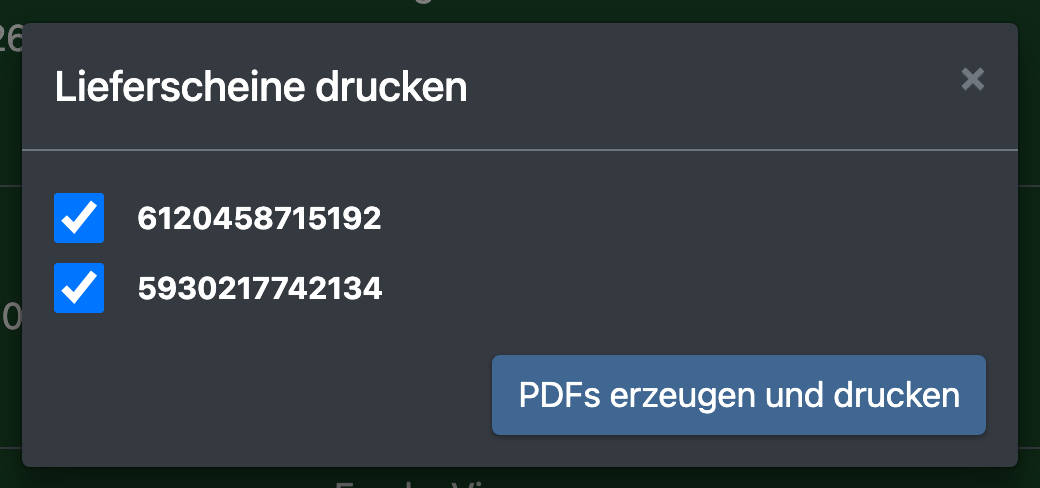
- Schließe mit Pickliste schließen ab – „Soll die Pickliste wirklich geschlossen werden?“ – oder nutze den Lieferschein-Dialog: Lieferschein drucken?, Versandlabel drucken, PDFs erzeugen und drucken.
Sammelaktionen und Einstellungen
Hake die Checkboxen mehrerer Picklisten an, um Folgendes zu nutzen:
Das Zahnrad-Symbol öffnet die Picklisten Einstellungen mit der Standard Sortierung der Übersicht.
Status
Positionen zeigen Status wie gepickt, kein Bestand, zu wenig Bestand, nicht eingebucht, getauscht oder fehlerhaft.
Gut zu wissen
- Das Picken verringert den Bestand auf dem Lagerplatz. Gibt es auf dem gescannten Platz keinen Bestand, wird der älteste Bestand mit Menge genommen. Korrekturen werden als „Pick-Position Korrektur“ gebucht.
- Das Löschen einer Pickliste bucht gepickte Mengen zurück (Historien-Eintrag „Pickliste gelöscht“).
- Das Entfernen einer Pickliste aus der Übersicht blendet sie nur aus.