
Report: nach Firmen
Die Aufträge einer Firma je Verkaufskanal zählen – pro Tag, Monat oder Jahr, als Diagramm und Tabelle.
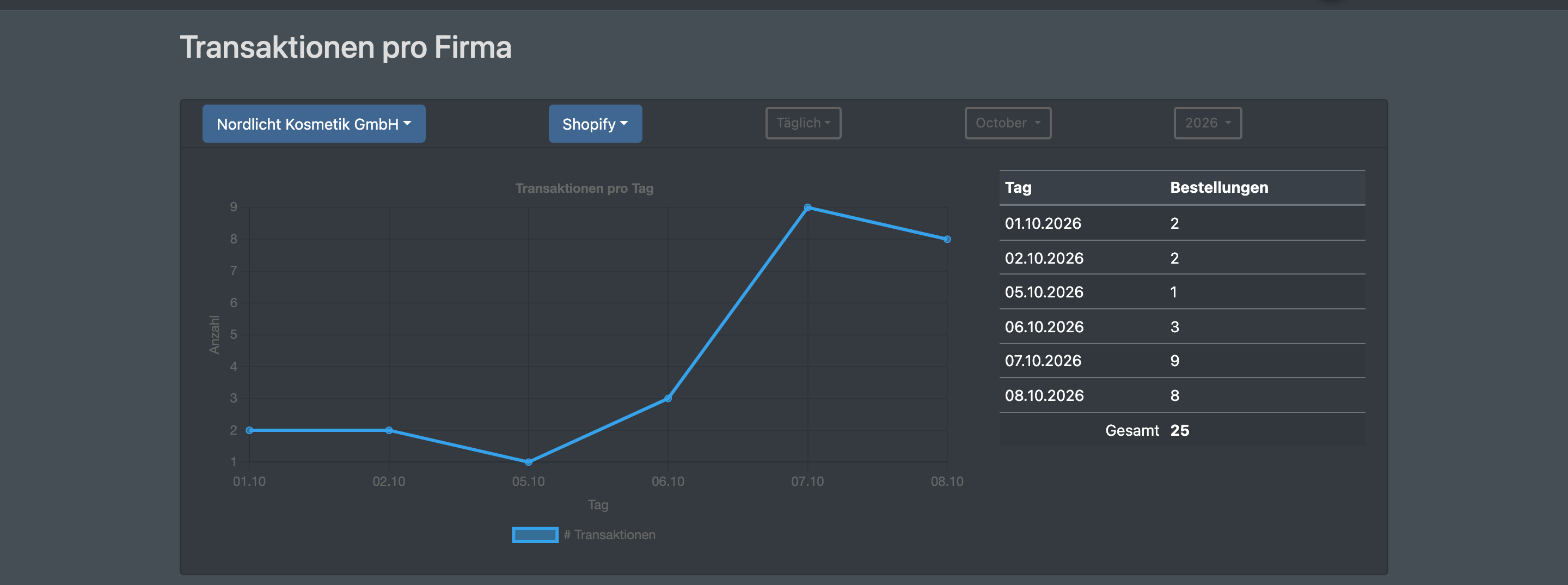
Der Report nach Firmen zählt, wie viele Aufträge eine Firma über einen ihrer Verkaufskanäle bekommen hat. Du wählst die Firma, den Verkaufskanal und ob die Aufträge pro Tag, pro Monat oder pro Jahr gezählt werden. Das Ergebnis erscheint als Liniendiagramm und als Tabelle mit Summe.
Bevor du startest
- Dein Benutzer braucht die Rechte für Reporte und Reporte › Firmen. Frag deinen Administrator, wenn der Menüeintrag fehlt.
- Als Logistiker wertest du deine eigene Firma und alle deine Mandanten aus. Als Mandant siehst du nur deine eigene Firma.
- Der Report zählt die Aufträge, die über die Verkaufskanäle der Firma hereingekommen sind, siehe Jobs & Verbindungen. JTL, Amazon und PayJoe werden hier nicht als Kanal angeboten.
Schritt für Schritt
- Öffne im oberen Menü Reporte › nach Firmen. Die Seite heißt Transaktionen pro Firma. Solange noch nicht alles gewählt ist, siehst du „Bitte erst alle erforderlichen Parameter setzen.“
- Klicke auf Firma wählen und wähle die Firma.
- Klicke auf Kanal wählen und wähle den Verkaufskanal. Der Knopf wird erst aktiv, wenn eine Firma gewählt ist.
- Das Ergebnis erscheint sofort. Voreingestellt ist Monatlich für das aktuelle Jahr.
- Ändere bei Bedarf Zeitraum, Monat oder Jahr – das Ergebnis lädt nach jeder Auswahl neu:
- Täglich: ein Wert je Tag des gewählten Monats und Jahres. Nur bei diesem Zeitraum kannst du den Monat wählen.
- Monatlich: ein Wert je Monat des gewählten Jahres.
- Jährlich: ein Wert je Jahr, über alle Jahre. Das gewählte Jahr spielt hier keine Rolle.


Felder und Optionen
Ergebnis
Jeder Auftrag der Firma mit einem Bestelldatum im Zeitraum zählt, egal in welchem Status. Tage, Monate oder Jahre ohne Aufträge erscheinen weder in der Tabelle noch im Diagramm.
Gut zu wissen / Fehlerbehebung
Wenn du eine andere Firma wählst, wähle auch den Kanal neu – das Ergebnis darunter lädt erst neu, wenn ein Kanal gewählt ist.
Umsatz und Absatzzahlen je Artikel findest du in der Artikel Liste und im Report einzel Artikel.