
Report: einzel Artikel
Der Report einzel Artikel wertet die Verkäufe eines Artikels über einen Zeitraum aus, den du wählst. Du siehst seine Basisdaten, die verkauften Stück und den Umsatz je Kalenderwoche, die Summen je Verkaufskanal und ein Diagramm der monatlichen Verkäufe. Eine zweite Funktion stellt die Kalenderwochen des Zeitraums mit Stück und Umsatz nebeneinander dar.
Bevor du startest
- Dein Benutzer braucht die Rechte für Reporte und Reporte › einzel Artikel. Frag deinen Administrator, wenn der Menüeintrag fehlt.
- Der Report basiert auf der Bestell-Statistik deiner Firma. Sie wird mit einer Importvorlage vom Typ Bestell-Statistik importiert, siehe Importvorlagen.
Schritt für Schritt
- Öffne im oberen Menü Reporte › einzel Artikel. Alternativ klickst du in der Artikel Liste auf das Diagramm-Symbol vor einer SKU – der Report öffnet sich dann mit diesem Artikel und Zeitraum bereits ausgewählt.
- Tippe im Feld Artikel einen Teil der SKU oder des Artikelnamens ein und wähle einen Treffer aus der Liste. Kein Treffer bedeutet, dass der Artikel nicht in der Statistik vorkommt. Klicke auf × neben dem Feld, um deine Auswahl zu löschen.
- Wähle den Datumsbereich.
- Wähle die Funktion: Artikelwerte oder Kalenderwochen.
- Das Ergebnis erscheint unter der Auswahl. Um einen anderen Artikel oder Zeitraum auszuwerten, ändere die Auswahl und wähle die Funktion erneut.
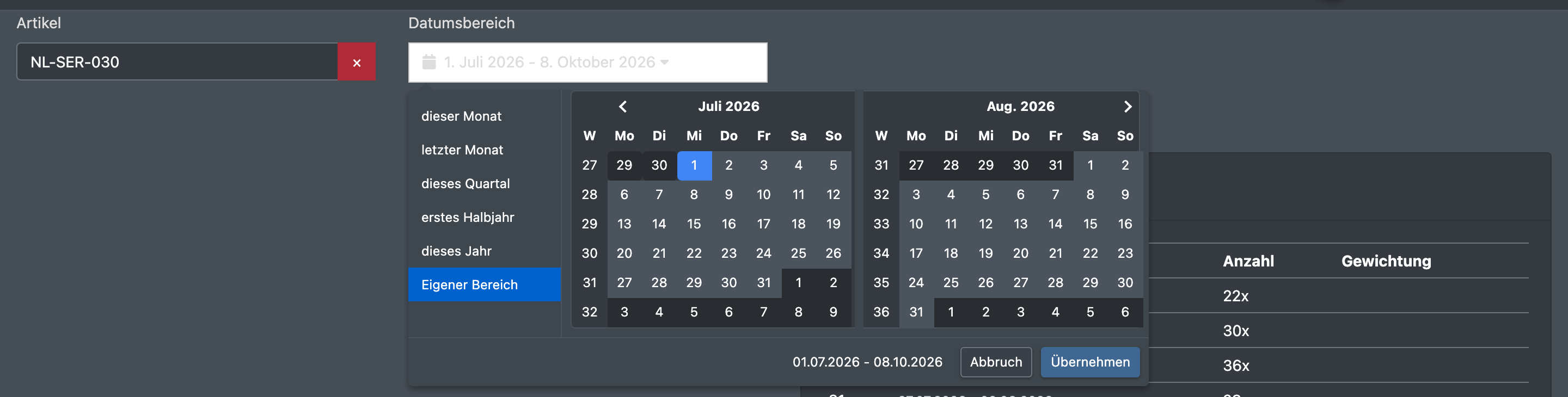
Felder und Optionen
Funktion „Artikelwerte“
Zeigt mehrere Boxen:
Gewichteter Wochendurchschnitt
Wie in der Artikel Liste werden die letzten vier abgeschlossenen Wochen des Zeitraums von der neuesten zur ältesten mit 55 %, 30 %, 10 % und 5 % gewichtet. Eine Woche, die noch nicht zu Ende ist, zählt nicht mit, und Wochen ohne Verkäufe werden weggelassen. Die Spalte Gewichtung zeigt, welches Gewicht eine Woche bekommen hat.
Funktion „Kalenderwochen“
Zeigt eine Spalte je Kalenderwoche des Datumsbereichs mit dem Datumsbereich der Woche, den verkauften Stück (Sales) und dem Umsatz (Sum). Mit dieser Ansicht vergleichst du viele Wochen auf einen Blick, zum Beispiel vor und nach einer Aktion.

Gut zu wissen / Fehlerbehebung
Wie viele Aufträge eine Firma je Verkaufskanal und Tag, Monat oder Jahr bekommen hat, zeigt der Report nach Firmen.