
DATEV Buchungsdatenservice
Diese Anleitung beschreibt, wie du die DATEV-Datenservices mit X-Sitter in Betrieb nimmst. Sie richtet sich an dich als Unternehmen und an deinen Steuerberater. Dieselbe Anleitung findest du in X-Sitter unter Buchhaltung > DATEV > Anleitung zur Einrichtung.
warning Wichtig
Der DATEV Buchungsdatenservice (und bei Bedarf der DATEV Belegbilderservice Rechnungswesen) muss vor der Nutzung bei DATEV bestellt und in Betrieb genommen werden: go.datev.de/datenservices-einrichten
Bevor du startest
- Dein Benutzer braucht die Rechte für Buchhaltung › DATEV und für die Einstellungen Buchhaltung › DATEV › Einstellungen. Frag deinen Administrator, wenn die Menüeinträge fehlen.
- Die DATEV-Anbindung muss für X-Sitter freigeschaltet sein. Steht auf der Verbindungsseite „Die DATEV-Anbindung ist noch nicht freigeschaltet“, wende dich an den X-Sitter-Support.
- Die DATEV-Anbindung zählt zu den Verbindungen deines Pakets, siehe Abrechnung und Paket.
Stand deiner Einrichtung
Die Seite Anleitung zur Einrichtung zeigt eine Checkliste deiner Einrichtung, damit du auf einen Blick siehst, was noch fehlt:
- Kopfdaten (Berater-/Mandantennummer)
- Buchungsregeln gespeichert
- Bei DATEV angemeldet
- Mandant geprüft (Buchungsdatenservice)
- Belegbilderservice aktiviert (optional)
Schritt 1: Bestellung und Einrichtung bei DATEV
Diese Schritte erledigt in der Regel dein Steuerberater (DATEV-Mitglied). X-Sitter kann sie nicht für dich übernehmen.
- Der Steuerberater bestellt den DATEV Buchungsdatenservice für deinen Mandantenbestand und richtet ihn ein: DATEV-Datenservices einrichten.
- Soll auch der Belegbilderservice genutzt werden, muss DATEV Unternehmen online für den Mandanten freigeschaltet sein und in Belege online der gewünschte Belegtyp existieren (z. B. „Rechnungsausgang“).
- Der Steuerberater vergibt einer Person aus deinem Unternehmen (oder sich selbst) das Recht für den Datenservice auf diesem Mandantenbestand. Diese Person braucht ein DATEV-Konto mit SmartLogin oder SmartCard, um sich in X-Sitter bei DATEV anzumelden.
- Die Kanzlei gibt dir die Beraternummer und die Mandantennummer sowie den Kontenrahmen (SKR03/SKR04), das Wirtschaftsjahr und die Sachkontenlänge.
Schritt 2: Einstellungen in X-Sitter
Unter Buchhaltung > DATEV > Einstellungen:
- Reiter „Kopfdaten“: Trag Beraternummer, Mandantennummer, Beginn des Wirtschaftsjahres, Sachkontenlänge und Kontenrahmen ein. Diese Angaben stehen im Kopf jeder Datei und müssen zum Mandantenbestand deines Steuerberaters passen.
- Reiter „Bestellungen“: die Buchungsregeln – Kontenrahmen, Debitorenkonto (Sammeldebitor oder ein Konto je Kunde), Erlöskonten je Steuerfall (Inland 19 %, 7 %, steuerfrei, EU-Unternehmen, EU-Privatkunden, Drittland), Behandlung von Versandkosten und Gutschriften, Belegfelder und Buchungstext, ab welchem Bestellstatus gebucht wird und ob Rechnungs-PDFs als Belege übertragen werden. Stimme die Konten mit deinem Steuerberater ab und speichere die Regeln. Ohne gespeicherte Regeln wird kein Buchungsstapel erzeugt.
- Klicke auf Speichern. X-Sitter bestätigt mit „Die Daten wurden gespeichert“ und lässt den Reiter offen, in dem du zuletzt gearbeitet hast. Solange die Buchungsregeln noch nie gespeichert wurden, ist der Reiter „Bestellungen“ mit offen markiert.
Kopfdaten – Felder
Buchungsregeln (Reiter „Bestellungen“) – Felder
Schritt 3: Verbindung zu DATEV herstellen
Unter Buchhaltung > DATEV > Verbindung:
- Klicke auf Mit DATEV verbinden. Du wirst zur Anmeldeseite von DATEV weitergeleitet und meldest dich dort mit deinem DATEV-Konto an (SmartLogin-App oder SmartCard). DATEV zeigt dir, welche Zugriffe X-Sitter anfordert; bestätige diese.
- Zurück in X-Sitter wählst du den Mandanten aus der Liste („prüfen und auswählen“). Es erscheinen nur Mandantenbestände, auf die dein DATEV-Benutzer Zugriff hat; auswählbar sind nur Bestände, für die der Buchungsdatenservice eingerichtet ist. Bei vielen Beständen filterst du nach Berater- und Mandantennummer.
- Der Verbindungsstatus zeigt verbunden, sobald DATEV den Zugriff auf den Mandanten bestätigt hat. Angezeigt werden auch die Person, die die Verbindung hergestellt hat, und bis wann der Zugriff gilt. Bei der Dauerverbindung verlängert sich der Zugriff automatisch mit jeder Nutzung um zwei Jahre.
Gut zu wissen zur Verbindung:
- Zugriffsart: Der Dauerzugriff verlängert sich bei jeder Nutzung um zwei Jahre. Der Kurzzeitzugriff gilt 11 Stunden; danach musst du dich erneut anmelden.
- Die DATEV-Anmeldung muss innerhalb von 15 Minuten abgeschlossen sein. Dauert es länger oder brichst du ab, starte erneut mit Mit DATEV verbinden.
- Erneut bei DATEV anmelden widerruft zuerst den bisherigen Zugriff und startet dann eine neue Anmeldung, z. B. wenn eine andere Person die Verbindung halten soll.
- Bist du Mandant eines Logistikers, stellt eventuell dein Logistiker die Verbindung bereit. Die Verbindungsseite zeigt dann „Die Verbindung wird vom Logistiker bereitgestellt“.
Schritt 4: Buchungsstapel übertragen
Unter Buchhaltung > DATEV > Buchungsdatenservice:
- Wähle einen Monat. Die Vorschau zeigt alle Aufträge des Monats mit dem eingestellten Bestellstatus, die noch nicht übertragen wurden, mit Bruttobetrag und Hinweisen (z. B. fehlendes Erlöskonto, andere Währung).
- Buchungsstapel erzeugen erstellt die Datei im DATEV-Format. Du kannst sie herunterladen und vorab mit dem DATEV-Prüfprogramm oder von deinem Steuerberater prüfen lassen.
- An DATEV übermitteln sendet erst die Belege (falls aktiviert) und dann den Buchungsstapel an das DATEV-Rechenzentrum. DATEV verarbeitet die Datei anschließend; der Status wird nach der von DATEV genannten Wartezeit abgefragt.
- Erst wenn DATEV angenommen meldet, gilt der Stapel als übertragen. Die enthaltenen Aufträge werden danach nicht mehr angeboten, damit nichts doppelt gebucht wird. Lehnt DATEV die Datei ab, siehst du die Fehlermeldung am Stapel; die Aufträge sind dann wieder frei für einen neuen Stapel.
- Dein Steuerberater findet den Stapel in DATEV Kanzlei-Rechnungswesen unter den bereitgestellten Buchungsdaten; verknüpfte Belege liegen in Belege online im Ordner „X-Sitter“.
Details zur Übertragung
- Monat: Du kannst einen der letzten 18 Monate wählen; der Vormonat ist vorausgewählt.
- Spalten der Vorschau: Datum, Bestellnummer, Rechnungsnummer, Kunde, Land, Kanal, Brutto, Buchungen, Beleg und Hinweis. Aufträge ohne Rechnungs-PDF werden ohne Beleglink gebucht („kein Rechnungs-PDF, Buchung ohne Beleglink“).
- EXTF-Datei herunterladen: lädt den erzeugten Stapel herunter, damit du oder dein Steuerberater ihn vor dem Senden prüfen könnt.
- Stapel verwerfen: Einen noch nicht übertragenen Stapel kannst du verwerfen („Buchungsstapel verwerfen?“ → Ja, verwerfen). Seine Aufträge sind dann wieder frei.
- Übermitteln: Bestätige den Dialog mit Ja, übermitteln.
- Status prüfen: Frage nach der von DATEV genannten Wartezeit das Ergebnis ab. Offene Stapel werden außerdem einmal automatisch abgefragt, wenn du die Seite öffnest.
- Schlägt das Hochladen eines Belegs fehl, wird der Buchungsstapel nicht gesendet.
- Ein abgelehnter Stapel kann nicht erneut gesendet werden. Behebe die Ursache (siehe die Meldung von DATEV) und erzeuge dann einen neuen Stapel.
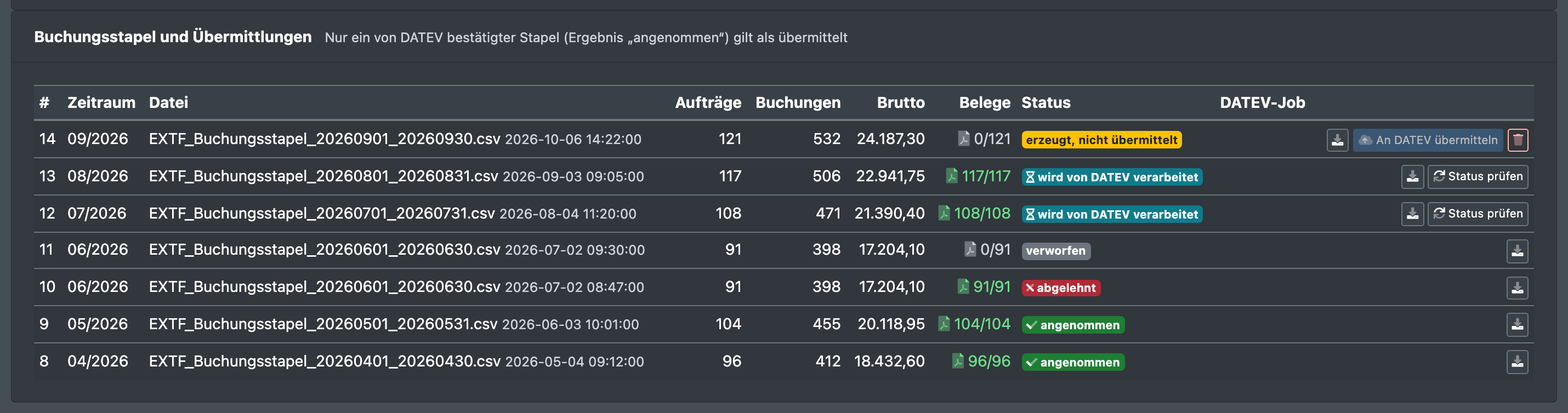
Status der Buchungsstapel
X-Sitter kann dich über abgelehnte Übertragungen oder eine abgelaufene DATEV-Verbindung auch per Telegram benachrichtigen (Benachrichtigung „DATEV - Fehler“), siehe Telegram-Benachrichtigungen.
Verbindung trennen oder Zugriff prüfen
- Verbindung trennen auf der Verbindungsseite löscht die Zugangsdaten in X-Sitter und widerruft den Zugriff bei DATEV.
- Welche Anwendungen auf deine DATEV-Daten zugreifen dürfen, siehst und widerrufst du jederzeit selbst in der DATEV-Anwendung „Verbundene Anwendungen“.
Wenn etwas nicht funktioniert
- Fehlermeldungen von DATEV enthalten meist einen Link zur DATEV-Hilfe; X-Sitter zeigt ihn direkt in der Meldung an.
- Es lässt sich kein Mandantenbestand mit Buchungsdatenservice auswählen: Der Datenservice ist für den Bestand noch nicht bestellt oder eingerichtet, oder dein DATEV-Benutzer hat das Recht dafür nicht. Wende dich an deinen Steuerberater.
- DATEV meldet, dass der Belegtyp nicht existiert: Der in den Einstellungen eingetragene Belegtyp muss in Belege online vorhanden sein, oder schalte Belegtyp mitgeben ab.
- Bei allen weiteren Fragen zur Anbindung wende dich an den X-Sitter-Support über Ticket erstellen in der Fußzeile von X-Sitter. Wir klären technische Fragen mit DATEV, ohne dass du dich selbst an DATEV wenden musst.
- Arbeitest du stattdessen mit der niederländischen Buchhaltungssoftware SnelStart? Siehe SnelStart.