
SnelStart
SnelStart ist eine niederländische Buchhaltungssoftware. X-Sitter überträgt deine Aufträge als Verkaufsaufträge (verkooporders) in deine SnelStart-Administration. Die Kunden (relaties) und Artikel (artikelen) dieser Aufträge werden in SnelStart ebenfalls angelegt, wenn es sie dort noch nicht gibt.
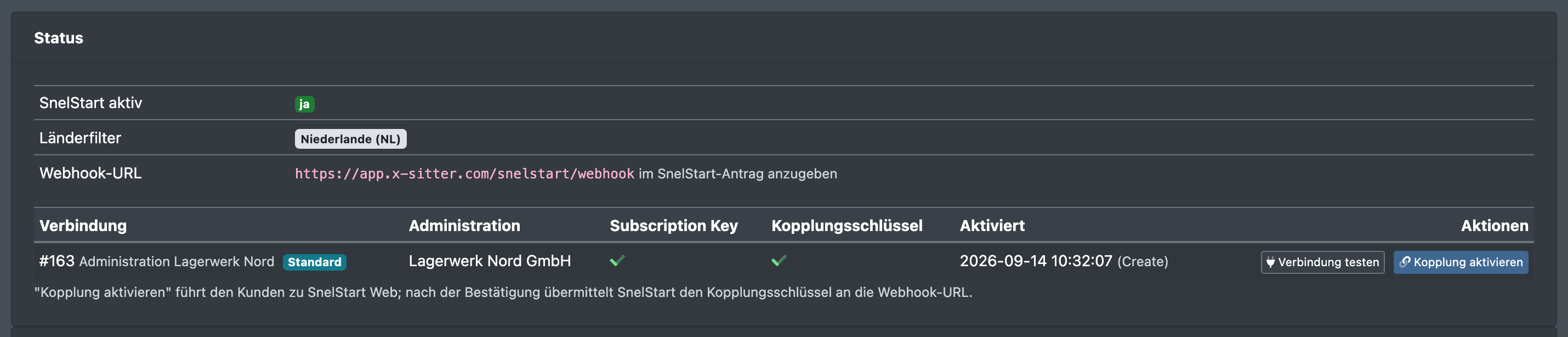
Die Seite Buchhaltung › SnelStart zeigt, ob die Verbindung funktioniert, wie viele Datensätze übertragen wurden und welche Übertragungen fehlgeschlagen sind.
Bevor du startest
- Dein Benutzer braucht das Recht SnelStart im Bereich Buchhaltung des Rechtebaums. Frag deinen Administrator.
- Du brauchst eine SnelStart-Administration und Zugang zur SnelStart-B2B-API: einen Subscription Key aus dem SnelStart Developer-Portal und – je nach Art der Kopplung – einen Kopplungsschlüssel oder den AppShortName aus der Anmelde-Mail von SnelStart.
- Der X-Sitter-Support schaltet SnelStart für deine Firma ein und setzt den Länderfilter. Übertragen werden nur Aufträge, deren Lieferland im Filter liegt. Solange SnelStart aktiv auf nein steht, wird nichts übertragen.
- Die Übertragung läuft über zwei Jobs, Bestellungen zu SnelStart senden und Artikel zu SnelStart senden. Du legst sie selbst unter Administration › Jobs & Verbindungen › Neuer Job an, Gruppe SnelStart – siehe Jobs & Verbindungen. Fehlt dir das Recht für Jobs & Verbindungen, frag deinen Administrator; Untermandanten brauchen zusätzlich die Freigabe ihres Hauptmandanten.
Schritt für Schritt
1. SnelStart-Verbindung anlegen
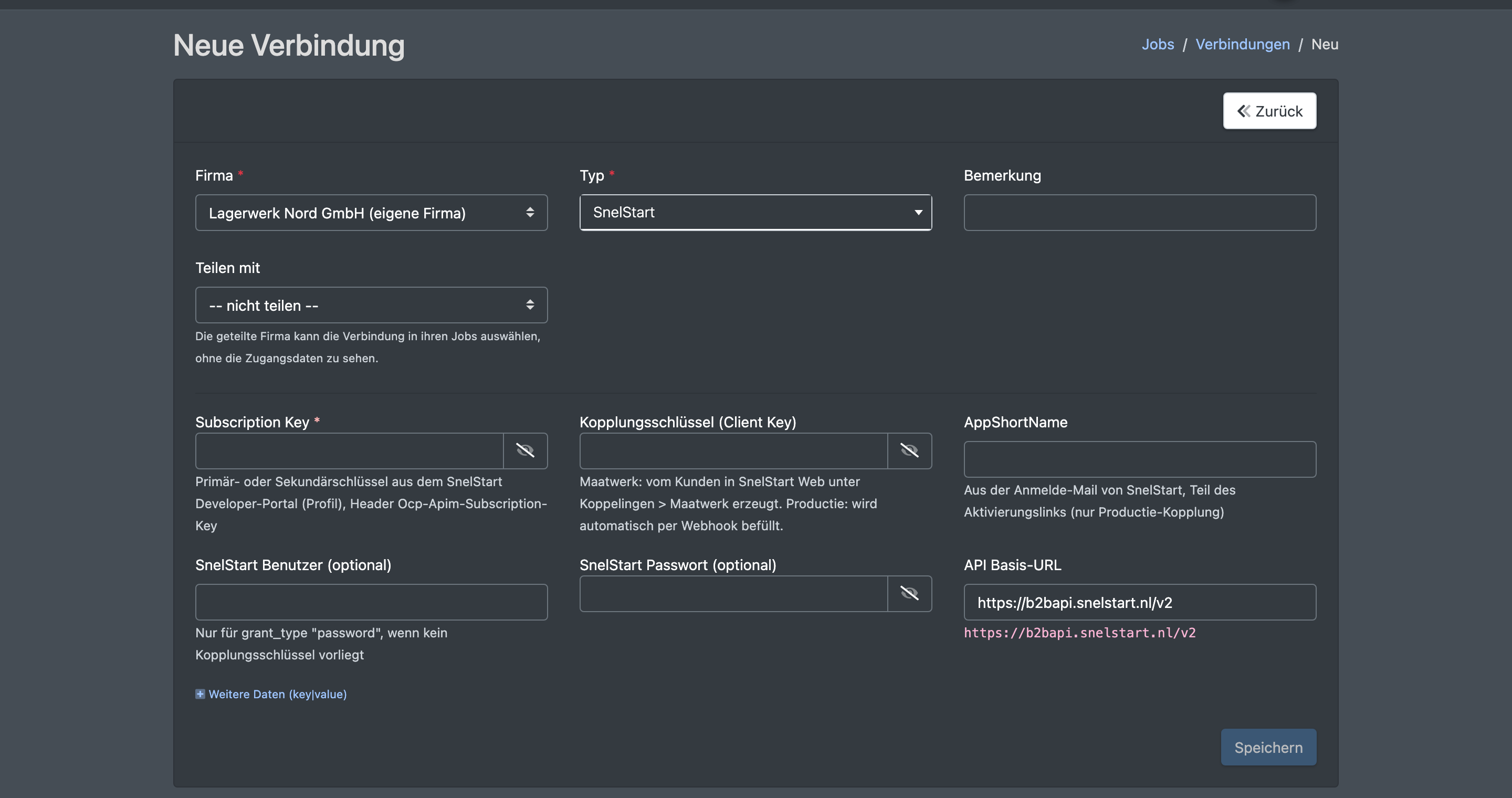
- Öffne Administration › Jobs & Verbindungen, klicke auf Verbindungen und dann auf Neue Verbindung – siehe Jobs & Verbindungen.
- Wähle den Typ SnelStart und trag eine Bemerkung ein, z. B. den Namen deiner Administration.
- Trag den Subscription Key ein – den Primär- oder Sekundärschlüssel aus deinem Profil im SnelStart Developer-Portal.
- Je nach Art der Kopplung:
- Maatwerk: Erzeuge in SnelStart Web unter Koppelingen › Maatwerk einen Schlüssel und trag ihn als Kopplungsschlüssel (Client Key) ein.
- Productie: Trag den AppShortName aus der Anmelde-Mail von SnelStart ein und lass den Kopplungsschlüssel leer – SnelStart füllt ihn in Schritt 2.
- Klicke auf Speichern.
2. Verbindung mit SnelStart koppeln (nur Productie)
- Öffne Buchhaltung › SnelStart.
- Klicke in der Zeile der Verbindung auf Kopplung aktivieren. Der Knopf erscheint nur, wenn ein AppShortName hinterlegt ist.
- X-Sitter leitet dich zu SnelStart Web weiter. Bestätige dort die Kopplung.
- SnelStart schickt dich zurück zu X-Sitter. Du siehst „Die Kopplung wurde in SnelStart bestätigt. Sobald SnelStart den Schlüssel übermittelt hat, ist die Verbindung aktiv.“
- SnelStart übermittelt den Kopplungsschlüssel an die Webhook-URL, die auf der Seite steht. Danach zeigt die Spalte Kopplungsschlüssel einen Haken und Aktiviert das Datum.
3. Verbindung testen
Klicke auf Verbindung testen. X-Sitter schickt eine Testanfrage an SnelStart und liest die Daten deiner Administration. Klappt es, siehst du „Verbindung zu "…" erfolgreich“, und die Spalte Administration zeigt den Namen deiner SnelStart-Administration.
4. Übertragungen im Blick behalten
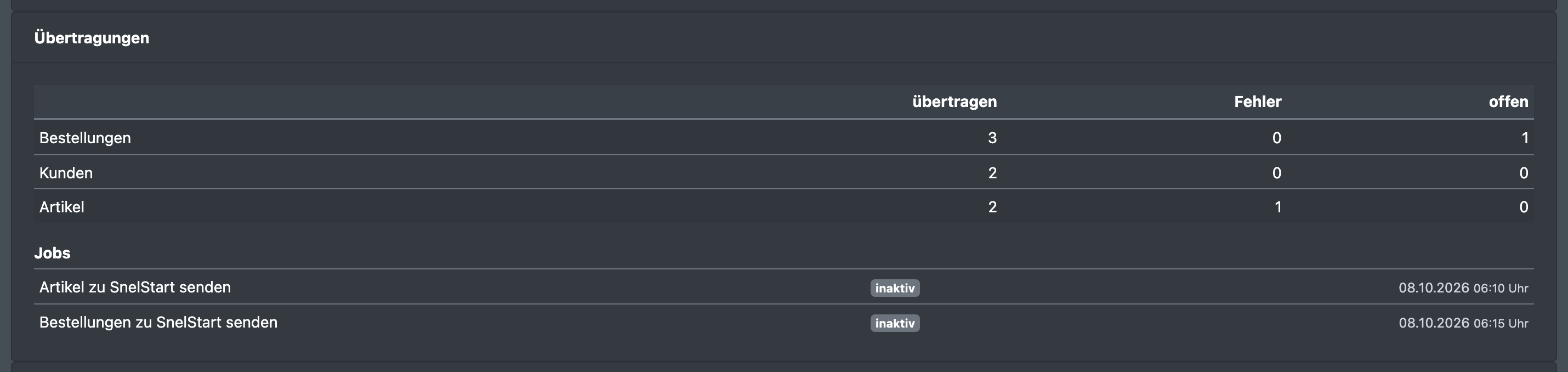
Die Karte Übertragungen zählt je Art – Bestellungen, Kunden, Artikel –, wie viele übertragen wurden, wie viele fehlgeschlagen sind (Fehler) und wie viele noch offen sind. Darunter siehst du die SnelStart-Jobs deiner Firma mit ihrem Zustand (aktiv / inaktiv) und dem Zeitpunkt des letzten Laufs.
5. Fehlgeschlagene Übertragungen wiederholen
Fehlgeschlagene Übertragungen stehen unter Letzte Fehler mit Typ, Schlüssel (Auftrag, Kunde oder SKU), Anzahl der Versuche, der Fehlermeldung von SnelStart und dem Zeitpunkt.
- Behebe die Ursache in SnelStart oder in X-Sitter (siehe Fehlermeldung).
- Klicke in der Zeile auf erneut. Du siehst „Der Eintrag wird beim nächsten Lauf erneut übertragen“, und die Zeile verschwindet.
- Der nächste Lauf des Jobs überträgt den Datensatz erneut.

Felder und Optionen
Status
Verbindung
Die Spalte Verbindung der Seite markiert die Verbindung, die deine Firma standardmäßig nutzt, mit Standard. Ein Job nutzt diese Verbindung, solange im Job keine andere gewählt ist.
Was die Jobs übertragen
Diese Werte stellst du im Job ein.
Gut zu wissen / Fehlerbehebung
- Jeden Übertragungsfehler kann X-Sitter dir auch per Telegram melden (Benachrichtigung SnelStart - Fehler), siehe Telegram-Benachrichtigungen.
- Ein einmal übertragener Auftrag wird nicht noch einmal übertragen. Ein fehlgeschlagener Datensatz wird bei jedem Lauf wiederholt, bis die Höchstzahl an Versuchen erreicht ist; erneut setzt die Versuche zurück.